Android WhatsApp数据恢复
 
...

如何解决 WhatsApp 联系人不显示问题

Mar 27, 2026
...

为什么我的联系人不显示在 WhatsApp 中?一些 WhatsApp 用户反映他们的联系人无法在应用中显示。WhatsApp 联系人会彻底消失吗?别担心,这个问题很容易解决。请按照本指南查找原因并获取 9 种解决方法。然后,您就可以快速恢复您的 WhatsApp 联系人。
修复 WhatsApp 联系人不显示的问题


第一部分:为什么 WhatsApp 中不显示联系人

WhatsApp 不显示所有联系人常常让用户感到困惑。了解此问题背后的根本原因对于实施正确的解决方案至关重要。

  • WhatsApp联系人同步问题

当联系人同步过程中出现错误或延迟时,WhatsApp 将无法显示所有联系人。

  • WhatsApp 的应用权限

WhatsApp 需要某些权限才能访问您设备的联系人。如果该应用没有必要的权限,则无法显示您的联系人。

  • 隐私设置

如果联系人限制了谁可以查看他们的信息,除非他们调整隐私设置,否则您可能无法查看他们的详细信息。

  • 不完整的数字

如果您保存的电话号码格式不完整,WhatsApp 可能无法读取。

  • 旧版 WhatsApp

使用过时的 WhatsApp 版本可能会导致兼容性问题或错误,从而影响联系人的显示。

  • 网络或服务器问题

如果 WhatsApp 应用无法连接到服务器,则可能无法获取最新的联系人信息。

  • 已屏蔽联系人

如果你屏蔽了某个联系人,他们就不会出现在你的 WhatsApp 联系人列表中。

  • WhatsApp后端问题

WhatsApp 采用服务器-客户端架构。如果服务器出现问题,可能会影响同步过程,导致联系人丢失等问题。

了解更多:本指南提供了一些适用于Android和iPhone的有效方法,帮助您进行WhatsApp联系人同步

第二部分:如何解决 WhatsApp 联系人不显示的问题

在确认导致 WhatsApp 联系人消失的原因后,我们将探讨有效的解决方案。

2.1 重置您的 WhatsApp 联系人

如果您在 WhatsApp 上找不到联系人,可以尝试重置或刷新应用。一般来说,重置应用可以修复很多错误,您可以尝试一下。
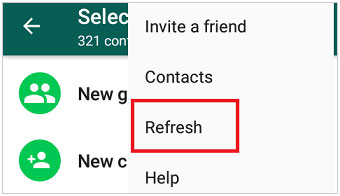
Android系统:

  • 在Android上打开 WhatsApp,然后点击“菜单”图标。
  • 点击“刷新”。

联系人未显示时,请刷新 WhatsApp

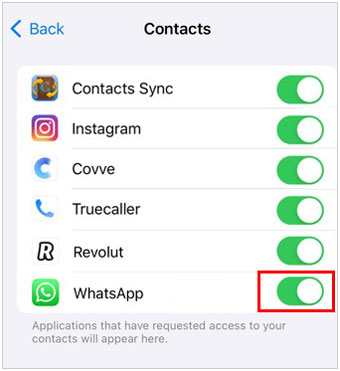
在 iPhone 上:

  • 点击“设置” ,然后选择“隐私和安全”。
  • 点击“联系人”,然后打开“ WhatsApp ”。

在联系人设置中启用 WhatsApp 选项

2.2 以完整格式保存电话号码

事实上,WhatsApp 依赖于正确的电话号码格式来识别和显示联系人。如果您保存的电话号码格式不正确,WhatsApp 将无法识别联系人,因此这些联系人将无法在应用中显示。

因此,请确保您的电话号码完整,包括国家代码、地区代码和本地用户号码。如果号码不完整,请在“通讯录”应用中补充完整。然后,刷新 WhatsApp 中的联系人。
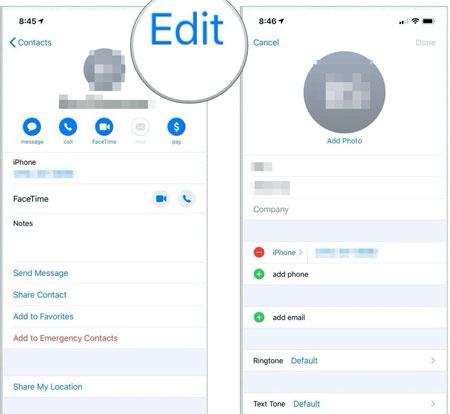
在联系人应用中编辑并完善您的电话号码

您可能想知道:您的WhatsApp 本地备份在哪里?以及如何恢复备份数据?别担心,本教程将为您解答所有疑问。

2.3 更新 WhatsApp

保持 WhatsApp 应用更新至关重要,这样才能享受最新的错误修复和功能改进。应用版本过旧可能是导致联系人显示问题的原因,因此请务必检查并安装所有可用更新。

  • 前往App Store ,找到“ WhatsApp ”。
  • 然后点击“更新”按钮,将其更新到最新版本。
  • 然后重新启动应用程序并查看您的联系人。

更新 WhatsApp 以修复 WhatsApp 联系人不显示的问题

2.4 使用 Downdetector 检查 WhatsApp 后端问题

有时,问题可能并非出在您的设备上,而是与 WhatsApp 的服务器有关,导致部分联系人无法在 WhatsApp 中显示。像 Downdetector 这样的咨询平台可以帮助您确定是否存在影响全球 WhatsApp 的持续性服务器问题。
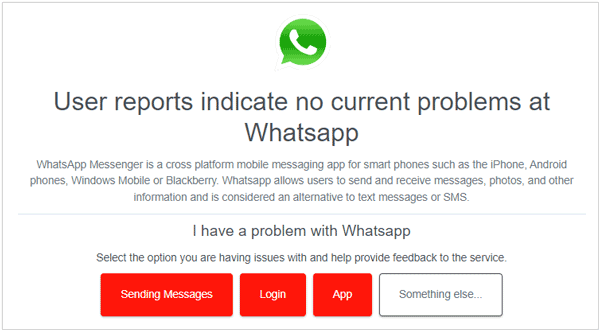
  • 在您的设备上访问 https://downdetector.com/,然后输入“ WhatsApp ”。
  • 选择“ WhatsApp ”或“ WhatsApp Business ”。
  • 然后,它会显示 WhatsApp 是否宕机或运行正常。

使用 downdetector 检查 WhatsApp 服务器

2.5 更新手机操作系统

老旧的操作系统可能会导致很多问题,例如运行缓慢和应用程序出现错误。如果您的网络稳定,但 WhatsApp 联系人却意外地不显示在您的Android手机上,您可以先检查一下操作系统。

更新Android操作系统:

  • 进入设置,选择“常规管理”。
  • 点击“软件更新”检查是否有新版本。
  • 如果是,请点击“下载并安装”来更新您的操作系统。

在安卓设备上安装新操作系统以修复 WhatsApp 问题

更新iOS :

  • 在 iPhone 上点击“设置”应用,然后选择“通用”。
  • 点击“软件更新” > “下载并安装”。
  • 您也可以开启“自动更新”功能。开启后,它会自动更新。

如果 WhatsApp 联系人未显示在您的 iPhone 上,请更新 iOS 系统。

更新完成后,请再次运行 WhatsApp 应用并检查您的 WhatsApp 联系人是否已刷新。

在Android上恢复已删除的WhatsApp联系人吗?不妨试试这些实用方法。

2.6 检查 WhatsApp 权限

WhatsApp 需要各种权限才能正常运行。请确保该应用拥有访问您联系人的必要权限,因为权限不足可能会导致联系人无法显示。
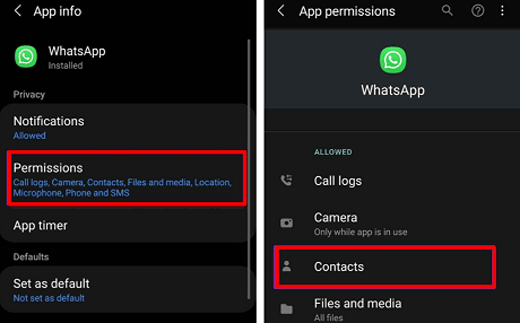
在Android WhatsApp 上授予权限:

  • 进入设置,选择“应用”。
  • 找到“ WhatsApp ”,然后选择“权限”。
  • 然后,启用“联系人”选项。之后,该应用即可访问您Android手机上的联系人。

允许 WhatsApp 访问安卓设备上的联系人

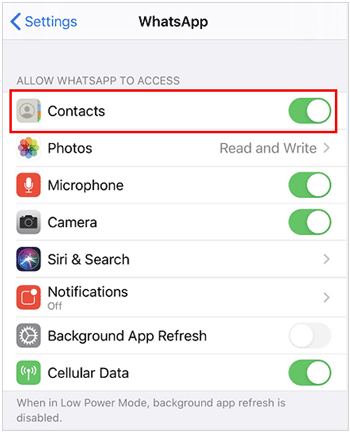
在 iPhone 上授予 WhatsApp 权限:

  • 打开设置并选择“ WhatsApp ”。
  • 然后确保“触点”开关已打开。

如果联系人未显示,请在 iPhone 上启用 WhatsApp 的联系人权限。

延伸阅读:如​​果您的WhatsApp 下载失败,您可以按照此指南进行修复。

2.7 重新登录 WhatsApp

退出 WhatsApp 帐户再重新登录有时可以解决一些潜在的故障或同步问题。这个简单的步骤或许是恢复联系人列表可见性的关键。
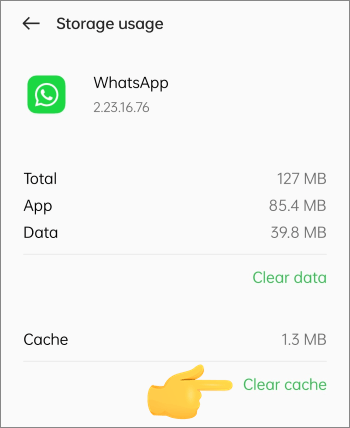
Android系统:

清除 WhatsApp 缓存

  • 进入“设置” ,然后选择“应用”。
  • 选择“ WhatsApp ”,然后点击“存储空间使用情况”。
  • 然后点击“清除缓存”和“清除数据”。完成后,您将退出 WhatsApp 帐户。
  • 然后,打开 WhatsApp,使用您的手机号码和帐户登录。

在 iPhone 上:

  • 您无法在iOS设备上直接退出 WhatsApp。
  • 请从您的 iPhone 中删除 WhatsApp 应用,然后重新安装。
  • 现在,您可以再次登录您的 WhatsApp 帐户了。

2.8 启用 WhatsApp 同步

启用 WhatsApp 的同步选项可确保您的联系人信息在不同设备上保持同步。请检查设置菜单,确认同步选项已启用并正常运行。
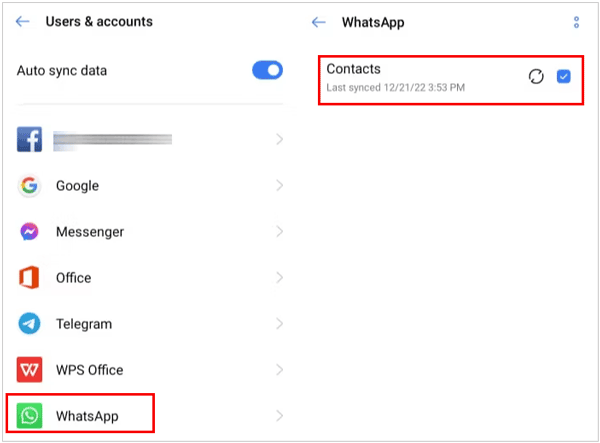
  • 在您的Android手机上启动“设置”应用,然后点击“用户和帐户”。
  • 选择“ WhatsApp ”,然后查看“联系人”。
  • 然后点击“更多”图标,再点击“立即同步”。

启用 WhatsApp 同步

2.9 解除联系人屏蔽

如果您的联系人在手机上被屏蔽,他们将无法显示在 WhatsApp 应用中。因此,请解除您手机上联系人的屏蔽。
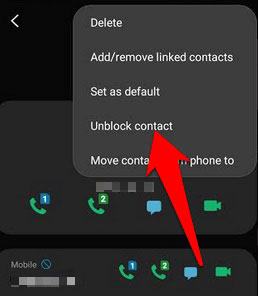
在Android上解除联系人屏蔽:

  • 在Android上,点击“电话”应用,然后选择“菜单”图标。
  • 点击“设置”选项和“屏蔽号码”功能。
  • 然后,您可以选择该电话号码并将其从黑名单中删除。

在安卓设备上解除联系人屏蔽

解除iPhone上联系人的屏蔽:

  • 打开 iPhone 上的“设置”应用,然后选择“电话”选项。
  • 选择“已屏蔽联系人”。
  • 解除屏蔽您想要的联系人。
  • 完成后,请再次检查您的 WhatsApp 联系人。

如果联系人未显示在 WhatsApp 上,请解除对他们的屏蔽。

额外福利:无损备份 WhatsApp 数据

如何确保 WhatsApp 数据的安全?许多人认为备份是最佳方案。您可以将 WhatsApp 数据备份到 Google 云端硬盘(适用于Android ,也可以使用Coolmuster Android WhatsApp Recovery将 WhatsApp 数据从Android传输到电脑进行备份。这款软件可以保存您的 WhatsApp 聊天记录和媒体文件,且不会丢失任何数据。

此外,您可以随时在电脑上查看备份的 WhatsApp 数据,并轻松提取聊天记录中的附件。而且,该软件兼容Android 6.0 到最新的Android 16 系统。iPhone 用户可以使用Coolmuster iPhone WhatsApp Recovery将 iPhone 上的 WhatsApp 数据备份到电脑。

如何使用Android WhatsApp Recovery 备份Android WhatsApp 数据:

01在您的电脑上下载并安装Android WhatsApp Recovery。

02用USB线将Android手机连接到电脑,并在手机上启用USB调试。然后选择移动设备,并在界面上点击“下一步”。

使用 WhatsApp 数据恢复功能备份 WhatsApp 数据

03它会引导您在 WhatsApp 上启用端到端加密。获取 64 位密钥后,密钥会自动输入到框中。请点击“确认”>“查看”以检查您的 WhatsApp 对话。

在电脑上查看 WhatsApp 联系人和数据

04选择要备份的 WhatsApp 聊天记录和文件,然后点击“恢复到电脑”将 WhatsApp 聊天记录保存到您的电脑。

将 WhatsApp 联系人和聊天记录备份到电脑

结论

现在,您可以使用9种可靠的方法修复WhatsApp联系人不显示的问题。您的WhatsApp联系人很快就会完全显示。恢复WhatsApp联系人后,您可以使用Coolmuster Android WhatsApp RecoveryCoolmuster iPhone WhatsApp Recovery 将WhatsApp数据完整备份到您的电脑。这样,您的所有信息就不会再丢失了。

相关文章:

快速修复 WhatsApp 备份卡顿问题(附实用技巧)[ Android和 iPhone]

[4 种解决方案] 如何将 WhatsApp 聊天记录从Android传输到Android / 三星
WhatsApp备份在Android /iPhone/谷歌云端硬盘上的存储位置在哪里?

如何从 WhatsApp 恢复已删除文件的完整指南

    社交应用     如何解决 WhatsApp 联系人不显示问题
Android WhatsApp数据恢复
从Android设备快速提取 WhatsApp 消息和文件。
直接将所有 WhatsApp 数据备份到计算机上。
允许您在 PC 上查看和访问 WhatsApp 聊天记录。
从备份中恢复 WhatsApp 数据为可访问的 HTML 和 CSV 格式。
服务条款 隐私政策 许可协议 卸载 Copyright © 2026 Coolmuster. All Rights Reserved.
feedback反馈