WhatsApp 是最可靠的即时通讯应用之一,但有时你会发现消息只显示一个灰色勾号,或者更糟的是,根本无法发送。这会让人非常沮丧,尤其是在你需要紧急沟通的时候。
如果您想知道“为什么我的 WhatsApp 消息无法送达?”,答案通常在于网络问题、应用程序问题或收件人相关因素。在本指南中,您将了解最常见的原因以及切实可行的解决方法,帮助您再次成功送达消息。
在尝试任何解决方法之前,了解 WhatsApp 消息无法送达的原因至关重要。大多数情况下,问题出在网络连接、帐户状态或临时系统故障上。以下是一些最常见的原因。
如果您发送消息的对象手机已关机、处于飞行模式或没有网络连接,您的消息将无法送达。消息将显示为一个灰色对勾,直到对方重新上线。
如果对方屏蔽了你,你的消息将无法送达。此外,你可能也无法再看到对方的头像、最后上线时间或动态更新,这些都是被屏蔽的常见迹象。
如果您输入的号码错误,或者联系人未使用 WhatsApp,您的消息将无法送达。
有时候问题并非出在你这边。如果 WhatsApp 服务器出现故障或中断,很多用户可能同时无法发送或接收消息。
过时的应用程序版本可能会导致兼容性问题和漏洞,从而阻止消息正常送达。
如果您发送的是媒体文件,如果文件大小超过 WhatsApp 的限制或格式不受支持,则可能无法送达。大型视频或不常见的文件类型是造成此问题的常见原因。
了解可能的原因后,您可以开始尝试以下解决方法。不必全部尝试,只需按顺序逐一尝试,直到邮件恢复正常送达即可。
网络连接不稳定或弱是导致 WhatsApp 消息无法送达的最常见原因。即使您的设备显示已连接,但信号强度可能不足以实时传输数据。在尝试更高级的解决方法之前,请确保您的网络连接正常。
首先打开一个网站或播放一些视频内容,检查你的网络连接是否流畅。如果页面加载缓慢或无法加载,则可能是网络出现了问题。
步骤 1. 在 Wi-Fi 和移动数据之间切换,看看哪一个能提供更稳定的连接。

步骤 2. 开启飞行模式约 30 秒,然后关闭飞行模式以刷新网络连接。
步骤 3. 如果您使用的是 Wi-Fi,请靠近路由器或重启路由器以增强信号强度。
步骤 4. 暂时禁用所有 VPN 服务,因为它们可能会干扰 WhatsApp 连接。
系统或应用程序的临时故障可能会导致 WhatsApp 无法正常运行。重启应用程序或设备有助于解决这些问题并重新建立连接。
在 iPhone 上:
步骤 1. 从屏幕底部向上滑动(或双击主屏幕按钮)打开应用程序切换器。
步骤 2. 找到 WhatsApp 并将其滑动关闭。
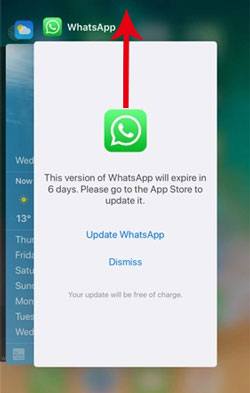
步骤 3. 重新打开 WhatsApp,然后再次尝试发送消息。
Android系统:
步骤 1. 打开最近使用的应用屏幕。
步骤 2. 向外滑动以强制关闭 WhatsApp。
步骤 3. 再次启动并重新发送消息。
如果问题仍然存在,请将手机关机重启,然后再重新开机,之后再次测试 WhatsApp。

使用过时的 WhatsApp 版本可能会导致错误或兼容性问题,从而影响消息的发送。保持应用更新可确保您拥有最新的修复程序和改进。
更新 WhatsApp:
步骤 1. 打开 App Store(iPhone)或 Google Play Store( Android )。
步骤二:搜索 WhatsApp。
步骤 3. 如果有新版本可用,请点击“更新”。

如果更新后问题仍然存在,重新安装应用程序可以删除损坏的数据。
重新安装 WhatsApp:
第一步:从您的设备上卸载 WhatsApp。
步骤 2. 重启手机以清除系统缓存。
步骤 3. 从应用商店重新下载并安装 WhatsApp。
步骤 4. 验证您的手机号码并恢复您的聊天记录备份(iPhone 使用 iCloud, Android使用 Google Drive)。
随着时间的推移,WhatsApp 会存储临时文件(缓存),这些文件可能会损坏,导致消息无法送达等问题。清除缓存可以刷新应用程序,而不会影响您的聊天记录。
Android系统:
步骤 1. 打开手机上的“设置”。
步骤 2. 点击应用(或应用管理)。
步骤 3. 选择 WhatsApp。
步骤 4. 点击“存储”。
步骤 5. 点击“清除缓存”。

iOS没有提供直接清除应用缓存的选项。最好的方法是重新安装 WhatsApp(如方法 2.3 所述),这样会自动清除缓存数据。
如果您发送的消息无法送达某个特定联系人,则您可能已被其屏蔽。虽然 WhatsApp 不会直接通知您,但您可以留意以下几个迹象。
步骤 1. 检查是否可以看到联系人的“最后上线时间”或“在线”状态。
步骤 2. 查看他们的个人资料图片;如果图片消失了或者很久没有更新,这可能是一个迹象。
步骤 3. 尝试拨打 WhatsApp 通话;如果无法接通,则可能表示已被屏蔽。
第四步:尝试将该联系人添加到群聊中。如果收到错误提示,则很可能您已被该联系人屏蔽。
如果情况属实,没有内置方法可以绕过封锁,您需要通过其他方式联系对方。
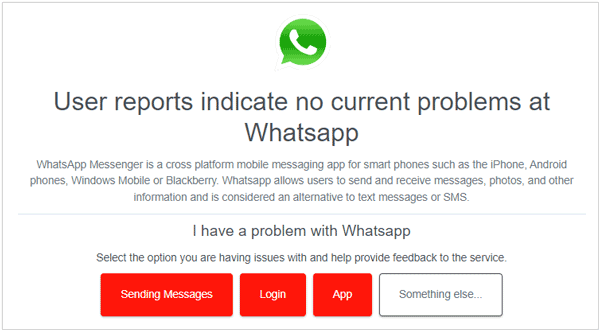
如果您的消息无法送达,问题可能出在 WhatsApp 服务器而非您的设备上。服务器故障可能会暂时中断全球范围内的消息发送。
第一步:访问 Downdetector 之类的网站。
步骤 2. 搜索“WhatsApp”并查看最新报告。
步骤 3. 查看故障图表或用户评论,以确认问题是否普遍存在。
如果 WhatsApp 服务器宕机,唯一的解决办法就是等待服务恢复。
存储空间不足会导致 WhatsApp 无法发送或接收消息,尤其是媒体文件。该应用需要足够的存储空间才能正常运行。
步骤 1. 打开手机的设置并查看存储空间使用情况。
步骤 2. 删除不必要的应用程序、照片或大型视频,以释放空间。
在 WhatsApp 中:
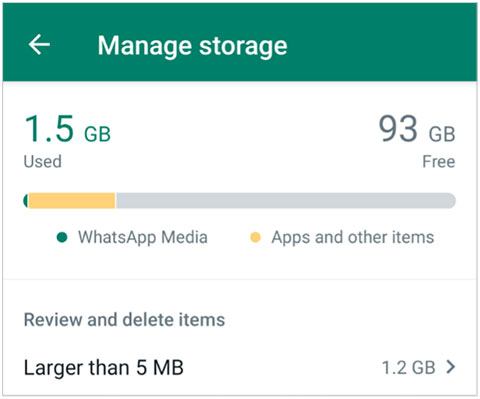
释放空间后,重新打开 WhatsApp,然后再次尝试发送消息。
如果您的网络设置配置错误或损坏,重置它们可以解决影响 WhatsApp 的持续连接问题。
在 iPhone 上:
步骤 1. 进入“设置”。
步骤 2. 点击“常规”。
步骤 3. 点击“传输或重置 iPhone”。
步骤 4. 点击“重置”。
步骤 5. 选择“重置网络设置”。

Android系统:
步骤 1. 打开“设置”。
步骤 2. 转到“系统”(或“常规管理”)。
步骤 3. 点击“重置”。
步骤 4. 选择“重置网络设置”。
如果以上方法均无效,则问题可能与帐户有关,或者比标准故障排除方法所能解决的更为复杂。在这种情况下,联系 WhatsApp 客服是最佳选择。
第一步:打开WhatsApp。
步骤 2. 转到“设置”>“帮助”>“联系我们”。

步骤 3. 清楚地描述您的问题,包括问题何时开始以及您尝试过哪些方法。
步骤 4. 提供详细信息,例如您的手机型号、操作系统和 WhatsApp 版本。
提交请求后,请耐心等待回复。客服通常会在几天内回复并提供进一步指导。
如果尝试了以上所有方法后,WhatsApp消息仍然无法送达,或者您计划更换新手机,最好提前备份聊天数据。与其依赖不稳定的网络备份,不如使用专用传输工具,这样更可靠、更高效。
WhatsApp Mover旨在帮助您在设备之间无缝迁移 WhatsApp 消息,无论您是从Android切换到 iPhone ,还是反之亦然。它避免了备份失败或恢复不完整等常见问题。
WhatsApp Move 能为您做什么?
如何使用 WhatsApp Mover 在手机之间传输 WhatsApp 消息?
01在您的计算机上下载并安装 WhatsApp Mover,然后打开该程序以访问其主界面。
02使用 USB 数据线将你的Android设备和 iPhone 连接到电脑,并等待电脑成功检测到它们。
03选择“传输”选项,然后检查源设备和目标设备是否排列正确。如果排列不正确,请单击“翻转”按钮交换它们的位置。

04点击“传输”按钮开始传输过程。该工具将自动处理数据迁移,无需进行复杂的配置。

WhatsApp消息无法送达通常是由于网络问题、应用错误或收件人状态异常引起的。检查网络连接、更新应用、清除缓存或重置网络设置等操作,通常可以快速解决大多数问题。
如果问题仍然存在,或者您想保护聊天记录,使用像WhatsApp Mover这样可靠的工具转移 WhatsApp 数据是一个切实可行的解决方案。无论发生什么情况,它都能确保您的重要信息安全且易于访问。
相关文章:






 免费下载PC版
 免费下载Mac版


