WhatsApp是全球使用最广泛的即时通讯应用之一,但它也并非不会出现技术问题。许多用户遇到的一个特别令人沮丧的问题是无法发送或接收WhatsApp消息。即使应用看起来运行正常,消息也可能一直卡在“正在发送”状态、发送失败或根本无法送达。
如果您遇到无法收发 WhatsApp 消息的问题,请不要担心。大多数情况下,问题是由网络限制、应用设置、验证错误或临时服务中断引起的。本指南将带您了解导致此问题的最常见原因,并提供分步解决方案,帮助您尽快恢复正常的 WhatsApp 消息功能。
当 WhatsApp 停止发送或接收消息时,问题通常属于以下几种情况之一:
既然您已经了解了可能的原因,请按以下顺序进行解决方案,从最简单、最常见的解决方法开始。
首先,请确认您的网络连接稳定且能够正常使用 WhatsApp。首先,打开网页浏览器(例如 Chrome、Safari),尝试加载一个网站。如果无法加载,则说明是您的网络连接有问题。如果可以加载,请尝试以下步骤:
在 Wi-Fi 和移动数据之间切换:如果您正在使用 Wi-Fi,请将其关闭并使用移动数据(反之亦然),以排除单一网络类型的问题。

刷新网络连接:开启飞行模式 10 秒钟,然后关闭。这将暂时重置设备的网络设置。
提高 Wi-Fi 稳定性:靠近路由器以增强信号,或重启路由器(拔掉电源 30 秒,然后再插上电源)。
避免使用受限网络:公共 Wi-Fi(例如咖啡馆、机场的 Wi-Fi)可能会屏蔽 WhatsApp,请尝试使用私人网络。此外,请关闭 VPN 或代理服务,因为某些配置会拦截 WhatsApp 流量。
手机上的临时软件故障(例如进程冻结、内存泄漏)通常会导致 WhatsApp 运行异常。重启设备可以清除这些故障并重置后台服务。以下是Android和iOS的重启方法:
Android :按住“电源”键,然后从菜单中选择“重启”。如果设备没有反应,请同时按住“电源”键和“音量减”键,直到设备重启。

iOS :对于 iPhone X 或更新机型,请同时按住侧边按钮和其中一个音量按钮,直到出现滑块;滑动滑块即可关闭手机,然后再次按下侧边按钮即可开机。对于较旧的 iPhone(带有 Home 键),请按住电源按钮,直到出现滑块。
如果您的网络正常,但 WhatsApp 仍然无法发送消息,则问题可能出在 WhatsApp 的服务器上。要确认这一点:
访问 Downdetector 等服务器状态检测工具(downdetector.com),搜索“WhatsApp”。如果报告数量激增,则说明服务器已宕机。
查看 WhatsApp 的官方社交媒体账号(例如 Twitter/X)以获取有关服务中断或维护的公告。
如果服务器宕机,您需要等待 WhatsApp 解决问题——您这边的任何故障排除都无济于事。
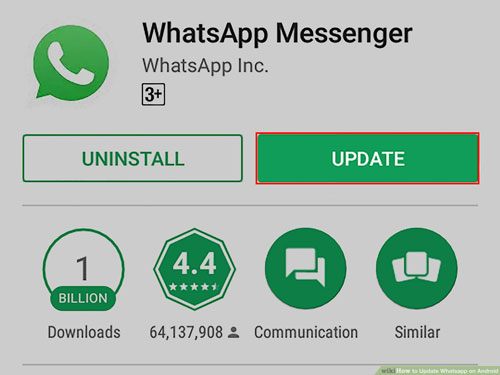
过时的 WhatsApp 版本通常存在导致消息发送失败的错误。更新到最新版本可以修复这些错误并提高与您设备的兼容性。以下是更新方法:
Android :打开 Google Play 商店,搜索“WhatsApp”,如果有“更新”选项,请点击“更新”。如果没有看到“更新”,则说明您已是最新版本。
iOS :打开 App Store,点击右上角的个人资料图标,向下滚动找到“WhatsApp”,然后点击“更新”(如有)。
注意:如果您正在使用 WhatsApp 的测试版,请退出测试版计划(通过 Play 商店/App Store)并安装稳定版,测试版通常存在未经测试的错误。
WhatsApp 需要访问您的网络、联系人和存储空间才能发送/接收消息。它还需要在后台运行才能实时传递消息。以下是如何验证和调整这些设置:
适用于Android :
检查权限:前往“设置”>“应用”>“WhatsApp”>“权限”。确保“相机”、“通讯录”、“麦克风”、“存储”和“电话”权限已启用。如果任何一项权限被禁用,请点击该权限并选择“允许”。
启用后台数据:前往“设置”>“应用”>“WhatsApp”>“移动数据和Wi-Fi”。开启“后台数据”和“无限制数据使用”(以防止省电模式阻止其运行)。
关闭电池限制:进入“设置”>“电池”>“电池优化”。找到 WhatsApp,选择“不优化”以允许其在后台运行。
适用于iOS :
检查权限:前往“设置”>“隐私和安全”>“WhatsApp”。启用“联系人”、“照片”、“麦克风”和“相机”。
启用后台应用刷新:前往“设置”>“通用”>“后台应用刷新”。找到 WhatsApp 并将其开启。这样,即使您未使用该应用,WhatsApp 也能更新消息。
关闭低电量模式:进入“设置”>“电池”,关闭“低电量模式”,因为它会限制后台活动。

使用 WhatsApp 服务需要验证您的手机号码。如果您的验证已过期或失败,您将无法发送/接收消息。要检查并重新验证:
打开 WhatsApp。如果出现验证提示,请按照屏幕上的说明操作,输入您的手机号码,然后确认通过短信或电话收到的验证码。
如果您没有看到提示但怀疑验证出现问题,请前往“WhatsApp”>“设置”>“账号”。如果您的号码未列出或显示错误,请点击“更改号码”(即使您使用的是同一号码)重新验证。

请确保您使用的手机号码与设备 SIM 卡中插入的号码一致——WhatsApp 会根据 SIM 卡号码进行验证。
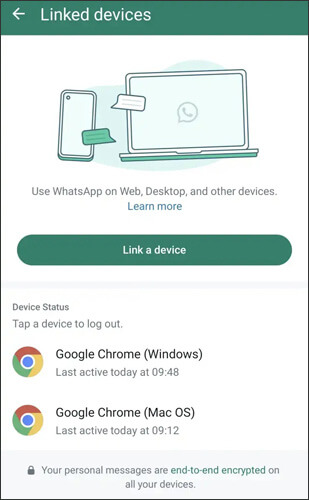
有时,同时登录 WhatsApp 网页版或多个已关联的设备(例如平板电脑、其他手机)可能会导致同步问题,从而中断主设备上的消息收发。要解决此问题:
步骤 1. 在手机上打开 WhatsApp,进入“设置”>“已关联的设备”。
第二步:您将看到与您的帐户关联的所有设备列表。点击“从所有设备注销”即可注销除手机以外的所有设备。
步骤 3. 如果您只想从特定设备注销,请点击设备名称并选择“注销”。注销后,请在您的主设备上测试 WhatsApp 消息功能。
如果您无法向特定联系人发送消息(但可以向其他联系人发送消息),则问题很可能是该联系人的号码格式不正确。WhatsApp 要求号码必须以完整的国际格式保存:
以“+”号开头,后跟国家代码(例如,美国为+1,英国为+44,印度为+91),然后是电话号码(不带前导零)。例如:英国号码“07911 123456”应保存为“+447911123456”。
要解决此问题,请编辑手机通讯录中的联系人,将号码更新为正确的格式,然后重启 WhatsApp。此外,请确认该联系人是否已将您屏蔽——如果您看不到他们的头像、最后上线时间或状态,他们可能已将您屏蔽(但这并非绝对)。
过时的设备操作系统可能会导致与 WhatsApp 的兼容性问题,进而导致消息发送故障。更新操作系统可以修复系统级错误并提高应用程序的兼容性:
Android :进入“设置”>“系统”>“系统更新”。点击“检查更新”并安装所有可用的更新。

iOS :前往“设置”>“通用”>“软件更新”。如果有可用更新,请点击“下载并安装”。

更新完成后,重启设备并测试WhatsApp。
如果以上步骤均无效,则可能是应用程序数据损坏。卸载并重新安装 WhatsApp 可以解决此问题,但请务必先备份聊天记录,以免丢失消息:
第一步:备份聊天记录
打开 WhatsApp > “设置” > “聊天” > “聊天备份”。
对于Android :选择“备份到 Google 云端硬盘”,然后选择备份频率(或点击“立即备份”)。

对于iOS :选择“备份到 iCloud”,然后点击“立即备份”。
步骤二:卸载 WhatsApp
步骤 3:重新安装 WhatsApp
恢复后,您的 WhatsApp 应该可以正常工作了。
在排查 WhatsApp 消息问题时,尤其是在更换设备后(例如从 iPhone 换到Android或反之亦然),正确迁移 WhatsApp 数据至关重要。数据迁移不完整或失败会导致聊天记录丢失、同步错误,甚至无法发送或接收 WhatsApp 消息。
虽然 WhatsApp 内置工具在跨平台传输方面存在局限性,但专用的WhatsApp 数据传输工具提供了更可靠的解决方案。WhatsApp Transfer旨在安全高效地在手机之间传输 WhatsApp 数据,确保在不同操作系统之间实现流畅过渡。
它可以轻松传输 WhatsApp 聊天记录及其所有附件,即使在运行不同平台的设备之间也能流畅传输。该程序完全兼容最新版本的iOS (包括 iPhone 17)和Android 。
01在您的计算机上下载并安装 WhatsApp Transfer,安装完成后启动该程序。
02使用 USB 数据线将两部手机连接到电脑。对于iOS设备,请解锁 iPhone 并根据提示点击“信任”。对于Android设备,请根据提示启用 USB 调试。
03检测到两个设备后,从主界面选择“传输”选项。请确保已选择正确的源设备和目标设备。如果顺序颠倒,请点击“翻转”按钮进行更正。

04点击“传输”开始传输过程。程序会自动将所有 WhatsApp 聊天记录、媒体文件和附件传输到新设备。

如果您无法发送或接收 WhatsApp 消息,问题通常与网络问题、帐户验证、应用设置或系统临时故障有关。通过找出确切原因并应用相应的修复方法,大多数 WhatsApp 消息问题都可以在Android和 iPhone 上快速解决。
此外,如果故障排除需要更换设备或重新安装 WhatsApp,使用WhatsApp Transfer等工具可以帮助您安全地在手机之间转移聊天记录,并避免在此过程中丢失重要的 WhatsApp 消息。
相关文章:
无需电脑即可将 WhatsApp 从Android传输到 iPhone 的三种方法
快速修复 WhatsApp 备份卡顿问题(附实用技巧)[ Android和 iPhone]






 免费下载PC版
 免费下载Mac版


