TL;DR:
系统故障、触摸屏失灵或存储问题都可能导致Android手机无法识别正确的PIN码。您可以通过以下三种主要方法解决此问题:
“ Android输入PIN码解锁失败”是许多Android用户遇到的常见问题,这会导致手机数据无法访问,不仅影响日常使用,还会让用户感到不安和困扰。通常情况下, Android设备的PIN码功能能够很好地保护用户隐私。然而,在某些情况下,即使输入了正确的PIN码,手机也无法正常解锁。
本文将深入探讨此问题的原因,并提供多种解决方案,从重启设备和恢复出厂设置等基本方法,到使用专业解锁工具安全移除屏幕锁。我们的目标是帮助您解决此问题,重新获得手机的访问权限。
为什么我的Android手机无法识别正确的PIN码?以下是一些可能的原因:
有时,打字过快或粗心大意会导致输入错误的 PIN 码,从而无法解锁手机。
系统更新可能会引入兼容性问题,特别是新系统与旧应用程序之间的冲突。
触摸屏无响应或损坏可能无法正确识别输入的密码。
存储空间不足会导致系统故障,影响设备的正常功能。
恶意软件可能会干扰系统运行,导致手机无法解锁。
以下是一些解决Android设备上“输入PIN码解锁不起作用”问题的常见有效方法。
在尝试其他方法之前,请确保您已输入正确的密码。有时,由于输入速度过快或屏幕延迟,可能会出现误输的情况。如果您不确定密码是否正确,可以尝试使用您之前常用的密码。
重启的威力难以言表。系统故障可能导致PIN码无法识别,而重启设备可以修复大多数临时性错误。重启过程会刷新系统状态并清除临时缓存,从而恢复正常的解锁功能。
步骤 1. 按住“电源”按钮几秒钟。
步骤 2. 从弹出菜单中选择“重新启动”选项。

步骤 3. 设备重启后,输入您的 PIN 码,查看问题是否已解决。
部分Android设备支持通过谷歌账号重置PIN码。如果您已启用此功能,即可使用此方法解锁设备。
步骤 1. 在锁定屏幕上,选择“忘记 PIN 码”或“使用 Google 帐户解锁”。
步骤 2. 输入与设备关联的 Google 帐户和密码。

步骤 3. 按照提示重置新的锁屏图案或 PIN 码,然后重新启动设备。
清除缓存可以帮助解决因系统崩溃导致的“ Android手机不接受正确密码”的问题。以下是具体步骤:
步骤 1. 关闭设备电源。
步骤 2. 同时按住“音量增大”按钮和“电源”按钮,直到进入恢复模式。
步骤 3. 使用音量按钮选择“清除缓存分区”选项,然后按“电源”按钮确认。
步骤 4. 等待缓存清除过程完成,然后选择“立即重启系统”。
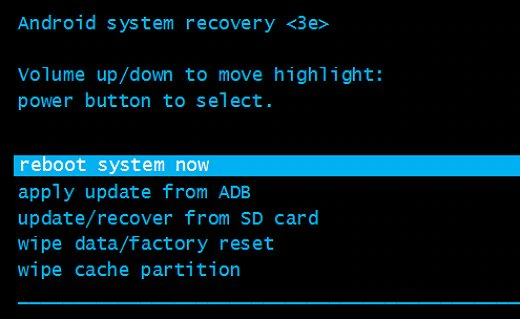
如果其他方法均无效,将设备恢复出厂设置可以将其恢复到初始状态,这或许可以解决“ Android输入 PIN 码解锁无效”的问题。请注意,此方法会清除所有个人数据,因此建议您事先备份数据。
恢复出厂设置:
步骤 1. 按住“电源”按钮,然后选择“关机”选项关闭设备。
步骤 2. 当手机完全关机后,同时按住“音量增大”键和“电源”键进入恢复模式。
步骤 3. 使用“音量”按钮选择“清除数据/恢复出厂设置”,然后按“电源”按钮确认。

步骤 4. 等待重置过程完成,设备将自动重新启动。
如果输入正确密码后仍然无法解锁设备,可以使用像Android Unlocker这样的专业解锁工具来移除屏幕锁密码。它使用起来简单方便,只需一台电脑和一根 USB 数据线,即可轻松删除 PIN 码。此外,它对Android手机品牌和系统版本没有任何限制。该软件支持多种解锁方式,包括 PIN 码、指纹、图案等等。
Android Unlocker 为什么如此出色?
如何使用这款软件移除Android密码?
01点击下面的下载按钮,即可免费下载并将软件安装到您的计算机上。
02选择“移除屏幕锁定”,然后点击界面左下角的“开始”按钮。

03接下来,选择您的设备品牌,并使用 USB 数据线将您的Android手机连接到电脑。

04您可以点击界面上的“开始解锁”,等待一段时间,手机上的 PIN 屏幕锁就会被移除。

注意:如果您的Android设备是较早的三星Android机型,例如 Note 3 或 Galaxy S5,则在移除屏幕锁的过程中您的数据不会丢失。
本文介绍了“ Android输入 PIN 码解锁无效”问题的常见原因,并提供了六种解决方案,包括检查 PIN 码、重启手机、清除缓存、恢复出厂设置等。如果您尝试了以上方法后问题仍然存在,建议使用专业的解锁工具,例如Android Unlocker。
这些工具可以安全地解锁设备,是恢复设备访问权限的理想选择,尤其是在其他方法无效的情况下。我们希望本文中的指南能够帮助您成功解决问题,恢复手机的正常使用。
相关文章:




 免费下载PC版


