TL;DR:
如果您的Android手机在多次密码错误尝试后被锁定,请等待锁定结束,或使用解锁工具或重置方法重新获得访问权限。
多次输入错误密码后被锁定在Android手机之外,尤其是在急需访问某些内容时,会让人非常沮丧。棘手的是,并非所有锁定情况的解决方法都相同。有些手机只需等待即可解锁,而有些则可能需要更复杂的恢复过程。无论您是忘记了密码、反复输入错误图案,还是无法通过锁屏界面,本指南都将介绍几种重新获得访问权限的方法,从简单的修复到专业的解锁工具,应有尽有。
反复输入错误的 PIN 码、密码或图案可能会导致您的Android手机被锁定。您可能会看到“请稍后再试”的提示,并且每次尝试失败后等待时间都会延长。在某些设备上,反复输入错误密码可能会导致更严重的锁定,阻止您再次输入密码。如果您忘记了正确的屏幕锁定密码,则可能需要将手机恢复出厂设置才能重新获得访问权限,这通常会清除所有本地存储的数据。
如果您的Android手机在多次密码错误尝试后仍然被锁定,并且您忘记了正确的密码,那么不妨试试Android Unlocker 。这款桌面工具无需输入原始 PIN 码、密码或图案即可移除Android屏幕锁。它支持两种移除模式:一种是针对部分三星设备的无数据丢失模式,另一种是针对其他Android设备的通用屏幕锁移除模式。
为什么选择这款Android解锁器?
使用Android解锁器解锁Android屏幕密码的步骤:
01在您的电脑上下载并安装Android Unlocker。启动程序,选择“移除屏幕锁”,然后点击“开始”。
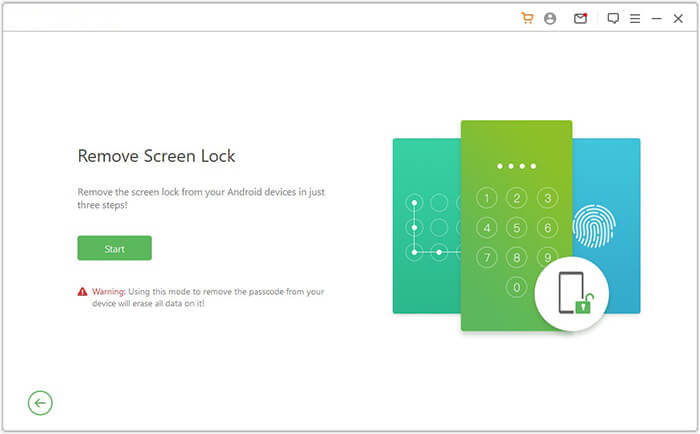
02使用 USB 数据线将已锁定的Android手机连接到电脑。程序将自动检测您的设备信息。请仔细核对检测到的设备信息。如果一切正确,请点击“开始解锁”继续。
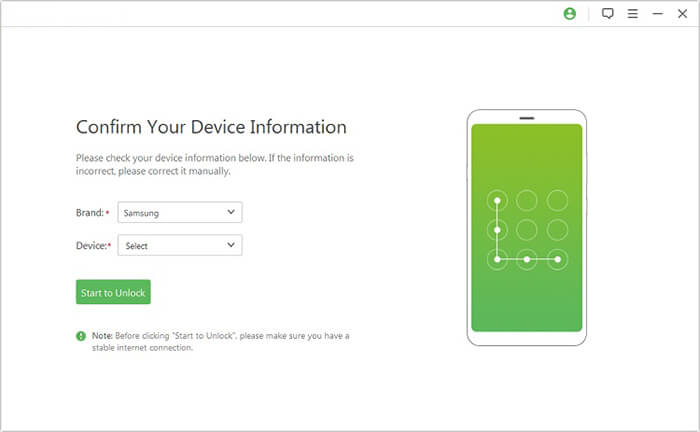
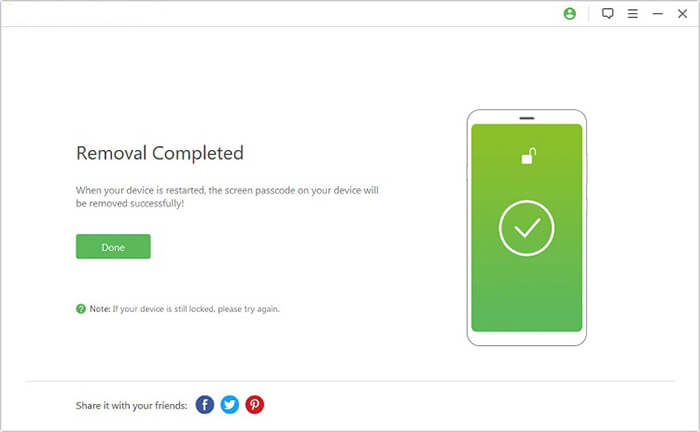
03请稍候,程序正在下载并准备您设备所需的数据包。请按照屏幕上的说明重置您的Android手机并移除屏幕锁。过程完成后,您的设备将被解锁。
如果您多次输入错误的Android密码,手机可能会暂时阻止您继续尝试。在这种情况下,最简单的解决方法是等待。请查看锁屏界面,看是否有倒计时或“稍后再试”的提示信息,并在等待期结束前避免输入任何密码。
再次尝试解锁后,请仔细输入您最有可能使用的PIN码、密码或图案。如果您仍然想不起来,请不要继续猜测,因为这可能会再次导致账户被锁定。请尝试其他解锁方式。
Google Find Hub(原名“查找我的设备”)可让您远程定位、锁定或擦除丢失的Android手机。如果您多次尝试输入错误密码后仍无法解锁设备,可以使用其擦除功能移除现有的屏幕锁定。但是,此过程会删除手机上存储的所有数据。
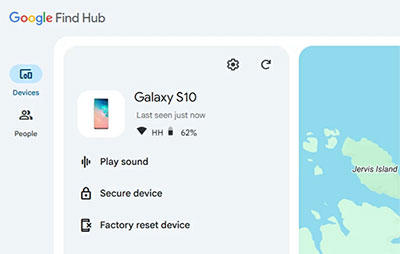
注意:您的手机必须满足 Google 的远程擦除要求,包括开机并连接到互联网。重置后,您可能需要通过出厂重置保护 (FRP) 验证之前与设备关联的 Google 帐户。
如果您无法解锁Android手机且无法使用 Google Find Hub,则可以通过恢复模式进行恢复出厂设置。此方法无需输入屏幕密码,但会清除手机的本地数据,包括照片、应用和设置。进入恢复模式的按键组合因品牌而异,但总体步骤类似。
1. 完全关闭你的Android手机。
2. 按住相应的按键组合进入恢复模式。在许多设备上,这需要同时按住电源键和音量加键。
3. 使用音量按钮导航至“清除数据/恢复出厂设置”。
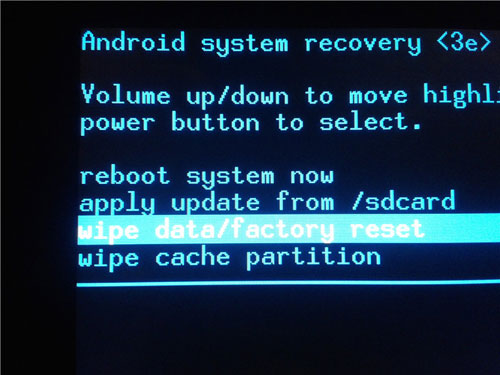
4. 按电源按钮选择该选项,然后确认您的选择。
5. 等待重置完成,然后选择“立即重启系统”。
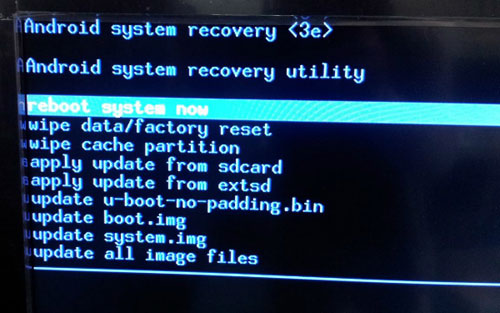
6. 设置你的Android手机并创建一个新的屏幕锁。
注意:具体的恢复模式步骤可能因手机型号而异(这里有一份关于如何将Android手机置于恢复模式的详细指南)。重置后,由于出厂重置保护 (FRP) 的缘故, Android可能会要求您使用之前与设备关联的谷歌帐户登录。
如果以上方法均无效,请联系您的手机制造商或移动运营商寻求帮助。他们可以检查您的设备是否有可用的恢复选项,并指导您完成后续步骤。如果您多次尝试输入密码后手机仍然锁定,或者您不确定如何安全地重置手机,这一点尤其有用。
请访问制造商的官方支持网站或附近的售后服务中心。请准备好提供您的手机型号和所有权证明。请注意,如果无法恢复原始屏幕锁,客服人员可能会建议您恢复出厂设置。
为避免再次被锁定,设置Android屏幕锁时请采取一些简单的预防措施。请记住以下几点:
问题1:我可以使用我的谷歌账号密码而不是屏幕锁来解锁我的Android手机吗?
不。在大多数现代Android手机上,您的谷歌账号密码不能直接替代屏幕PIN码、图案或密码。谷歌账号凭据主要用于账号验证和设备保护,而不是绕过现有的屏幕锁定。
Q2:我的Android手机在多次密码错误后会自动删除数据吗?
不一定。大多数Android手机会暂时限制后续尝试,而不是自动清除所有数据。但是,某些设备可能具有额外的安全设置,会在指定次数的尝试失败后触发数据清除。具体行为取决于制造商和设备配置。
Q3:如果多次输入错误密码,我可以使用指纹解锁Android手机吗?
这取决于您设备的安全状态。在某些安全事件发生后,例如重启或多次解锁失败, Android可能会要求您输入 PIN 码、密码或图案,而不是使用指纹或面部识别。在这种情况下,仅靠生物识别认证可能无法让您重新进入手机。
Q4:取出SIM卡能解锁Android手机吗?
不,取出SIM卡并不会移除屏幕锁,因为Android会将此安全设置存储在设备本身。您仍然需要正确的屏幕密码或其他受支持的恢复方法才能访问您的手机。
Q5:我可以使用 ADB 在没有密码的情况下解锁我的Android手机吗?
一般来说,不行。除非事先启用了 USB 调试模式并且计算机已获得授权,否则 ADB 通常无法绕过Android屏幕锁。如果这些要求不满足,ADB 不太可能帮助您访问锁定的手机。
Q6:如果我的Android手机一直拒绝接受正确的密码,我该怎么办?
首先,请检查您输入的密码格式和键盘字符是否正确,尤其是在您的设备使用字母数字密码的情况下。同时,请确保触摸屏响应正常,并且您没有意外输入其他字符。如果手机仍然拒绝正确的密码,请联系制造商寻求进一步帮助。
Android手机被锁定并不总是意味着你需要购买新设备或进行昂贵的维修。首先尝试最简单的方法,例如等待临时锁定解除。如果此方法无效,可以考虑使用专业的Android解锁工具,例如Android Unlocker ,或者尝试其他重置选项。最重要的是,请务必妥善保管你的谷歌账户信息,并定期备份数据,以便将来更容易地处理手机被锁定的情况。
相关文章:




 免费下载PC版


