“您好,我在2021年创建了一个新的Apple ID,但我没有使用@icloud.com,而是使用了@gmail.com,苹果也验证通过了……结果我的账户被锁定了,因为我没有邮箱地址来恢复账户。我想,好吧,现在我有了邮箱密码,但是我忘记了Apple ID的密码,所以我尝试输入注册时使用的邮箱地址来重置密码,结果却显示用户无效。可是我还能收到订阅账单,这是为什么呢?我甚至输入了我的银行卡信息来确认账户身份,但之后它仍然显示我的用户无效,无法重置密码。苹果,请帮帮我!我的Apple ID里有我所有的东西!”
来自 Apple 社区
看到“Apple ID 无效或不受支持”的错误信息可能会令人沮丧,尤其是在尝试登录、下载应用、更新软件或使用 iCloud 服务时。为什么您的 Apple ID 无效或不受支持?如何解决“此 Apple ID 无效或不受支持”的问题?您可以在本文中找到答案。让我们一起来看看。
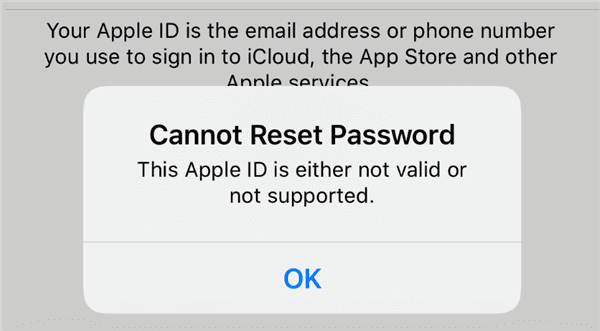
如果您遇到“Apple ID 无效或不受支持”的错误提示,可能的原因如下:
了解“无法重置密码,此 Apple ID 无效或不受支持”的原因后,您可以尝试以下 8 种有效的解决方案自行解决。
“Apple ID 无效或不受支持”错误最常见的原因之一是输入了错误的 Apple ID 电子邮件地址。这是最基本的一步,但却常常被忽略。
前往“设置”> Apple ID 登录屏幕,仔细检查电子邮件地址是否完整且拼写正确。请确保您使用的是最初注册为 Apple ID 的电子邮件地址。
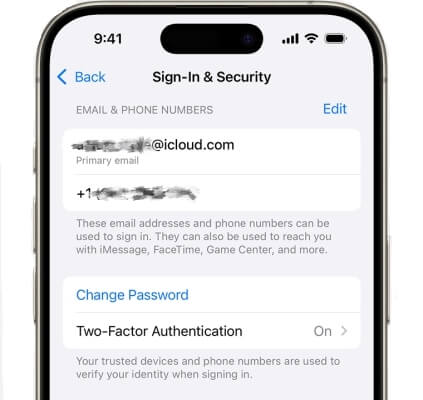
解决 Apple ID 无效或不受支持问题的另一个有效方法是退出您的 Apple ID,然后再重新登录。此过程有助于清除与您的 Apple ID 相关的临时故障或未知错误。
请按照以下步骤操作:
步骤 1. 打开 iPhone 上的“设置”。
步骤 2. 点击顶部的姓名,滚动到页面底部,然后点击“退出登录”。(无法退出您的 Apple ID ?)

步骤 3. 返回到同一屏幕,点击“登录”重新登录您的 Apple ID。
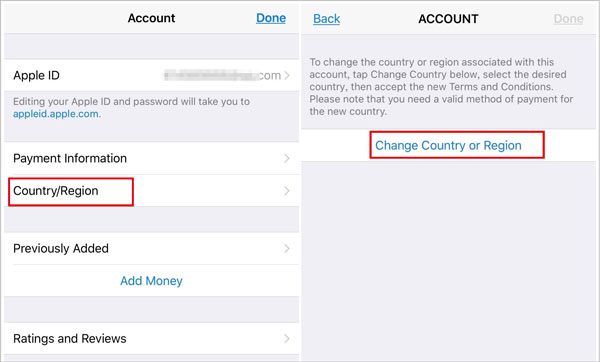
Apple ID 的使用可能受地区限制,具体取决于帐户创建地或设备使用地。如果您的 Apple ID 设置在某些服务不可用的地区,您可能会遇到“Apple ID 无效”的问题,尤其是在出国旅行时。将您的 Apple ID 更新到正确的地区可以解决此问题。
请按照以下步骤操作:
步骤 1. 打开 iPhone/iPad 上的“设置”。
步骤 2. 点击“您的姓名”>“媒体和购买”,然后选择“查看帐户”。
步骤 3. 点击“国家/地区”,然后选择您的 Apple ID 受支持的地区。
步骤 4. 按照屏幕上的说明完成区域更新。
苹果系统偶尔会出现短暂中断,这可能会影响 Apple ID 服务。发生这种情况时,用户可能会遇到诸如 Apple ID 无效之类的错误。建议您访问苹果系统状态页面,查看是否有任何正在进行的服务中断或维护。如果服务器正在修复,您需要等待服务恢复。

如果您仍然收到“Apple ID 无效或不受支持”的消息,有时只需重启 iPhone 即可恢复您的 Apple ID。要重启 iPhone,请按照以下步骤操作:
步骤 1. 同时按住“音量”按钮和“侧边”按钮,直到出现关机滑块。
步骤 2. 拖动滑块关闭 iPhone,然后等待约 30 秒。
步骤 3. 要重新启动,请按住“侧边”按钮,直到出现 Apple 标志。

苹果会定期发布iOS和 iPadOS 更新,以修复漏洞并提升性能。过时的软件有时会导致设备无法识别您的 Apple ID。为避免这种情况,请确保您的 iPhone 或 iPad 运行的是最新软件。
设备更新步骤:
步骤一:前往“设置”>“通用”>“软件更新”。( iPhone软件更新失败?)
步骤 2. 如果“自动更新”已启用,您将看到您的设备是否已是最新版本。
步骤 3. 如果有新版本可用,请点击“立即更新”安装最新版本。
步骤 4. 更新后,检查您的 Apple ID,看看无效 Apple ID 问题是否已解决。

如果仍然无法登录,请尝试重置 Apple ID 密码。如果“此 Apple ID 无效或不受支持”的错误是由密码问题引起的,重置密码可以解决该错误。
通过“设置”重置 Apple ID 密码:
步骤 1. 在您的 iPhone 或其他受信任的 Apple 设备上,打开“设置”。
步骤 2. 点击您的姓名 > “登录和安全” > “更改密码”,然后按照屏幕上的说明重置您的 Apple ID 密码。

在网页上重置 Apple ID 密码:
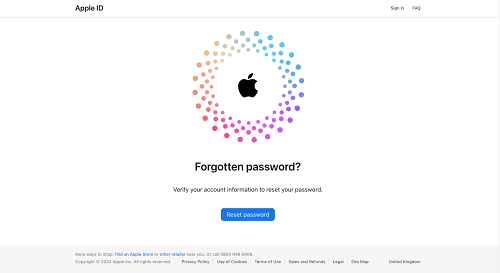
步骤 1. 在手机或电脑上打开浏览器,访问iForgot 网站。
步骤 2. 点击主页上的“重置密码”按钮。
步骤 3. 输入您的 Apple ID 电子邮件地址或电话号码,然后点击“重置我的密码”。
步骤 4. 按照屏幕上的说明完成密码重置。
如果以上方法均无效,那就需要寻求帮助了。请访问 support.apple.com,您可以在这里进行在线聊天、拨打电话或预约服务。Apple 支持团队可以检查您的帐户并找出问题所在。他们可能会询问一些安全问题以验证您的身份——这是正常现象。请如实回答,他们会一步步指导您解决问题。
虽然上述步骤通常有效,但对某些用户来说,这可能是一个漫长而令人沮丧的过程。如果您希望快速高效地解决问题,最佳选择是使用第三方iOS解锁软件,它只需几分钟即可轻松修复“Apple ID 无效或不受支持”的错误。iPhone Unlocker就是这样一款工具。它允许您在无需密码的情况下解锁 Apple ID,从而恢复您对所有服务的访问权限。
iPhone解锁器的主要功能:
只需几个步骤即可修复 Apple ID 无效或不受支持的问题。
* 只需几分钟即可从 iPhone 中快速移除 Apple ID、Touch ID 和 Face ID。
*无需密码即可解锁您的 iPhone、iPad 或 iPod 。
* 轻松绕过 iPhone、iPad 和 iPod touch 上的所有类型的屏幕锁。
* 立即移除 MDM限制和配置文件。
* 完全兼容所有 iPhone 机型和iOS版本,包括 iPhone 17 和iOS 26。
以下是如何在没有密码的情况下从 iPhone 中移除 Apple ID 的方法:
01在您的电脑上下载并安装 iPhone Unlocker。启动程序,然后在主屏幕上选择“解锁 Apple ID”。

02将您的 iPhone 连接到电脑。程序将自动检测您的设备。检测成功后,点击“开始”继续。

03如果“查找我的iPhone”已关闭,程序将立即开始解锁。如果“查找我的iPhone”已启用,请前往“设置”>“通用”>“还原所有设置”将其关闭,然后再继续。如果双重认证已启用,请检查您的设备状态,然后点击“下一步”。此时将出现一个确认弹出窗口——输入“000000”,然后点击“解锁”继续。

04请稍等片刻,程序将快速解锁您的 Apple ID,不会出现任何问题。

总而言之,本文解释了“此 Apple ID 无效或不受支持”错误出现的原因,并分享了 8 种简单的解决方案。对于大多数用户来说,这些方法都能快速生效;但如果这些方法无效, iPhone Unlocker提供了一种可靠的方法,无需密码即可解锁您的 Apple ID,轻松恢复对设备的访问权限。如有任何疑问,请在下方留言。
相关文章:
目前无法在 iPhone/iPad 上创建 Apple ID:13 个简单解决方法
如何解决 iPhone 卡在设置 Apple ID 界面的问题? - 8 种有效方法




 免费下载PC版
 免费下载Mac版


