在日常使用iPhone的过程中,许多用户可能会遇到一些棘手的问题,例如忘记锁屏密码或无法退出Apple ID 。这些情况往往会导致iPhone无法使用。为了解决此类问题,市面上出现了许多iPhone解锁工具,其中FoneGeek iPhone密码解锁器是比较受欢迎的选择之一。那么,这款软件真的有效吗?它的功能可靠吗?
在这篇 FoneGeek iPhone 密码解锁器评测中,我们将全面分析其功能、使用步骤、优缺点等等。让我们一起来看看吧!
FoneGeek iPhone Unlocker是一款专为iOS设备设计的解锁工具,主要目标是在合法合规的框架内帮助用户解除 iPhone 或 iPad 上的各种限制。无论是忘记锁屏密码还是无法验证 Apple ID,该软件都声称能够提供相应的解决方案。
它支持多种iOS设备型号,并且兼容较新版本的iOS ,因此适合日常用户在电脑上操作,无需专业技术知识。
* 只需 3 个简单步骤即可解锁各种屏幕锁定(4 位/6 位密码、面容 ID、触控 ID)。
* 无需密码即可快速轻松地从 iPhone/iPad 中删除 Apple ID 。
* 无需 iTunes 或 iCloud即可修复已停用的 iPhone 、iPad 或 iPod touch。
* 绕过 MDM 锁屏并删除 MDM 配置文件。
* 无需密码即可解锁屏幕使用时间密码。
* 完全兼容iOS 18/26、iPhone 16/17/Air 等。
了解功能之后,价格往往是用户最关心的问题之一。FoneGeek iPhone密码解锁器采用免费增值模式,用户可以免费下载软件,但解锁需要付费。定价结构如下:
标准版:
完整工具包:
企业版: 49.99 美元
作为一款值得信赖的iPhone解锁工具,FoneGeek iPhone密码解锁器可以满足您的基本需求。但是,它并非完美无缺,因此在下载之前最好权衡一下它的优缺点。
优点:
* 支持解锁各种场景,例如锁屏密码、Apple ID、屏幕使用时间、MDM 等。
* 兼容多种iOS设备。
当条件满足时,解锁过程相对高效。
操作简单明了,即使是初学者也能很快上手。
缺点:
此过程将清除设备上的所有数据。
免费试用版不会解锁任何功能。
用户反馈在评估任何解锁软件时都起着至关重要的作用。以下是一些用户对 FoneGeek iPhone 密码解锁器的评价。
“这款软件太棒了!我的iPhone 12因为忘记了屏幕密码而被禁用了。FoneGeek iPhone密码解锁器让我可以在不删除设备数据的情况下恢复设备。”
——哈罗德
“我买这个产品是为了解锁密码屏幕,但是它没用。请帮忙。”
作者:迈克
“它能完美地移除屏幕密码。”
作者:海伦
“在使用FoneGeek iPhone解锁器之前,我尝试多次解锁我的iPhone 12都失败了。购买FoneGeek软件后,它确实解锁了屏幕。”
——威利
在了解了该软件的功能和局限性之后,现在让我们仔细看看如何使用 FoneGeek iPhone 密码解锁器来解锁您的 iPhone 。
以下是步骤:
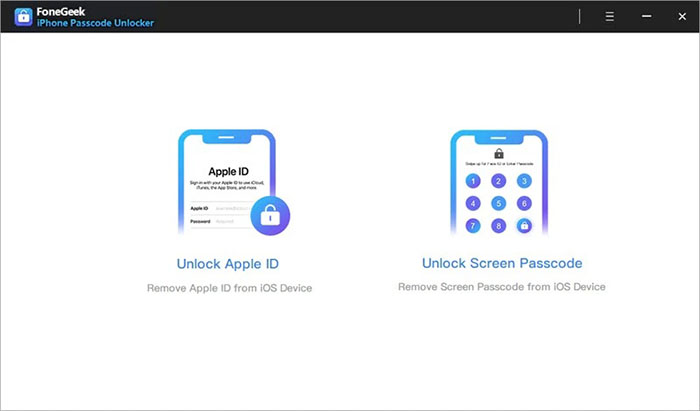
步骤 1. 在电脑上启动 FoneGeek iPhone 密码解锁器,然后选择“解锁屏幕密码”选项开始。接下来,点击“开始”>“下一步”,并使用 USB 数据线将锁定的 iPhone 或 iPad 连接到电脑。
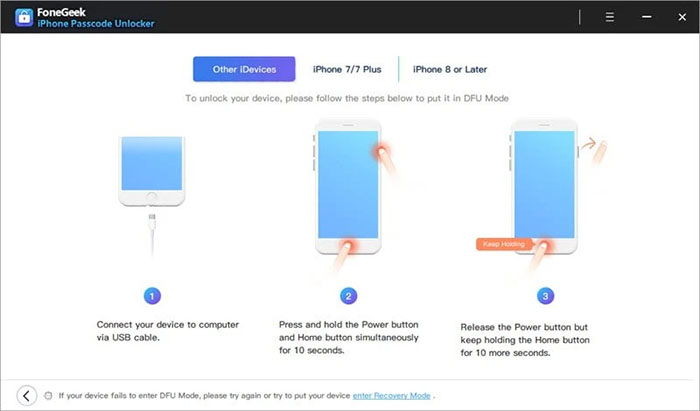
步骤 2. 要移除锁屏,请按照屏幕上的说明将设备置于 DFU 或恢复模式。
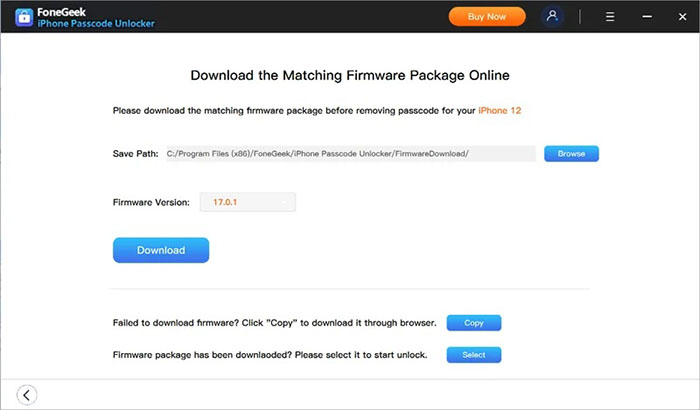
步骤 3. 设备进入恢复模式或 DFU 模式后,程序将显示设备型号和可用的系统版本。选择您需要的版本,然后点击“下载”按钮开始下载固件包。
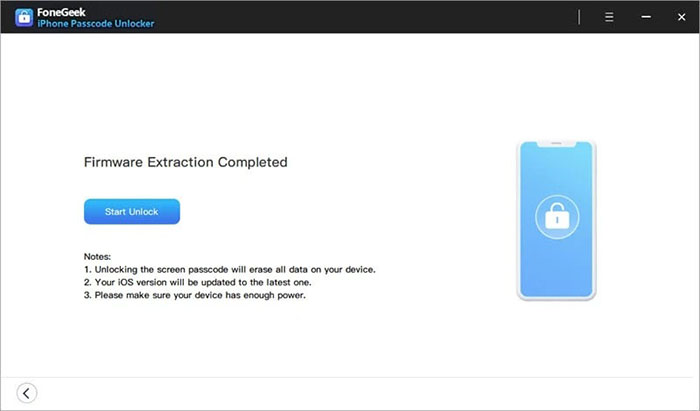
步骤 4. 固件成功下载到您的计算机后,点击“开始解锁”开始移除 iPhone 屏幕密码。
第五步:密码将在几分钟内从您的 iPhone 或 iPad 中移除。完成后,您可以将设备设置为新设备,或从之前的 iTunes 或 iCloud 备份恢复设备。
虽然 FoneGeek iPhone Password Unlocker 是一款功能强大的工具,但其成功率并非 100%。如果您的设备不受该软件支持,您可能需要寻找其他解锁方案。如果您正在寻找一款功能更全面、支持场景更广泛、成功率更高的工具,那么iPhone Unlocker是一个不错的选择。
iPhone解锁器的主要功能:
* 移除所有类型的屏幕锁定,包括 4 位/6 位密码、面容 ID 和触控 ID。
* 几分钟内即可从您的设备中删除 Apple ID;无需密码。
* 绕过 MDM(移动设备管理)限制,无需登录凭据即可删除 MDM 配置文件。
* 恢复或重置屏幕使用时间密码,不会丢失任何数据。
* 完全兼容所有 iPhone 型号和iOS版本,包括最新的 iPhone 17 系列和iOS 18/26。
以下是如何使用 iPhone Unlocker 无需密码解锁 iPhone 的方法:
01打开 iPhone Unlocker,选择“解锁屏幕密码”模式,然后点击“开始解锁”。之后,通过 USB 将 iPhone 连接到电脑。

02按照屏幕上的指示将设备置于恢复模式或 DFU 模式。检测到设备后,选择保存固件包的位置,然后单击“下载”。

03固件下载完成后,点击“解锁”。仔细阅读警告信息,输入“000000”进行确认,然后再次点击“解锁”继续。

04只需几分钟,您 iPhone 的屏幕密码即可完全移除。现在您可以根据需要设置新的密码、面容 ID 或触控 ID。

问题1:FoneGeek iPhone密码解锁器安全合法吗?
从软件本身来看,它是一款合法的第三方解锁工具,并非病毒或恶意程序。但是,由于解锁过程涉及系统重置,因此存在数据丢失的风险。
Q2. FoneGeek iPhone密码解锁器是免费的吗?
不。软件可以免费下载,但实际解锁功能需要付费。免费版本仅用于设备检测。
Q3. FoneGeek 能否在不丢失数据的情况下解锁 iPhone?
不。使用 FoneGeek 解锁屏幕密码会清除设备上的所有数据,这是此类工具的常见限制。
这篇 FoneGeek iPhone 密码解锁器评测表明,该软件可以处理基本的 iPhone 解锁任务,但在功能丰富性、稳定性和用户口碑方面,它并不是业内最佳选择。
如果您追求更高的解锁成功率、更全面的解锁功能和更成熟的用户体验,那么iPhone Unlocker无疑是更值得推荐的 iPhone 解锁解决方案。
相关文章:
如何在不丢失数据的情况下绕过 iPhone 密码【完整指南】




 免费下载PC版
 免费下载Mac版


