TL;DR:
如果您的 iPhone 显示“需要输入密码才能启用面容 ID”,请先检查面容 ID 设置、更新iOS 、清洁原深感摄像头或重置面容 ID。如果这些基本检查无效,请尝试设置备用外观。如果您忘记了屏幕密码且无法访问设备, iOS Unlocker 可以移除支持的屏幕锁,但此过程会抹掉您的 iPhone,您需要重新设置密码。
你肯定有过这样的经历:尝试用 Face ID 解锁 iPhone 时,总是提示“需要输入密码才能启用 Face ID”,真是让人抓狂。我们对智能手机的依赖程度如此之高,以至于收到这样的提示简直就是一场噩梦。iPhone 用户经常遇到这个问题,有些人说它是随机发生的,而另一些人则表示它总是在晚上出现。遇到这种情况该怎么办呢?答案是:学习如何在无需密码的情况下启用 Face ID。
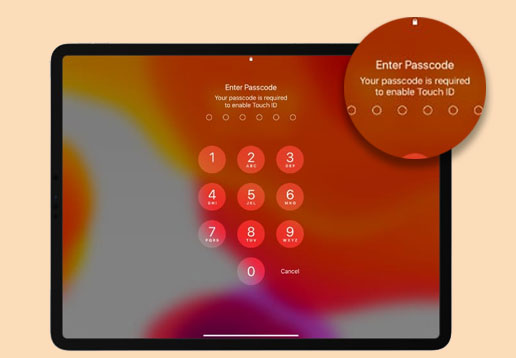
许多 iPhone 用户在尝试重启设备或通过“查找我的 iPhone”功能访问设备时,经常会收到“需要输入密码才能启用面容 ID”的弹出消息。此外,启用 iPhone 面容 ID 还需要输入密码,其他常见原因包括:
既然您已经了解了为什么您的 iPhone 可能需要输入密码才能启用 Face ID,那么现在是时候找出解决此问题的有效方法了。
频繁收到启用 Face ID 的密码验证信息可能会很烦人。要正确解决这个问题,请按照以下详细说明的指南操作;
更新iOS系统有助于修复设备中的错误和漏洞。如果设备的操作系统版本过旧,可能会出现异常行为。为避免这种情况,更新 iPhone至关重要。但是,更新过程中可能会丢失数据,因此强烈建议您备份数据。请按以下步骤检查是否有可用更新:
步骤 1:在 iPhone 上打开“设置”,进入“通用”,然后点击“软件更新”。
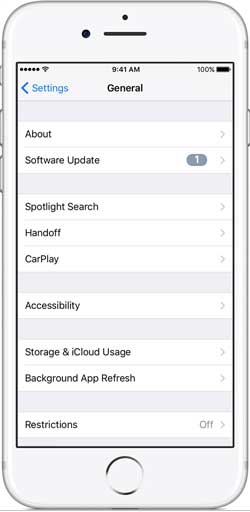
步骤二:检查是否有更新。点击“下载”选项,然后点击“安装”,最后输入密码进行确认。
步骤 3:等待更新过程完成。
注意: iOS 12 及以上版本会自动更新。要进行设置,请打开“设置”应用,前往“通用”,前往“软件更新”,然后选择“自动更新”选项。
Face ID 经过特殊编程,即使面部发生细微变化也能尝试识别。但是,如果您的面部特征发生显著变化,设备将无法识别您。您需要在设备上创建另一个备用形象,以便 Face ID 能更快地识别您。
步骤 1:打开设备上的“设置”应用,然后进入“面容 ID 与密码”。输入您的密码以继续,然后点击“设置备用外观”。
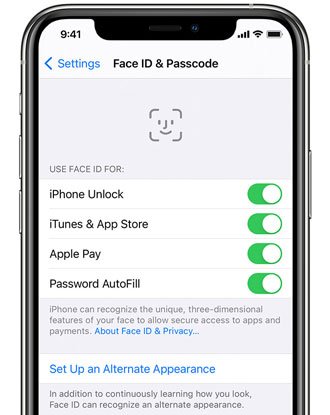
步骤二:现在开始创建备用形象。直视 iPhone 的摄像头,确保脸部完全位于取景框内。稍微移动头部,以便 Face ID 能够全面捕捉您的面部特征。
步骤 3:当 Face ID 扫描完成后,点击“继续”,在取景框内稍微移动头部,确认所有面部特征都被捕捉到。
步骤 4:完成 Face ID 设置后,点击“完成”进行验证。
如果您的面容 ID 出现问题,请检查设备的面容 ID 设置和配置。确认手机上的面容 ID 设置正确,并可根据需要进行调整。要检查面容 ID 设置,请执行以下操作:
步骤 1:点击“设置”。
步骤 2:查找“面容 ID 和密码”。
步骤 3:确认 Face ID 已开启且功能已启用。
如果上述方法无法解决问题,请重置面容 ID 并重新设置。此方法可以通过更准确地注册面容 ID 来解决问题。
步骤 1:打开“设置”。
步骤 2:继续进行“面容 ID 和密码”设置。
步骤 3:点击“重置面容 ID”。
定期擦拭原深感摄像头并确保其无灰尘或污垢至关重要。如果您的 iPhone 装有保护壳或屏幕保护膜,请勿遮挡原深感摄像头。使用面容 ID 功能时,请确保您的眼睛、嘴巴和鼻子都在原深感摄像头的视野范围内,以便其轻松识别您的面部特征。
您的面容 ID 无法正常工作吗?在 iPhone 设备上输入错误的屏幕密码会导致您卡在“需要密码才能启用面容 ID”的界面。通常,您可以尝试几次来解锁设备。但不建议多次输入错误密码,因为这可能会禁用您的设备,届时您可能需要将其连接到 iTunes。
为了避免这种情况,您应该使用像iOS Unlock这样功能强大的工具来绕过密码并访问您的设备。该软件可以移除所有类型的屏幕锁定,包括 Face ID。
iOS解锁的实用功能:
如何在不使用密码的情况下通过iOS解锁启用 Face ID
01在电脑上下载并启动iOS Unlocker。在主界面,选择“解锁屏幕密码”,然后点击“开始解锁”。使用 USB 数据线将 iPhone 连接到电脑,然后按照程序提示继续操作。

02按照屏幕上的指示将 iPhone 置于恢复模式或 DFU 模式。程序检测到您的设备后,选择固件包的保存位置,然后点击“下载”按钮下载所需文件。

03固件包下载完成后,点击“解锁”。仔细阅读警告信息,输入“000000”以确认您了解后果,然后再次点击“解锁”继续。

04请勿断开 iPhone 连接,等待该过程完成。完成后,设备将被抹掉,现有屏幕密码将被移除,您的 iPhone 将恢复出厂设置。请按照设置说明配置您的设备,如果支持,请重新设置面容 ID。

当您的 iPhone 显示“启用面容 ID 需要输入密码”的消息时,可能是正常的安全要求,也可能是面容 ID 相关的问题。您可以先尝试一些简单的解决方法,例如检查面容 ID 设置、清洁原深感摄像头或重置面容 ID。如果您忘记了屏幕密码而无法访问 iPhone, iOS Unlocker提供了另一种移除屏幕锁的方法。请注意,此过程会抹掉您设备上的所有数据,因此请尽可能提前备份数据。之后,您可以重新设置 iPhone 并配置面容 ID。
相关文章:
如何通过两种方法移除 iPhone 上的 Face ID:分步指南




 免费下载PC版
 免费下载Mac版


