“昨晚我的 iPhone 11 Pro Max 的 Face ID 还能用。然后我把iOS更新到了 16.6.1,现在 Face ID 就不能用了。我点击“帮助”后,它说我的摄像头不再支持 Face ID,需要去 Apple Store 维修!我才不去呢!有没有其他人遇到过这种情况?你们是怎么解决的?”
来自 Apple 社区
Face ID 是 iPhone 上最便捷的功能之一,只需一眼即可安全解锁设备、进行支付并访问敏感信息。然而,许多 iPhone 用户都遇到过 Face ID 无法正常工作的问题。本文将解释 Face ID 在 iPhone 上无法正常工作的原因,并提供分步修复指南。
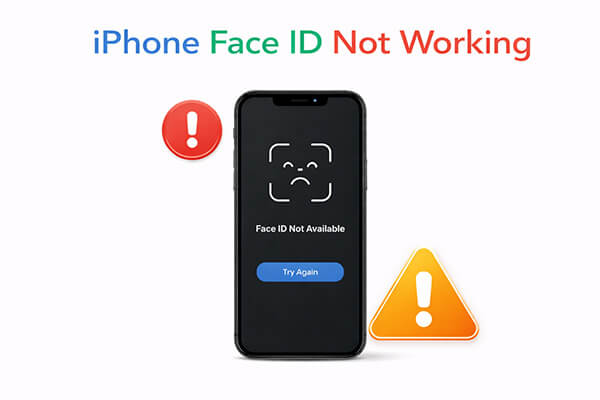
如果您想知道“为什么我的 iPhone 上的 Face ID 突然不能用了?”,可能有多种因素导致这种情况。Face ID 无法正常工作的一些最常见原因包括:
既然您已经了解了 iPhone 17 Face ID 无法正常工作的一些原因,接下来让我们来看看最有效的解决方案。
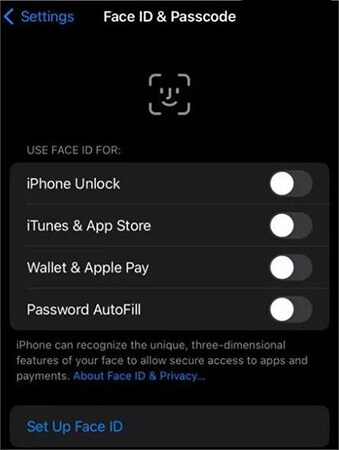
首先,您应该检查的是 Face ID 是否已正确配置。您可能不小心禁用了 Face ID,这可能导致它无法正常工作。以下是具体步骤:
步骤 1. 打开 iPhone 上的“设置”。
步骤 2. 向下滚动并点击“面容 ID 和密码”。
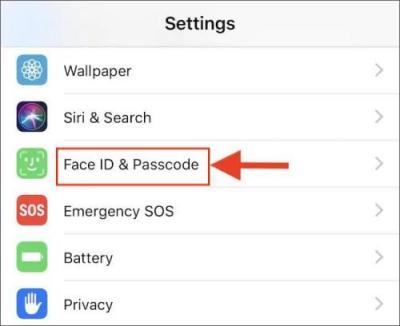
步骤 3. 输入您的密码以验证您的身份。
步骤 4. 确保已启用 Face ID 以解锁 iPhone、Apple Pay 和其他功能。
TrueDepth 摄像头位于 iPhone 或 iPad 的正面。如果它被灰尘、屏幕保护膜或保护壳遮挡,Face ID 将无法正常工作。请务必定期检查摄像头并保持其清洁。为此,请按照以下步骤操作:
步骤 1. 关闭设备并检查前置摄像头区域,确保没有污垢或障碍物。
步骤 2. 如果您使用手机壳,请确保它没有遮挡摄像头区域。
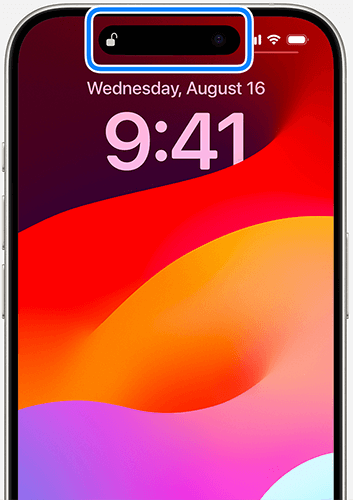
由于 Face ID 的工作原理是检测和识别面部特征,因此需要面部清晰可见才能正常工作。如果 Face ID 无法正常工作,请检查是否有任何物品遮挡了面部最重要的部位,例如鼻子、嘴巴和眼睛,这些部位需要摄像头进行扫描。默认情况下,如果面部被太阳镜或口罩遮挡,Face ID 将无法工作。
Face ID 仅在 iPhone 竖屏握持时才能正常工作。在 iPad 上,横屏和竖屏均可使用。因此,请根据您的设备确保以正确的方向握持。最后,在使用 Face ID 之前,务必检查屏幕是否对准。
在光线昏暗或光线不足的情况下,iPhone 的 Face ID 可能无法正常工作。在光线不足的情况下,扫描仪无法准确读取面部特征。要解决此问题,请移步至光线充足的地方。
请确保TrueDepth摄像头处于能够正确识别您面部特征的范围内。通常,您的脸部与TrueDepth摄像头之间的距离应为10-20英寸(约25-50厘米),这大约是手臂的长度。摄像头应靠近面部,例如在FaceTime通话或自拍时。这样,摄像头才能完整地捕捉到您的面部特征。
更新后 iPhone Face ID 仍然无法正常工作?可能是您的面部外观发生了变化,导致识别失败。您应该创建一个新的备选外观,这或许可以解决当前问题。请尝试以下步骤:
第一步:前往“设置”,轻点“面容 ID 与密码”。输入您的 iPhone 密码以继续。
步骤 2. 现在,点击“设置备用外观”选项。
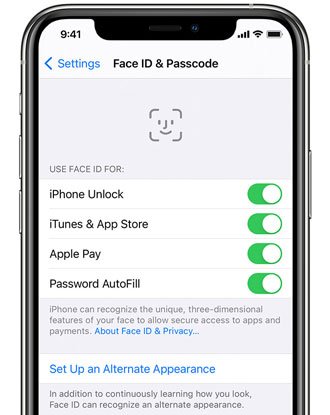
步骤 3. 按照屏幕上的指示创建新的外观。
如果以上方法均无效,您可以尝试重置 Face ID 并重新设置面部数据。以下是修复 iPhone 上 Face ID 无法正常工作的方法:
步骤 1. 打开“设置”,进入“面容 ID 与密码”,然后点击“重置面容 ID”。
步骤 2. 点击“设置面容 ID”重新注册您的面部。
系统临时故障可能会导致 Face ID 无法正常工作。在这种情况下,只需重启 iPhone 即可解决问题。要重启 iPhone,请按照以下步骤操作:
步骤 1. 按住“侧边”按钮和任一“音量”按钮,直到出现关机滑块。
步骤 2. 拖动滑块关闭 iPhone。
步骤 3. 设备关闭后,再次按住“侧边”按钮,直到出现 Apple 标志。

“iPhone 上的 Apple Face ID 无法使用”的问题也可能是由系统错误或软件不兼容引起的。将设备更新到最新版本的iOS或许可以解决这些问题。
以下是如何更新您的 iPhone :
步骤 1. 启动“设置”应用程序,然后进入“常规”页面。
步骤 2. 点击“软件更新”,等待设备检查是否已更新到最新版本。
步骤 3:如果有更新,请点击“下载并安装”。( iPhone 卡在软件更新界面?)

如果尝试上述方法后 Face ID 仍然无法正常工作,您可能需要重置设备的所有设置。这将重置 Wi-Fi 和蓝牙等系统设置,但不会删除您的个人数据。请按照以下步骤重置 iPhone 设置:
第一步:点击“设置”应用将其打开,找到“通用”选项并点击。
步骤 2. 在“通用”菜单中,点击“传输或重置 iPhone”选项。
步骤 3. 点击“重置”和“重置所有设置”。

最后的办法是恢复出厂设置,但请记住,这将清除所有数据。务必事先备份您的 iPhone,以免丢失重要文件。之后,您可以按照以下步骤操作:
步骤 1. 前往 iPhone “设置” > “通用” > “还原”选项。
步骤二:点击“抹掉所有内容和设置”。确认此操作。( iPhone 无法抹掉?)

如果您已尝试以上所有方法,但 Face ID 仍然无法正常工作,则问题可能出在硬件上。此时,您应该联系 Apple 支持或前往 Apple Store 零售店寻求专业帮助。
如果您尝试了多种方法仍然无法解决 Face ID 问题, iOS系统恢复是一款功能强大的工具,可以修复各种iOS系统问题,包括 iPhone Face ID 无法正常工作的问题。它同时支持 iPhone 和 iPad,无需任何技术知识即可轻松使用。使用iOS系统恢复,用户可以在不丢失数据的情况下修复系统问题,是解决iOS问题的理想方案。
iOS系统恢复的主要功能:
以下是如何在不丢失数据的情况下修复 iPhone 17 上 Face ID 无法正常工作的方法:
01在电脑上运行iOS系统恢复应用程序。然后点击“更多工具”>“ iOS系统恢复”。

02请点击底部的“开始”按钮。

03点击“修复”按钮,将固件下载到您的iOS设备上。固件下载完成后,软件会将iOS设备修复至正常状态。

Face ID 是一项非常实用的功能,但如果突然停止工作,可能会带来一些不便。本文提供了多种方法,您可以逐步排查并解决问题。如果问题仍然存在,建议使用iOS系统恢复功能来修复系统问题,并在不丢失数据的情况下恢复 Face ID 功能。
相关文章:
6 个经证实有效的解决方案,解决启用面容 ID 需要输入密码的问题
【100%成功】如何修复iPhone/iPad自动锁定功能失效的问题?




 免费下载PC版
 免费下载Mac版


