“新买的 iPhone 14 Pro,旧的 iPhone 13 Pro。旧手机已更新系统,蓝牙也已开启。两部手机都重启过好几次。新手机启动后会进入国家/地区选择界面,然后进入快速启动界面。但是当我把旧手机靠近新手机时,没有任何反应。两部手机都无法识别对方。还有其他办法可以尝试吗?”
来自 Reddit
您已经迫不及待地入手了最新的 iPhone 17,下一步就是将旧手机中的数据传输到新的 iPhone 17。快速启动是一项便捷的 Apple 设备间数据传输功能,使用户能够快速地在新旧设备之间迁移数据。然而,有时此功能可能会出现问题,阻碍迁移过程。本文将探讨 iPhone 快速启动功能无法正常工作的常见原因,并提供相应的解决方案,帮助您顺利完成设备迁移。
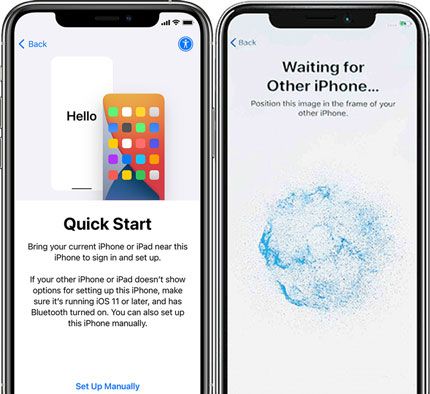
我们先来学习如何使用快速入门功能将数据从旧 iPhone 传输到新的 iPhone 17。以下是具体步骤:
步骤 1. 打开你的新 iPhone 17,并将其放在旧 iPhone 旁边。旧 iPhone 上将显示快速入门屏幕。在这里,你可以使用你的 Apple ID 设置新的 iPhone 17,然后点击“继续”。
步骤 2. 你的新 iPhone 15 英寸屏幕上将出现一段动画。将旧 iPhone 放在新 iPhone 上方,使动画位于取景器中心。
步骤 3. 当出现“在新 iPhone 上完成”弹出窗口时,在新 iPhone 上输入旧 iPhone 的密码。按照屏幕上的说明在新 iPhone 上配置触控 ID 或面容 ID。
第四步:当您看到“从 iPhone 传输数据”选项时,点击“继续”。然后,数据将开始从您的旧 iPhone 传输到新的 iPhone 17。
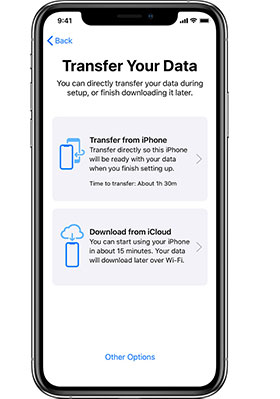
当然,您也可以不使用快速启动功能,直接在 iPhone 之间传输数据。
既然我们已经知道如何将数据从旧 iPhone 传输到新 iPhone,那么这个过程需要多长时间呢?这里有一篇相关的文章。
将数据从 iPhone 传输到 iPhone 17 需要多长时间?点击此处了解详情。尽管快速启动功能功能强大,但在使用过程中您可能会遇到一些问题,例如“iPhone 17 快速启动无法正常工作”或“iPhone 快速启动未弹出”。那么,为什么我的 iPhone 上的快速启动功能无法正常工作呢?以下是一些常见原因:
如果遇到 iPhone 快速启动功能无法正常工作的问题,请不要惊慌。您可以尝试以下几种方法来解决问题。
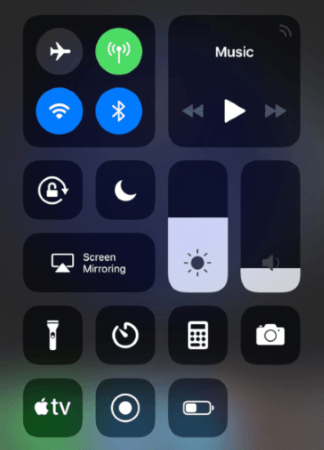
请确保两台设备均已启用蓝牙和 Wi-Fi。如有必要,请尝试重新连接。您可以在“设置”应用中分别检查并启用这些功能,或者直接从控制中心查看并重启它们。
要使快速启动功能正常工作,旧设备和新设备必须彼此靠近。如果设备距离太远,连接可能会失败。
要使用快速启动功能,您的两部 iPhone 都必须运行iOS 11 或更高版本。如果您的设备运行的版本低于iOS 11,则会遇到“iPhone 快速启动功能无法正常工作”的问题。要查看您的iOS版本,请按照以下步骤操作:
步骤 1. 在 iPhone 上点击“设置”应用 > 向下滚动并点击“通用” > 点击屏幕顶部的“关于本机”。
步骤二:查找“软件版本”行。此处将显示设备上当前安装的iOS版本。
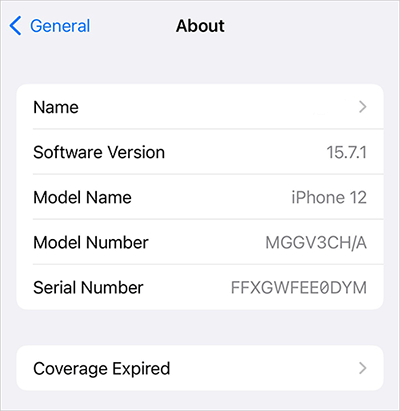
如果您的 iPhone 系统版本低于iOS 11,您只需更新 iPhone 上的iOS版本即可。以下是更新方法:
步骤 1. 打开“设置”应用 > 点击“通用” > 选择“软件更新”。
步骤 2. 如果有可用更新,请点击“下载并安装”。

您也可以尝试重启这两台设备;这可以解决一些暂时性的系统问题。以下是具体操作方法:
步骤 1. 同时按住“电源”键和“音量增大”键。
步骤 2. 当屏幕上出现滑块时,将其向右滑动以关闭设备,然后等待约 30 秒。
步骤 3. 按住“电源”按钮,直到出现 Apple 标志,然后松开。

如果您已使用 Apple ID 登录新 iPhone,则可能不会出现“快速入门”提示。您可以将 iPhone 重置到“Hello”屏幕,然后再次尝试使用“快速入门”功能。但是,此方法可能会导致数据丢失,因此请务必在操作前使用 iCloud 或 iTunes 备份重要数据。要将 iPhone 恢复出厂设置,请按照以下步骤操作:
步骤 1. 打开“设置”>“通用”>“还原”>“抹掉所有内容和设置”。
步骤 2. 按照屏幕上的说明完成该过程。

如果以上方法均无法解决 iPhone 17 快速启动无法运行的问题,建议联系 Apple 支持寻求专业帮助。
当快速启动功能无法正常工作时,找到可靠的替代方案至关重要。Coolmuster Mobile Transfer是一款专业的手机数据传输工具,可轻松在iOS设备之间传输数据。它使用简单,传输速度快且安全,是快速启动功能的理想替代方案。以下是Coolmuster Mobile Transfer的一些优势:
以下是如何使用手机传输工具将数据从一部 iPhone 传输到另一部 iPhone 的方法:
01下载并启动此程序,然后使用 USB 数据线将两部 iPhone 连接到电脑。解锁 iPhone,并在系统询问“信任此电脑”时点击“信任”。

02当两部 iPhone 成功连接到该软件后,您将看到如下界面。

03从列表中选择要传输的内容。然后,单击“开始复制”按钮,即可自动开始传输过程。

iPhone 快速启动无法正常弹出确实令人沮丧。不过,本文介绍的方法可以轻松解决这个问题。如果问题仍然存在, Coolmuster Mobile Transfer是一个值得考虑的替代方案。希望本文对您有所帮助。
相关文章:




 免费下载PC版
 免费下载Mac版




