“正在将数据传输到新的 iPhone 16。看起来已经完成了,但旧手机似乎还要再等一分钟才能完成。如果我尝试退出,系统会提示我停止传输。”
摘自苹果社区
将数据从一台 iPhone 传输到另一台 iPhone是许多用户的常见操作,尤其是在升级到新设备时。无论是为了保存珍贵的回忆、重要的联系人还是业务信息,无缝的数据迁移都至关重要。但是,如果您的 iPhone 数据传输卡在“剩余 1 分钟”的屏幕上,无法顺利通过,该怎么办呢?别担心。以下 7 个有效方法可帮助您在一分钟内解决 iPhone 数据传输卡顿的问题。
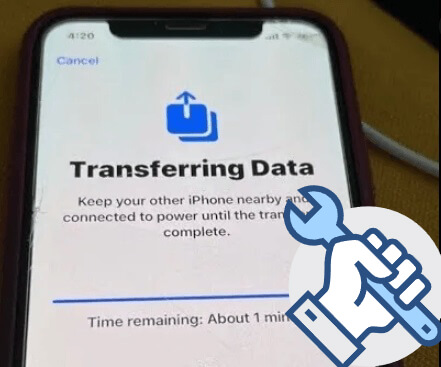
iPhone 数据传输卡顿的原因有很多,包括网络连接不稳定和软件故障等。以下是一些常见原因:
Wi-Fi 连接不稳定或网络中断会导致传输过程停止。
目标 iPhone 可能没有足够的空间来容纳传入的数据。
两台设备上运行过时的iOS版本都可能导致传输过程中出现不兼容问题。
如果两部 iPhone 距离太远,蓝牙或 Wi-Fi 连接可能会断开,导致传输延迟或卡住。
如果你的 iPhone 数据传输卡住了,别担心。以下 7 个技巧可以帮助你解决问题,让数据传输恢复正常。
网络连接不稳定时,iPhone 完成数据传输过程可能需要更长时间。因此,如果旧 iPhone 卡在向新 iPhone 传输数据上,您需要耐心等待一段时间。很多时候,新设备需要额外几分钟来恢复文件。因此,我们建议您再等待 15 到 20 分钟以完成传输过程。
如果您使用快速启动将数据从一台 iPhone 迁移到另一台 iPhone,则需要在整个过程中将两台设备靠近放置。否则,传输过程可能会中断,并且您可能会遇到 iPhone 恢复卡在剩余 1 分钟的问题。
网络不稳定是导致 iPhone 数据传输卡住的主要原因之一。请确保两部 iPhone 都连接到稳定且信号良好的 Wi-Fi 网络。检查连接的方法如下:
步骤 1. 打开 iPhone 16 上的“设置”。
步骤二:点击“Wi-Fi”,确保连接到可靠的网络。避免使用公共网络或信号弱的网络,因为它们可能会干扰连接过程。

如果网络看起来稳定,但 iPhone 仍然卡在数据传输界面,您可能需要重置两部 iPhone 的网络设置:
步骤 1. 进入“设置”>“通用”>“还原”。
步骤二:点击“重置网络设置”。将两台设备重新连接到 Wi-Fi,然后再次尝试传输。

通常情况下,将 iPhone 更新到最新iOS版本不会导致数据丢失。不过,我们建议您在进行以下步骤之前备份 iPhone 数据。
步骤 1. 打开 iPhone 的“设置”>“通用”。
步骤 2. 点击“软件更新” > 如果有新版本可用,请点击“下载并安装”按钮。

如果目标 iPhone 上的存储空间不足,释放更多存储空间将使传输过程更加顺利。
步骤 1. 在新 iPhone 上,前往“设置”>“通用”>“iPhone 存储空间”。

步骤 2. 条形图将显示空闲存储空间和已占用存储空间。
步骤 3. 如果可用空间远小于要传输的数据量,请从设备中删除一些不重要的应用程序或大文件。
重启设备通常可以解决一些暂时性问题,例如 iPhone 数据传输卡住,并允许传输继续进行。
步骤一:按住“电源”按钮(或较新型号的侧边按钮)和任一“音量”按钮,直到出现关机滑块。滑动滑块关闭设备。

步骤 2. 等待几秒钟,然后再次按住“电源”按钮,重新启动 iPhone。
以上方法可能都行不通。为了避免这种情况,您可以尝试另一种在 iPhone 之间复制数据的方法。Coolmuster Mobile Transfer是最佳选择,只需一键即可将数据从一台 iPhone 传输到另一台 iPhone,无需备份旧 iPhone。
Coolmuster Mobile Transfer能为您做什么?
要使用手机数据传输软件将数据从一台 iPhone 传输到另一台 iPhone,您可以按照以下步骤操作:
01在您的计算机上下载并安装Coolmuster Mobile Transfer 。
02使用 USB 数据线将两部 iPhone 连接到电脑。您的 iOS 设备会收到一条通知,询问您是否“信任此电脑”。只需点击“信任”即可。

注意:传输数据前,请确保旧 iPhone 位于源设备侧,新 iPhone 16 位于目标设备侧。如果位置不一致,请点击“翻转”按钮调整位置。

03成功将两台iOS设备连接到程序后,您将看到可以传输的数据。选择要传输的数据,然后点击“开始复制”。Coolmuster 将快速安全地将您的数据迁移Coolmuster新的 iPhone。

现在您已经了解如何一步步解决 iPhone 数据传输卡顿的问题。尝试上述方法,如果问题仍然存在,可以使用像Coolmuster Mobile Transfer这样可靠的工具,它能为您提供简单有效的 iPhone 间数据传输解决方案,只需几分钟即可帮您解决问题。
使用过程中如有任何问题,请在评论区告诉我们。
相关文章:




 免费下载PC版
 免费下载Mac版




