我刚买了一部全新的 iPhone 14 Pro。出厂时,自动锁定时间默认设置为 5 分钟,因为我之前的 iPhone 也是这个设置,所以就迁移到了新手机上。但是,当我触摸屏幕时,屏幕会亮起,但大概只能亮 10-15 秒就自动关闭了。无论自动锁定设置成什么样,屏幕都会在几秒钟后消失。我的手机是不是有问题?我之前的 iPhone 11 Pro 的自动锁定功能一切正常。这快把我逼疯了!谢谢大家的帮助!
来自 Apple 社区
iPhone 的自动锁定功能旨在一段时间不使用后自动关闭屏幕,从而节省电量并保护您的隐私。然而,许多用户反映,无论设备闲置多久,屏幕都会一直亮着。如果您也遇到 iPhone 自动锁定功能失效的问题,您并非个例。在本指南中,我们将解释 iPhone 自动锁定功能失效的原因,并提供 10 种有效的解决方法,帮助您恢复 iPhone 的自动锁定功能。
为什么我的 iPhone 自动锁定功能不起作用?iPhone 屏幕自动锁定功能失效的原因有很多。以下是一些最常见的原因:
了解了 iPhone 显示屏自动锁定功能失效的原因后,您可以尝试以下 10 种方法来修复它。
iPhone 17/16 自动锁定功能失效最常见的原因是设置错误。有时,系统更新或更改偏好设置后,自动锁定时间可能会被重置为“从不”,导致屏幕持续亮着。
以下是如何解决iPhone更新后自动锁定功能失效的问题:
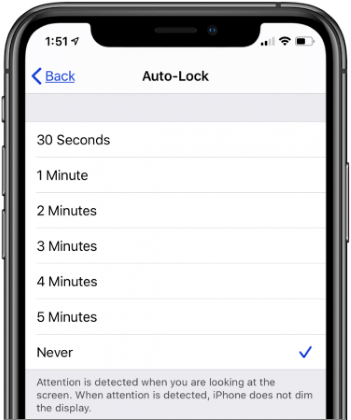
步骤 1. 打开“设置”> 点击“显示和亮度”> 选择“自动锁定”。
步骤二:选择一个时间,例如“30 秒”、“1 分钟”或“2 分钟”。确保未选择“从不”。
如果您的 iPhone 处于低电量模式,可能会导致 Apple iPhone 自动锁定功能失效。要解决此问题,请尝试按照以下步骤关闭低电量模式:
步骤 1. 打开 iPhone 上的“设置”,然后点击“电池”。
步骤 2. 在电池部分,找到“低电量模式”,然后关闭开关以禁用它。
步骤 3. 低功耗模式关闭后,自动锁定功能应该会再次正常工作。

除了低电量模式外,辅助触控功能有时也会干扰自动锁定功能。如果您的 iPhone 启用了辅助触控功能,请尝试将其关闭,看看是否能解决问题。
关闭辅助触控功能的步骤:
步骤 1. 转到“设置”>“通用”>“辅助功能”>“辅助触控”。
步骤 2. 关闭辅助触控功能,并检查自动锁定功能现在是否正常工作。

许多用户反映,重置 iPhone 的密码锁定设置有助于解决自动锁定问题。您也可以尝试以下方法:
步骤 1. 前往“设置”>“触控 ID 与密码”(或“面容 ID 与密码”,具体取决于您的 iPhone 型号),然后在提示时输入您的锁定屏幕密码。
步骤 2. 向下滚动并点击“关闭密码”,然后再次输入您的密码进行确认。
步骤 3. 重启 iPhone,然后返回“设置”。
步骤 4. 点击“开启密码”并设置新密码。

如果“ iOS 17/18/26 系统下 iPhone 自动锁定功能无法使用”的问题是由系统暂时故障或后台进程卡死引起的,强制重启通常可以快速恢复正常功能。请按照以下步骤强制重启您的 iPhone:

某些iOS版本存在已知漏洞,可能导致 iPhone 自动锁定功能失效。苹果通常会在后续更新中修复这些问题。为确保您的 iPhone 运行的是最新版本的iOS ,请按照以下步骤操作:
步骤 1. 打开“设置”>“常规”>“软件更新”。
步骤 2. 如果有可用更新,请点击“下载并安装”。
步骤 3:下载完成后,点击“立即安装”开始更新过程。( iPhone 无法更新?)

如果以上方法无法解决您的 iPhone 自动锁定问题,您可以尝试重置设备上的所有设置。这将把 iPhone 的设置恢复到默认状态,而不会删除您的数据。
以下是如何重置 iPhone 所有设置的方法:
步骤 1. 打开“设置”,然后点击“通用”。
步骤 2. 滚动到底部并选择“重置”。
步骤 3. 点击“重置所有设置”,然后输入您的密码以开始重置过程。

如果您已检查以上所有设置,但 iPhone 的自动锁定功能仍然无法正常工作,则可能是系统问题导致的。iOS iOS恢复软件多年来专注于修复iOS系统问题,能够高效解决自动锁定功能失效等 iPhone 系统问题,且不会丢失数据。
iOS系统恢复的主要功能:
使用iOS系统恢复功能修复 iPhone 自动锁定功能失效的步骤:
01在电脑上启动软件,并通过 USB 连接 iPhone。在主界面上,点击“更多工具”>“ iOS系统恢复”。

02该程序将自动检测您 iPhone 上的系统问题,例如卡在 Apple 标志界面、处于恢复模式、屏幕截图功能故障或 iPhone 已停用。点击“开始”继续。

03出现提示时,请核实您的 iPhone 信息。确认后,点击“修复”开始修复您的设备。

如果以上方法均无效,您可能需要将 iPhone 恢复出厂设置。这应视为最后的手段,因为这会清除设备上的所有数据和设置。请务必在操作前备份您的 iPhone 。
恢复 iPhone 的步骤:
步骤 1. 使用 iCloud 或 iTunes 备份您的 iPhone。
步骤 2. 前往“设置”>“通用”>“传输或还原 iPhone”>“抹掉所有内容和设置”,然后按照提示重新设置您的 iPhone。( iPhone 无法抹掉?)

如果所有软件解决方案都无效,则问题可能出在硬件上,例如传感器或内部组件故障。此时,您应该联系 Apple 支持或前往 Apple Store 零售店或授权服务提供商进行专业诊断。
如果您的 iPhone 由于自动锁定问题而无法访问,并且您忘记了密码,您可以尝试使用专业的iOS解锁工具——iPhone Unlocker 。它可以移除或绕过密码、面容 ID、触控 ID、屏幕使用时间限制、MDM 等功能,帮助您重新访问设备。
01启动 iPhone Unlocker 并选择“解锁屏幕密码”。点击“开始解锁”,然后点击“开始”,并使用 USB 数据线将 iPhone 连接到电脑。

02接下来,将您的 iPhone 置于恢复模式或 DFU 模式。软件将自动检测您的设备型号。如有需要,您可以选择不同的固件包存储位置,然后点击“下载”开始下载固件。

03下载完成后,点击“解锁”继续。仔细阅读屏幕上的提示信息,输入“000000”确认授权,然后再次点击“解锁”。

04几分钟后,iPhone 上的屏幕密码将被成功移除。

如果遇到 iPhone 自动锁定功能失效的问题,首先检查简单的设置,然后逐步尝试更深层次的解决方案。如果常规方法无效, iOS系统恢复是修复系统问题且不丢失数据的最可靠方法。
对于设备被锁定且无法访问的情况, iPhone Unlocker可以作为一种实用的备用解决方案。
相关文章:




 免费下载PC版
 免费下载Mac版


