“我在浏览 Instagram Reels 时,有时会打开评论区发表评论或阅读评论,这时手机会在我输入或阅读评论的过程中突然死机,播放视频时不会出现这种情况。”
来自 Apple 社区
如果你在使用iPhone时总是自动锁屏,你绝非个例。许多用户反映,即使没有按侧边按钮或等待屏幕完全关闭,他们的iPhone也会随机自动锁屏。这个问题会中断你的打字、游戏、视频观看,甚至重要的任务。
我的iPhone为什么总是自动锁屏?本指南解释了iPhone为何会意外进入锁屏界面,并提供分步解决方案,彻底解决此问题。
在探讨解决方案之前,我们先来了解一下导致 iPhone 在使用过程中不断自动锁定的可能原因。以下是一些可能的原因:
1. 自动锁定时间设置得太短
系统可能设置为 30 秒甚至 15 秒,导致屏幕快速锁定。
2. 低功耗模式会自动缩短屏幕开启时间
当 iPhone 进入低电量模式时,系统会自动缩短屏幕亮屏时间,导致屏幕更频繁地锁定。
3. 系统暂时故障或软件缺陷
iOS系统中的一些小错误可能会导致屏幕黑屏或自动锁定。
4. 辅助功能设置异常
例如,“引导式访问”或某些辅助功能可能会导致屏幕锁定行为异常。
5. 电池健康状况恶化
如果电池严重老化,设备可能会自动锁定屏幕以节省电量。
6. 硬件损坏
电源按钮或屏幕故障可能会导致手机误触发锁屏,尤其是在意外按下按钮时。
下面我们将介绍如何修复 iPhone 在滚动时不断进入锁屏界面的问题,并提供每种方法的详细步骤和适用场景。
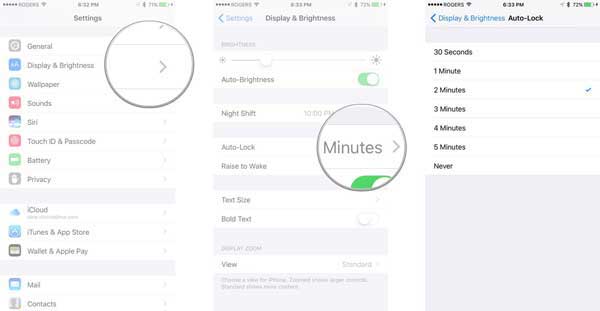
自动锁定设置决定了 iPhone 在无操作时锁定屏幕的速度。如果设置过低,即使您只是短暂停止使用,iPhone 也可能会自动锁定。这是导致此问题的最常见原因之一。
以下是如何检查自动锁定设置以解决 iPhone 总是自动进入锁定屏幕的问题:
步骤 1. 打开 iPhone 上的“设置”。
步骤 2. 进入“显示和亮度”并点击“自动锁定”。
步骤 3. 选择较长的持续时间,例如 2 分钟、5 分钟或从不。
步骤 4. 测试您的 iPhone,看看情况是否有所改善。
启用低电量模式后,系统会自动缩短自动锁定时间以延长电池续航时间。因此,即使您将自动锁定时间设置为较长或“从不”,低电量模式也可能会覆盖此设置,导致 iPhone 在很短时间内锁定屏幕。因此,关闭低电量模式也是故障排除的关键步骤之一。
以下是如何通过关闭低电量模式来解决 iPhone 使用时不断自动锁屏的问题:
步骤 1. 打开 iPhone 上的“设置”。
步骤 2. 点击“电池”,然后关闭“低电量模式”。

关闭此功能后,您的 iPhone 应该会恢复正常的自动锁定设置。
有时,iPhone 反复进入锁屏界面仅仅是暂时的软件故障。重启 iPhone 可以刷新系统进程,清除一些小错误,并能立即消除这种异常的屏幕行为。
适用于 iPhone X、11、12、13 或更新机型:
适用于 iPhone 6、7、8 或 SE(第二代或第三代):
适用于 iPhone SE(第一代)、5 或更早机型:

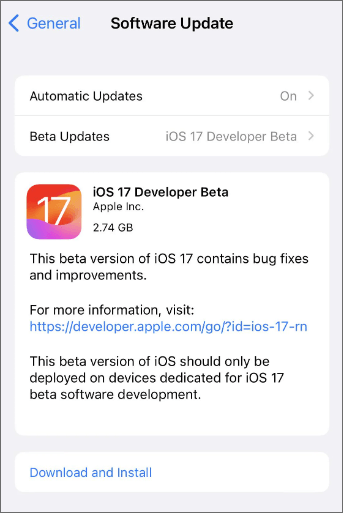
如果你的 iPhone 运行的是过时或存在漏洞的iOS版本,这可能就是 iPhone 会随机自动锁屏的原因。苹果会定期发布更新来修复软件问题并提升系统稳定性。
以下是如何更新iOS以修复 iPhone 16/17 总是进入锁屏界面的问题:
步骤一:打开“设置”>轻点“通用”>选择“软件更新”。( iPhone软件更新失败?)
步骤 2. 下载并安装可用的更新。
如果问题仍然存在,可能是某些系统配置与iOS操作存在冲突。重置所有设置会将所有系统偏好设置恢复为默认值,而不会删除您的数据。这是消除可能导致 iPhone 锁定的隐藏软件冲突的有效方法。
以下是如何重置 iPhone 所有设置以解决 iPhone 总是自动进入锁屏界面的问题:
步骤 1. 前往“设置”> 轻点“通用”> 选择“传输或重置 iPhone”。
步骤 2. 点击“重置”,然后选择“重置所有设置”。
步骤 3. 输入您的密码并确认。

如果基本的故障排除步骤无法解决 iPhone 不断自动锁定的问题,则可能表明系统存在更严重的故障,需要使用高级工具进行修复。
iOS系统恢复是一款功能强大的软件,旨在轻松解决常见的iOS问题。该工具可以在不丢失任何数据的情况下修复系统错误,因此是解决诸如 iPhone 反复进入锁屏界面等问题的理想方案。此外,它还可以解决各种iOS故障,包括iPhone 卡在 Apple 标志界面、黑屏或白屏以及无限重启循环等问题。
iOS系统恢复功能亮点:
如何使用iOS系统恢复功能修复iPhone自动锁屏问题且不丢失数据:
01在您的Windows / Mac电脑上安装并启动iOS系统恢复功能。通过 USB 连接您的 iPhone 并选择“ iOS系统恢复”。

02点击“开始”,软件将开始检测您的 iPhone 的问题。

03选择维修模式,从列表中选择您的 iPhone 型号,然后点击“维修”。

04该软件将下载必要的固件来修复您的 iPhone。下载完成后,您的 iPhone 将恢复正常。

如果您的 iPhone 反复自动锁定,最终导致您无法访问,或者您忘记了屏幕密码, iPhone Unlocker可以帮助您无需密码即可解锁设备。它专为无法访问 iPhone 的情况而设计。此外,这款iOS解锁工具还可以从iOS设备中移除 Apple ID 、绕过 MDM 限制以及绕过屏幕使用时间限制。
以下是如何使用此工具无需密码解锁iOS屏幕的方法:
01启动 iPhone 解锁器,选择“解锁屏幕密码”模式,然后点击“开始解锁”。之后,使用 USB 数据线将 iPhone 连接到电脑。

02按照屏幕上的指示将设备置于恢复模式或 DFU 模式。iPhone 被检测到后,选择固件包的保存位置,然后点击“下载”。

03固件下载完成后,点击“解锁”。仔细阅读警告信息,输入“000000”进行确认,然后再次点击“解锁”继续。

04只需几分钟,您 iPhone 的屏幕密码即可完全移除。之后,您可以根据需要设置新的密码、面容 ID 或触控 ID。

当您遇到“iPhone 不断自动锁定”的问题时,通常是由自动锁定设置、低电量模式或系统错误引起的。您可以按照本文中概述的方法来排查和修复问题,大多数情况下,您的 iPhone 会很快恢复正常。如果您需要更彻底且无数据风险的解决方案,也可以考虑使用iOS系统恢复工具。如果您由于反复自动锁定或忘记密码而难以解锁设备, iPhone 解锁器也是一个有用的工具。
按照以上方法,您应该能够解决“iPhone 一直进入锁屏界面”的问题,并使您的手机恢复正常。如有任何疑问,请在下方留言。
相关文章:







 免费下载PC版
 免费下载Mac版


