简而言之: iPhone 的屏幕使用时间密码无法使用?本指南解释了常见原因,并提供了 9 种有效的解决方法,包括重启设备、更新iOS 、使用 Apple ID 重置密码以及使用专业解锁工具快速恢复对屏幕使用时间设置的访问权限。
屏幕使用时间功能可以帮助 iPhone 用户管理设备使用情况、限制应用访问权限以及控制内容和隐私设置。但是,部分用户可能会遇到屏幕使用时间密码无法正常工作的问题。本文将解释 iPhone 屏幕使用时间密码无法正常工作的原因,并提供 9 种有效的解决方案,帮助您快速恢复屏幕使用时间密码的功能。
当您发现 iPhone 屏幕使用时间密码无法正常工作时,可能存在以下几个常见原因:
如果您的屏幕使用时间密码无法正常工作,您可以逐一尝试以下方法来解决问题。
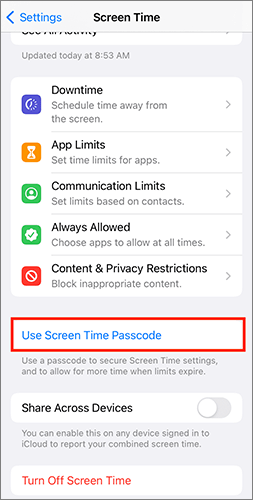
如果您遇到 iPhone 屏幕使用时间密码无法输入的问题,请尝试关闭屏幕使用时间功能,然后再重新启用,这或许可以解决问题。虽然此方法并非在所有情况下都有效,但这是一个简单的故障排除步骤,值得在尝试更高级的解决方案之前先试一试。请按照以下步骤操作:
步骤 1. 打开 iPhone 上的“设置”,然后点击“屏幕使用时间”。
步骤 2. 向下滚动到“屏幕使用时间”页面的底部,然后选择“关闭屏幕使用时间”。
步骤 3. 出现提示时,输入您的屏幕使用时间密码,然后点击“关闭屏幕使用时间”进行确认。
步骤 4. 返回“设置”菜单,再次打开“屏幕使用时间”。
步骤 5. 点击“开启屏幕使用时间”,然后选择“继续”重新启用该功能。
强制重启有时可以帮助修复 iPhone 或 iPad 上的临时系统故障,并使设备恢复正常运行。如果屏幕使用时间密码因软件问题而无法正常工作,重启设备可能会刷新系统并解决问题。请根据您的 iPhone 型号按照以下步骤操作:
适用于 iPhone 8 Plus、iPhone 8、iPhone X 或更新机型:
适用于 iPhone 7 Plus 或 iPhone 7:
适用于 iPhone 6 或更早型号:

如果您的屏幕使用时间密码不起作用,请尝试退出您的 Apple ID,然后再重新登录,这或许可以解决问题。一些用户报告称,此方法成功解决了问题。请按照以下步骤尝试此解决方案:
步骤 1. 打开 iPhone 或 iPad 上的“设置”应用。
步骤 2. 点击屏幕顶部的 [您的姓名] 打开 Apple ID 设置页面。
步骤 3. 向下滚动到页面底部,然后点击“退出登录”。(无法退出您的 Apple ID ?)

步骤 4. 出现提示时,输入您的 Apple ID 密码,然后点击“关闭”以禁用“查找我的 iPhone”并退出您的帐户。
第五步:退出登录后,返回“设置”,然后点击“登录你的 iPhone”。输入你的 Apple ID 和密码,重新登录你的帐户。

部分 iPhone 用户发现,调整日期和时间设置可以解决屏幕使用时间密码无法识别的问题。如果您遇到屏幕使用时间密码无法识别的问题,不妨尝试一下这个简单易行的方法。请按照以下步骤操作:
步骤 1. 打开 iPhone 上的“设置”,然后点击“通用”。
步骤 2. 选择“日期和时间”,然后打开“自动设置”选项。
步骤 3. 日期和时间自动更新后,请再次尝试输入屏幕使用时间密码,以检查问题是否已解决。

低电量模式有时可能会干扰某些 iPhone 功能,包括屏幕使用时间。禁用此选项有助于解决屏幕使用时间密码失效的问题。要关闭此功能,请按照以下步骤操作:
步骤 1. 打开 iPhone 或 iPad 上的“设置”。
步骤 2. 向下滚动并点击“电池”,然后关闭“低电量模式”。

有时,“屏幕使用时间”密码失效的问题可能是由于苹果服务器的临时故障或服务器问题导致的。您可以查看苹果的系统状态页面,确认“屏幕使用时间”服务是否正常运行。

过时的iOS版本有时会导致软件漏洞和系统兼容性问题,例如屏幕使用时间密码无法正常工作等。将 iPhone 更新到最新的iOS版本有助于修复已知故障并提高系统稳定性。
请按照以下步骤更新您的iOS :
步骤 1. 打开 iPhone 上的“设置”应用。
步骤 2. 点击“常规”,然后选择“软件更新”。
步骤 3. 检查是否有可用更新,然后点击“下载并安装”。
步骤 4. 按照屏幕上的说明完成更新过程。

如果您怀疑有人更改了您的“屏幕使用时间”密码,或者您忘记了正确的密码,您可以使用 Apple ID 重置“屏幕使用时间”密码。此方法可以帮助解决“屏幕使用时间”密码无效的问题,并恢复您对“屏幕使用时间”设置的访问权限。
具体操作方法如下:
步骤 1. 打开 iPhone 上的“设置”应用,然后从选项列表中点击“屏幕使用时间”。
步骤 2. 选择“更改屏幕使用时间密码”,然后再次点击“更改屏幕使用时间密码”。

步骤 3. 点击“忘记密码?”,然后输入与您的 iPhone 关联的 Apple ID 凭证。
步骤 4. Apple ID 验证成功后,创建新的屏幕使用时间密码并进行确认。
如果您忘记了屏幕使用时间密码,并且重置 Apple ID 的方法无效,您可以尝试使用专业的iPhone 解锁工具,例如iPhone Unlocker 。它可以帮助您绕过屏幕使用时间密码,且不会丢失数据。此外,它还可以移除 iPhone 上的 Apple ID、MDM 配置、屏幕锁定和其他限制。
iPhone解锁器的主要功能:
以下是如何使用 iPhone Unlocker 移除屏幕使用时间密码:
01在电脑上启动 iPhone Unlocker,然后选择“解锁屏幕使用时间密码”模式。

02使用 USB 数据线将 iPhone 连接到电脑。如果出现提示,请在设备上点击“信任”以允许连接。然后,点击“开始”以移除屏幕使用时间密码。

03如果“查找我的iPhone”已关闭,软件将自动开始移除屏幕使用时间密码。如果“查找我的iPhone”已启用,请按照屏幕上的说明将其关闭,然后点击“继续”按钮。

04成功移除“屏幕使用时间”密码后,您需要重新设置 iPhone。请按照屏幕上的说明完成设置过程,并重新访问“屏幕使用时间”设置。

以上提到的所有方法都可以帮助您解决 iPhone 屏幕使用时间密码失效的问题。但是,如果您想要更快捷方便的解决方案,不妨试试像iPhone Unlocker这样的专业解锁工具。它可以在不删除数据的情况下移除屏幕使用时间密码,让您快速轻松地重新访问屏幕使用时间设置。不妨试用一下,看看效果如何。
相关文章:
如何快速解决无法重置 Apple ID 密码的问题?6 种方法




 免费下载PC版
 免费下载Mac版


