简而言之:在 iPhone 或 iPad 上找不到“忘记屏幕使用时间密码”选项?本指南解释了为什么会出现“忘记屏幕使用时间密码”选项缺失的情况,并提供了经过验证的解决方法,包括更新iOS 、检查您的 Apple ID 以及在重置选项不可用时移除屏幕使用时间密码。
“我正在尝试重置孩子的屏幕使用时间,但我忘记了之前设置的密码。按照上述步骤操作,在步骤 3 中,第二次点击“更改屏幕使用时间密码”后,下一个屏幕(上面的步骤 4)中竟然没有“忘记密码?”选项!?我该如何重置密码呢?”
来自 Apple 社区
如果您忘记了 iPhone 或 iPad 上的“屏幕使用时间”密码,通常可以使用 Apple ID 通过轻点“忘记密码?”选项来重置密码。但是,有些用户会遇到更令人沮丧的情况:没有“忘记屏幕使用时间”密码的选项。如果此选项未出现,您可能无法更改“屏幕使用时间”设置或禁用限制。
如果“屏幕使用时间”中没有“忘记密码?”选项怎么办?本文解释了该选项缺失的原因,并提供了有效的解决方案。
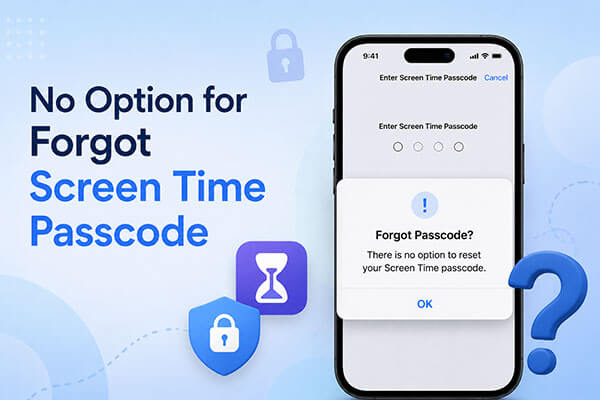
如果您的 iPhone 上没有“忘记屏幕使用时间密码”选项,可能的原因如下:
确定可能的原因后,下一步就是解决问题。如果找不到“忘记屏幕使用时间密码”的选项,您可以尝试以下方法。
如前所述,只有运行iOS 13.4 或更高版本的设备才支持 iPhone 或 iPad 上的“忘记密码?”功能。请确保您的 iPhone 或 iPad 已更新至最新版本的iOS或 iPadOS。以下是更新方法:
步骤 1. 在 iPhone/iPad 上打开“设置”>“通用”>“软件更新”。
步骤二:点击“下载并安装”以下载最新更新。( iPhone 无法更新?)
步骤 3. 出现提示时,输入您的屏幕密码或 Apple ID 密码,然后点击“立即安装”完成更新。

如果当前设备上登录的 Apple ID 与设置“屏幕使用时间”密码时使用的 Apple ID 不同,则可能不会显示“忘记密码?”选项。请尝试注销并使用正确的 Apple ID 重新登录。步骤如下:
步骤 1. 打开 iPhone/iPad 上的“设置”,然后点击顶部的“Apple ID”名称。
步骤二:向下滚动并点击“退出登录”。(无法退出您的 Apple ID ?)
步骤 3. 注销后,使用最初用于设置屏幕使用时间密码的 Apple ID 重新登录。

当孩子的设备添加到“家人共享”时,没有“忘记屏幕使用时间密码”的选项。要更改或重置孩子的屏幕使用时间密码,家庭组织者可以使用自己的 iPhone 或 iPad,并按照以下步骤操作:
步骤 1. 在家庭组织者的 iPhone 或 iPad 上打开“设置”,然后点击“屏幕使用时间”。
步骤 2. 向下滚动到“家庭”部分,选择您孩子的姓名,然后点击“管理屏幕时间”。
步骤 3. 选择“更改屏幕使用时间密码”,然后再次点击“更改屏幕使用时间密码”。输入您的设备密码以验证您的身份。
步骤 4. 为孩子的设备创建一个新的屏幕时间密码,并完成确认过程。

如果您已尝试以上所有方法,但“忘记屏幕使用时间密码”选项仍然不可用,您可以尝试以下方法来移除屏幕使用时间密码并重新获得设置访问权限。
如果您找不到“忘记屏幕使用时间密码”选项,最快捷简便的解决方法是使用专业的iOS解锁工具。我们强烈推荐iPhone Unlocker ,它可以高效移除屏幕使用时间密码,且不会造成任何数据丢失。此外,该软件还可以用于移除屏幕锁、Apple ID 和 MDM 限制。
iPhone解锁器的主要功能:
以下是如何使用 iPhone Unlocker 移除屏幕使用时间密码:
01在电脑上启动手机解锁器,选择“解锁屏幕使用时间密码”模式。

02使用 USB 数据线将 iPhone 连接到电脑,如果出现提示,请在设备上点击“信任”。然后,点击“开始”按钮启动该过程。

03如果“查找我的iPhone”已关闭,软件将自动开始移除屏幕使用时间密码。如果“查找我的iPhone”已启用,请按照屏幕上的说明将其关闭,然后点击“继续”按钮。

04移除屏幕使用时间密码后,您需要重新设置设备。请按照屏幕上的设置说明完成设置过程,并确保成功移除屏幕使用时间密码。

您可以使用电脑上的 iTunes 将iPhone 或 iPad 恢复出厂设置,此过程也会移除屏幕使用时间密码。重置完成后,您可以重新设置设备并创建新的屏幕使用时间密码。
请注意,恢复出厂设置会清除设备上的所有数据和设置。请务必提前备份重要数据,以免数据丢失。
要做到这一点,请按照以下步骤操作:
步骤 1. 在电脑上打开 iTunes 或 Finder,然后使用 USB 数据线连接 iPhone 或 iPad。
步骤 2.将你的 iPhone 置于恢复模式。
步骤 3. 电脑检测到设备后,会弹出提示。选择“恢复”继续操作。

如果您已启用“查找”功能且仍记得您的 Apple ID 密码,则可以抹掉 iPhone 以移除屏幕使用时间密码。您可以通过 iCloud 网站上的“查找”功能或另一台 Apple 设备上的“查找”应用来完成此操作。
步骤 1. 在有互联网连接的设备上打开浏览器,访问 iCloud 查找我的网站。
步骤 2. 使用您的 Apple ID 和密码登录您的 iCloud 帐户。
步骤 3. 在“所有设备”下,找到并选择“忘记屏幕使用时间密码”选项不可用的设备。
第四步:点击“清除此设备”将设备恢复出厂设置。这将清除所有数据和设置,包括屏幕使用时间密码。

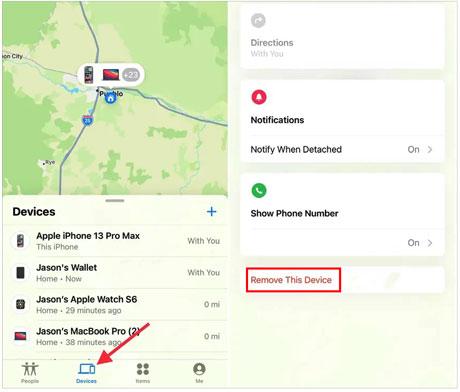
步骤 1. 在另一台 Apple 设备上打开“查找”应用,然后点击屏幕底部的“设备”标签。
步骤 2. 从设备列表中选择您的 iPhone,然后选择“抹掉此设备”。
步骤 3. 点击“继续”,然后输入与您的 Apple 帐户关联的受信任电话号码。
第四步:点击“清除”确认操作。这将删除设备上的所有内容和设置,包括屏幕使用时间锁定。
如果找不到“忘记屏幕使用时间”密码的选项,您可以尝试本文中介绍的方法。使用iPhone Unlocker ,您无需输入密码即可移除 iPhone 上的“屏幕使用时间”密码,同时还能保留其他数据。
不妨试一试,体验一下它的效果。
相关文章:




 免费下载PC版
 免费下载Mac版


