当iPhone出现故障时,进入恢复模式是一种常见的解决方法。许多用户会遇到iPhone卡在苹果标志界面、无法更新或电脑无法识别等情况。在这种情况下,恢复模式可以让系统与iTunes或Finder通信,从而修复或重新安装iOS 。
恢复模式在修复严重的系统问题方面发挥着重要作用。了解何时以及如何使用它可以节省时间,并有助于避免不必要的设备更换。在以下章节中,您将了解什么是恢复模式、何时需要它以及如何逐步将 iPhone 置于恢复模式。
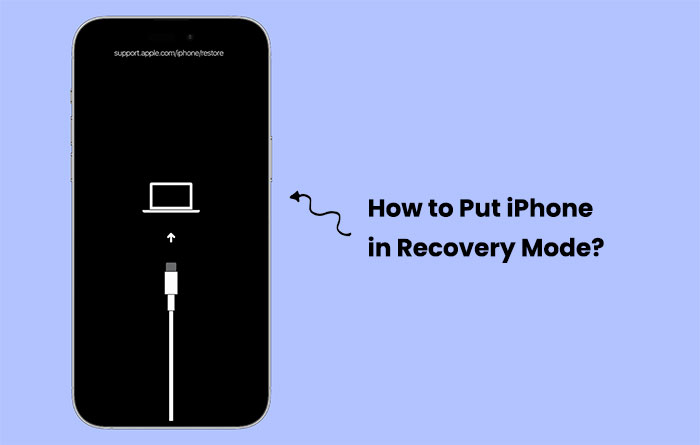
iPhone 恢复模式是一种特殊的故障排除状态,旨在修复严重的iOS系统问题。当 iPhone 进入恢复模式时,即使系统无法正常启动,它也能与 iTunes 或 Finder 通信。这使得用户在标准方法失效时可以更新或恢复iOS 。
在以下情况下,您可能需要将 iPhone 置于恢复模式:
恢复模式是解决许多系统问题的有效方案。但是,根据您选择的选项,它可能会导致数据丢失。因此,在进行后续步骤之前,了解何时使用恢复模式至关重要。
开始之前,请确保您已准备好电脑。在 macOS Catalina 或更高版本中,请使用 Finder。在Windows或更早版本的 macOS 中,请使用 iTunes。使用 USB 数据线将 iPhone 连接到电脑,并在整个过程中保持连接。
(iPhone 8、X、XR、XS、11、12、13、14、15 及更新机型)
屏幕出现后,松开按钮。您的 iPhone 现在已进入恢复模式。
如果操作正确,iTunes 或 Finder 将会检测到处于恢复模式的 iPhone。
(iPhone 6s、6、5s、SE 第一代及更早机型)

此时,设备已成功进入恢复模式,可以进行后续操作。
进入恢复模式后,iTunes 或 Finder 会提示您“更新”或“恢复”iPhone。下一节将解释 iPhone 进入恢复模式后应该如何操作,以及如何在不丢失不必要数据的情况下选择正确的选项。
iPhone 进入恢复模式后,iTunes 或 Finder 会显示一条消息,提示设备存在问题,并提供两个选项:“更新”或“恢复”。选择正确的选项至关重要,因为它会直接影响您的数据。

“更新”选项会尝试重新安装iOS ,而不会删除您的个人数据。如果您的 iPhone 出现系统问题但仍包含重要数据,建议首先尝试此选项。在此过程中,iTunes 或 Finder 将下载最新的iOS版本,并尝试修复系统,同时确保您的文件完整无损。
然而,更新并非总是有效。如果系统问题严重或更新反复失败,您可能不得不选择其他解决方案。
“恢复”选项会彻底清除 iPhone 上的所有数据,并安装一个全新的iOS 。当更新失败或设备完全无法正常运行时,通常会使用此方法。虽然“恢复”对于修复严重问题更为有效,但除非您有备份,否则它会删除设备上的所有数据。
由于恢复操作存在较高的数据丢失风险,许多用户在进行恢复操作前会寻找更安全的方法来恢复或备份数据。下一节我们将解释为什么iPhone数据恢复程序在这些情况下会有所帮助。
当您使用恢复模式,然后在 iTunes 或 Finder 中选择“恢复”时,iPhone 上的所有数据都可能被抹掉。即使选择“更新”,也无法保证联系人、照片、信息或备忘录等重要文件能够保留。如果在系统恢复后 iPhone 数据丢失或无法访问,或者您在尝试修复之前没有备份数据,那么专业的数据恢复程序可以帮助您在重要文件永久丢失之前找回或提取它们。
Coolmuster iPhone Data Recovery是一款可靠的工具,可用于恢复 iPhone、iPad 和 iPod 中丢失或删除的数据。它能够从设备本身或存储在 iTunes 和 iCloud 中的备份中恢复数据,让您在系统出现问题后有机会挽救宝贵的内容。
Coolmuster iPhone Data Recovery的主要功能
如何使用Coolmuster iPhone Data Recovery从 iPhone 恢复丢失的数据:
01在您的电脑( Windows或Mac )上安装Coolmuster iPhone Data Recovery 。根据您的数据所在位置,选择从iOS设备恢复、从 iTunes 备份恢复或从 iCloud 备份恢复。

02选择要恢复的数据类型,然后单击“开始扫描”按钮,让程序分析您的设备或备份。扫描完成后,预览可恢复的项目——包括已删除的和现有的项目。

03选择您想要的文件,然后单击“恢复到计算机”将其保存到安全位置。

Q1. 恢复模式会清除 iPhone 数据吗?
恢复模式本身不会清除 iPhone 数据。数据丢失取决于您进入恢复模式后选择的选项。如果您选择“更新”, iOS将尝试重新安装系统,而不会删除个人数据。但是,选择“恢复”会清除 iPhone 上的所有内容和设置,除非您有备份。
Q2. iPhone 可以在恢复模式下保持多长时间?iPhone 连接到电脑后,可以在恢复模式下停留一段时间。如果用户没有进行任何操作,或者下载时间过长,设备可能会自动退出恢复模式并重启。在某些情况下,用户可能需要重新进入恢复模式才能继续下载过程。
Q3. 如何在不恢复系统的情况下退出恢复模式?
要在不恢复系统的情况下退出恢复模式,只需断开 iPhone 与电脑的连接,然后强制重启设备。如果系统问题较轻微,iPhone 可能可以正常启动。但是,如果问题仍然存在,则可能仍然需要恢复模式或其他修复方法。
Q4. 如果我的iPhone卡在恢复模式怎么办?
如果您的iPhone 卡在恢复模式,请先尝试强制重启。如果重启无效,可以通过 iTunes 或 Finder 更新iOS 。如果以上方法均无效,您可以使用第三方工具或数据恢复程序来帮助您退出恢复模式或在恢复设备之前恢复重要数据。
当 iPhone 无法启动或无法被电脑识别时,恢复模式是解决严重iOS问题的关键方案。它尤其适用于更新失败、系统崩溃或设备卡在 Apple 标志界面等问题。使用恢复模式时,最好先尝试更新选项,以避免数据丢失。
如果需要恢复设备,提前准备好像Coolmuster iPhone Data Recovery这样可靠的数据恢复工具可以帮助保护重要文件。采用正确的方法,您可以更安全、更高效地解决 iPhone 问题。
相关文章:




 免费下载PC版
 免费下载Mac版


