Facebook 已成为分享直播内容的热门平台,无论是个人视频博客、公司公告还是现场活动。然而,有时您可能希望保存 Facebook 直播视频以便离线观看、与他人分享或存档。
你能保存 Facebook 直播视频吗?当然可以。本文将探讨下载 Facebook 直播视频的各种方法和工具,无论视频是你自己录制的还是别人录制的。我们还会深入探讨你可能遇到的问题。让我们开始吧。
Facebook 本身提供下载直播视频的功能。直播结束后,视频会自动发布到你的时间线上。只要你不删除它,就可以将其下载到你的电脑、手机或平板电脑上。以下是下载 Facebook 直播视频的步骤:
第一步:在移动设备上打开 Facebook 应用,或通过电脑上的网络浏览器访问 Facebook。如果您尚未登录,请登录您的 Facebook 帐户。
步骤二:在你的 Facebook 个人主页上,找到时间线上的“直播”版块。你可以点击个人头像或访问活动日志来完成此操作。
步骤 3. 浏览您的直播视频,选择您想要下载的视频。
步骤 4. 接下来,点击视频播放器右上角的三个点,然后选择“下载视频”选项。
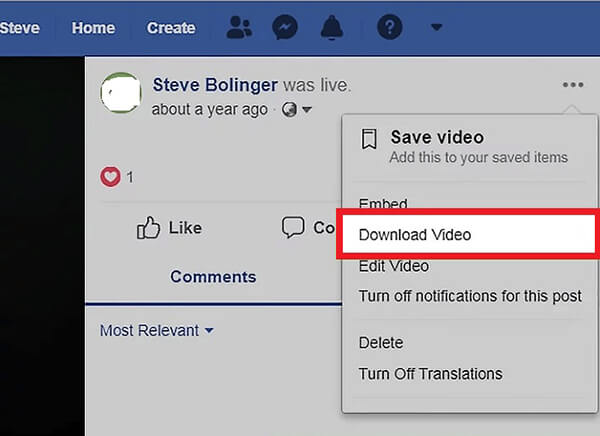
步骤 5. 让下载过程自行完成,耐心等待下载完成。
既然我们已经知道如何下载自己的 Facebook 直播视频,那么如何下载别人的 Facebook 直播视频呢?遗憾的是,上述步骤对其他人的视频无效。Facebook 只允许用户保存视频以供稍后观看或与朋友分享。不过,有一些在线 Facebook 直播视频下载器可以帮你做到这一点。我们将在下一部分介绍,请继续阅读。
一些在线 Facebook 直播视频下载器可以帮助你下载 Facebook 上的直播视频,无论是你自己的还是别人的。这些工具操作简便,适用于各种平台和设备。让我们一起来了解一下。
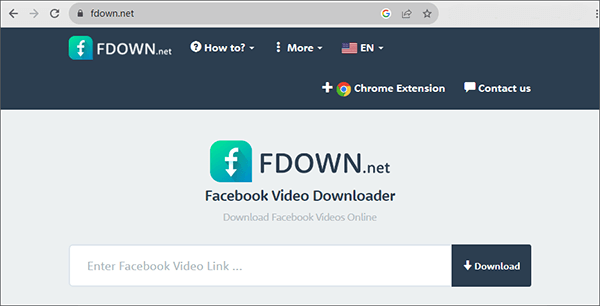
FDOWN.net 是一款在线软件工具,旨在帮助用户从 Facebook 下载视频。它的工作原理通常是允许用户输入想要下载的 Facebook 视频的 URL,然后该工具会获取并提供视频文件供用户下载。以下是如何使用它从 Facebook 页面下载视频:
步骤 1. 转到您的 Facebook 信息流或时间线,点击任何视频下方的“分享”选项,然后选择“复制链接” 。
步骤 2. 打开网页浏览器,访问 Facebook 视频下载网站。
步骤 3. 在下载器网站上找到提供的文本框,并将视频 URL 粘贴到其中,然后单击“下载”按钮。
步骤 4. 点击“下载普通质量视频”或“下载高清视频”(如有)开始下载视频。
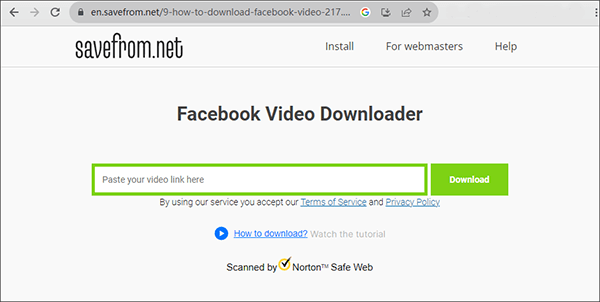
Savefrom.net 是一款在线软件工具,旨在方便用户从各种平台下载在线视频,包括 YouTube、Facebook、Vimeo 等热门社交媒体和视频分享网站。用户只需输入想要下载的视频网址,Savefrom.net 即可提供将视频内容下载到设备以供离线观看的方法。以下是如何使用它将 Facebook 直播视频下载到电脑的方法:
步骤 1. 从浏览器地址栏复制视频的 URL 并将其保存到剪贴板中。
步骤 2. 在浏览器中返回 Savefrom 网站,并将复制的视频链接粘贴到指定的输入框中。通常情况下,Facebook 视频下载器会自动启动,但如果没有自动启动,您可以点击“下载”按钮手动开始下载。
步骤 3:您将看到质量和格式选项列表。开始下载前,请从下拉菜单中选择所需的选项。
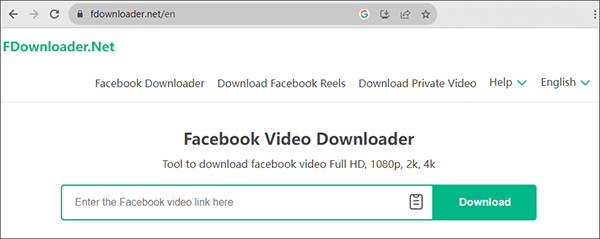
FDownloader.Net 是一款功能强大的 Facebook 视频下载器,尤其擅长从 Facebook 下载高质量视频,包括全高清、1080P、2K 和 4K 等格式。使用我们的 Facebook 视频下载器,您可以轻松捕获 Facebook 视频,甚至将其转换为 MP3 格式,从而保存 Facebook 上的 MP3 音乐。以下是如何通过 FDownloader.Net 保存 Facebook 直播视频:
步骤 1. 将要下载的 Facebook 视频的 URL 输入到提供的搜索框中。
步骤 2. 选择所需的文件格式和视频质量,然后单击“下载”按钮开始下载过程。
步骤 3. 请稍等片刻,处理即将完成,下载内容将传输到您的设备。
浏览器扩展程序可以简化下载 Facebook 直播视频的过程。一些热门扩展程序,例如 Video DownloadHelper 和 Social Video Downloader,同时适用于 Firefox 和 Chrome 浏览器。安装您选择的扩展程序,并按照其说明下载视频。例如,我们来看看如何使用 DownloadHelper 下载 Facebook 直播视频:
步骤 1. 启动 Google Chrome,在 Chrome 网上应用店搜索 Video DownloadHelper,然后点击“添加到 Chrome” > “添加扩展程序”完成安装。
步骤 2. 通过您的 Facebook 帐户访问实时视频。
步骤 3. 该扩展程序将自动检测正在播放的视频,扩展程序图标上的三个球会变成彩色,以此来指示视频的播放状态。
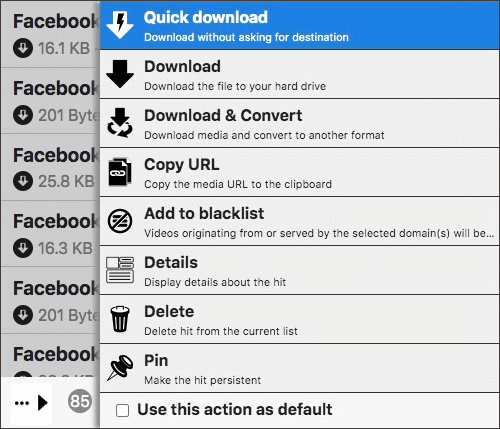
步骤 4. 点击右上角工具箱中高亮显示的三个球图标,将显示一个菜单,其中包含下载 Facebook 直播视频的各种选项。
步骤 5. 选择其中一个选项,然后单击右上角的箭头图标。
步骤 6:将出现一个新窗口。点击“快速下载”即可立即将 Facebook 直播视频以 MP4 格式下载到您的电脑。
Facebook 群组主要分为两大类:公开群组和私密群组。公开群组对所有人开放,您可以立即加入。而私密群组则限制了内容访问权限。您可以申请加入并等待群组管理员批准,或者接受现有成员的邀请。
要从公开群组下载直播视频,您可以采用之前讨论过的从 Facebook 页面下载视频的步骤。但是,对于 Facebook 私密群组,操作会稍微复杂一些。最简单的方法是向群组管理员发送入群申请。一旦您的申请被接受,您就可以使用上述方法从 Facebook 私密群组下载视频了。
如果您尝试了以上方法后,在下载 Facebook 直播视频时仍然遇到困难,以下是一些可能的原因及相应的解决方法:
1. 过时的软件或扩展程序
如果您使用的是过时的工具或 Chrome 扩展程序版本,则可能无法正常运行。要解决此问题:
2. 私人视频
出于隐私考虑,Facebook限制了私人视频的下载。在这种情况下:
3. 数字版权管理(DRM)或版权限制
部分直播视频可能设有数字版权管理 (DRM) 限制或版权锁,导致无法下载。在这种情况下,由于法律限制,您将无法下载该视频。
总之,下载 Facebook 直播视频的方法有很多种,具体取决于您是否是视频所有者。按照本指南中的步骤操作,您就可以轻松保存您喜爱的 Facebook 直播精彩瞬间。祝您下载愉快!
相关文章:






