你是否曾在 Facebook 上看到过一段引人入胜的视频,却苦于无法保存下来以便日后观看?别担心,你并不孤单。本文将为你介绍 5 种从 Facebook 下载视频的简单方法。无论是搞笑的猫咪视频、感人的故事,还是实用的教程,我们都能帮你轻松搞定。

如何将Facebook视频下载到我的电脑上?
如果您也在思考这个问题,那么本节介绍的方法一定能够完美地解决您的问题。
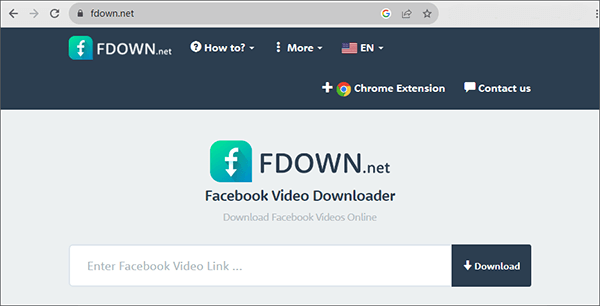
现在互联网上有许多便捷的在线工具可以用来下载 Facebook 视频。使用这些工具无需下载任何专用软件,只需访问特定的网站即可。以fdown.net为例:这是一个专门用于下载 Facebook 视频的网站,以下是使用步骤:
步骤 1. 从网页上复制要保存的视频的 URL。
步骤二:访问fdown.net ,将视频链接粘贴到搜索框中,然后点击“下载”按钮。网站会自动识别您输入的网址,并显示可供下载的文件。
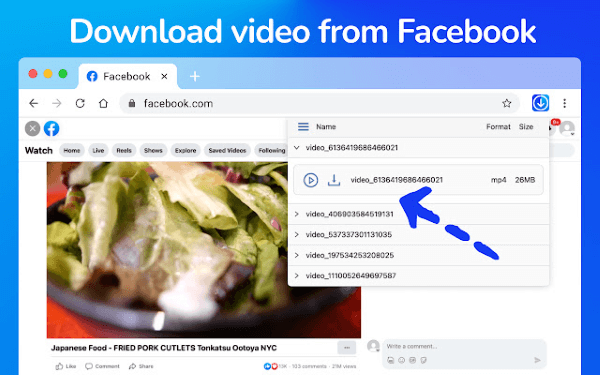
您还可以使用 Chrome 网上应用商店中提供的一些Chrome 扩展程序来帮助您从包括 Facebook 在内的各种平台下载视频。这里,我们以Video Downloader Pro为例。这款扩展程序允许您从许多社交平台下载内容,包括 Facebook、Instagram、Vimeo、Twitter、TikTok 等。以下是使用此扩展程序下载 Facebook 视频的步骤:
注意:部分用户反映此扩展程序可能无法正常工作。如果您遇到此扩展程序无法正常运行的问题,可以尝试使用其他扩展程序或探索其他方法。您也可以尝试在其他浏览器(例如 Firefox)上安装类似的扩展程序。
步骤 1. 访问“Chrome 网上应用店”, 安装 Video Downloader Pro ,您可以将此扩展程序固定到扩展程序栏以便轻松访问。
步骤二:前往您想要下载视频的网页,点击右上角的“Video Downloader Pro”图标。该工具会自动识别网页上可供下载的文件并列出。您可以自由选择所需文件,然后点击“下载”图标将其保存到本地设备。
出于安全考虑,如果您不想访问任何网站或下载任何工具,也可以直接录制想要保存的内容。此方法利用了Windows 10 及更高版本中内置的“Xbox 游戏栏”功能。您可以在任意窗口中同时按下“ Windows + G”键来激活此功能。
对于电脑上没有安装此工具的Windows 10 用户,可以从 Microsoft Store 下载。对于其他操作系统或不同Windows版本的用户,可以参考这篇文章下载合适的第三方屏幕录制软件:
10 款超棒的 MP4 屏幕录制软件:轻松录制 MP4 视频
以下是使用 Xbox 游戏栏功能录制 Facebook 视频的步骤:
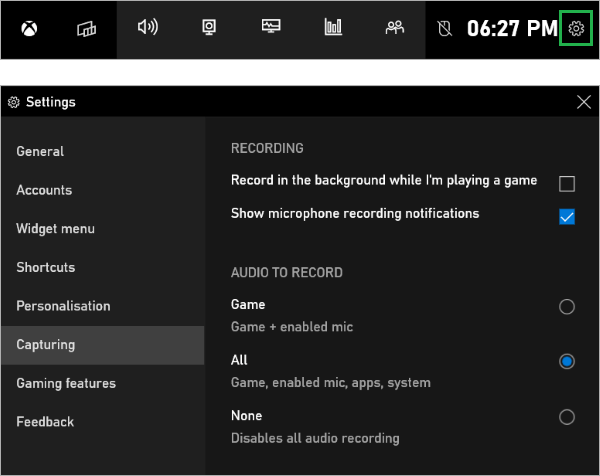
步骤一:访问您想要保存的视频网页,点击“全屏图标”播放视频。同时,按下“ Windows + G”键启动“Xbox 游戏栏”。您可以点击工具栏顶部的“设置图标”根据个人喜好配置游戏栏。
步骤 2. 点击“开始录制”按钮,该工具将自动录制屏幕。
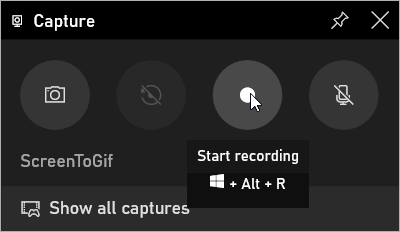
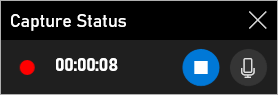
步骤 3. 您可以点击“捕获状态栏”末尾的“麦克风按钮”来选择是否录制麦克风音频。视频播放完毕后,点击“方形按钮”停止录制。视频默认保存在“C:\Users\Administrator\Videos\Captures”文件夹中。
步骤 4. 您可以按照第 3 部分中介绍的步骤来编辑您保存的视频。
“如何将 Facebook 视频下载到手机上?” 对于有类似需求的用户,可以参考本节介绍的两种方法。
在 Facebook 上看到喜欢的视频后,如何将其保存到自己的 Facebook 帐户?以下是具体步骤:
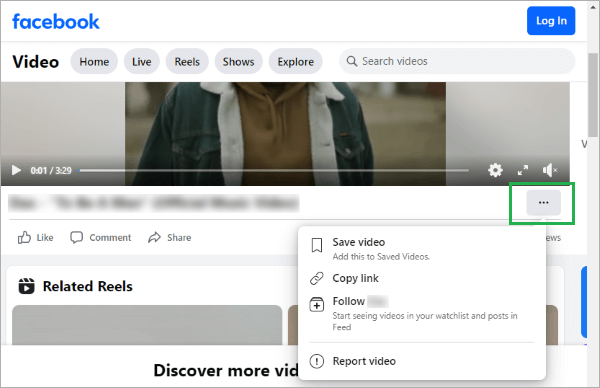
步骤 1. 访问要保存的视频的网页,点击“更多选项”按钮,然后选择“保存视频”将此视频添加到您的“已保存视频”文件夹。
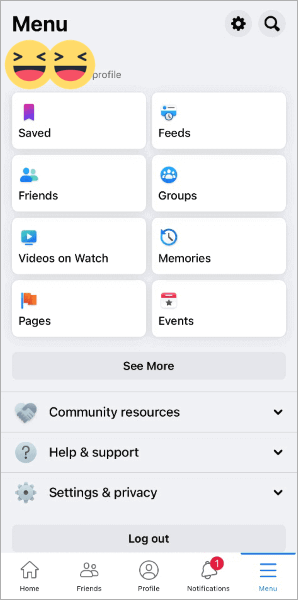
步骤二:在手机上启动 Facebook 应用,点击底部的“菜单”选项卡,然后选择“已保存”选项。您可以在那里找到它。
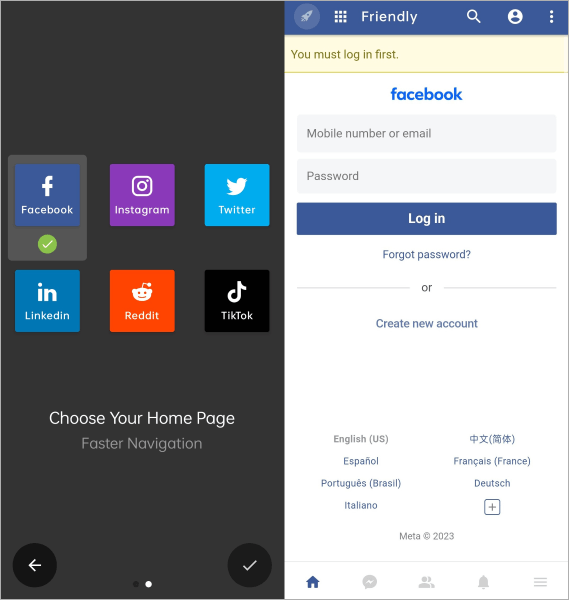
Friendly Social Browser是一款整合了众多热门社交平台(Facebook、Instagram、Twitter、TikTok、Reddit 等)的应用。使用 Friendly Social Browser,您可以轻松地将喜爱的 Facebook 视频下载到移动设备上。
以下是使用此应用程序下载 Facebook 视频的步骤:
步骤 1. 下载、安装并打开Friendly Social Browser ,然后登录您的 Facebook 帐户。
步骤 2. 找到要保存的视频,然后点击“下载视频”选项将其保存到您的设备。
不知道如何处理下载的视频?使用功能强大的视频编辑器Video Converter Ultimate ,轻松制作精彩的竖屏视频。这款工具支持多种视频格式,可通过提升分辨率、消除噪点、稳定画面以及调整亮度对比度来改善视频质量。此外,您还可以转换视频格式、减小文件大小、去除水印,并使用各种编辑工具。
以下是该工具的更多亮点:
以下是如何使用 Video Converter Ultimate 编辑视频:
01下载并打开软件。点击“添加文件”或“添加文件夹”添加视频,或者直接将视频拖放到工具中。
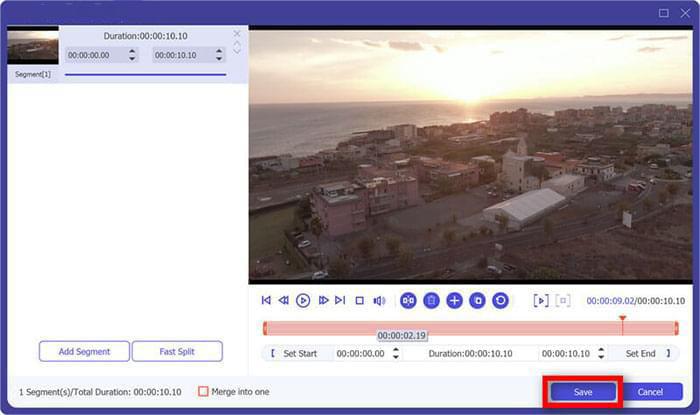
02点击“编辑”、“剪切”或“增强视频”图标,即可轻松编辑视频。例如,您可以沿着进度条滑动剪辑器,删除视频中不需要的部分。
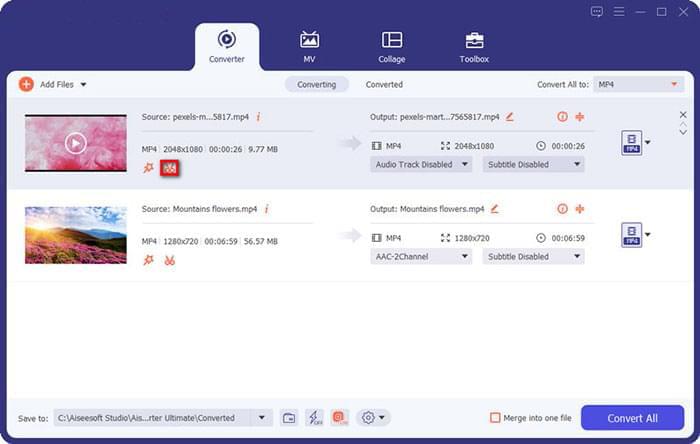
03完成编辑后,选择“保存”。如果您要合并多个视频,可以预览合并后的结果,然后单击“全部转换”按钮。
本文介绍了五种方法,现在你可以从 Facebook 下载视频了吗?无论你选择使用在线工具、浏览器扩展程序还是专用软件,你都掌握了所需的知识。祝你下载愉快!
相关文章:




 免费下载PC版
 免费下载Mac版


