TL;DR:
本指南解释了如何在 PC、 Mac 、 Android和 iPhone 上录制 Google Meet 会议。
在远程办公、在线课程和跨区域协作中,Google Meet 已成为主流的视频会议工具之一。无论是为了记录会议内容、回放课程还是进行项目评审,许多用户都需要录制并保存会议内容。然而,一些用户反映在录制 Google Meet 时遇到困难,无法正确操作。别担心,本文将向您展示如何轻松录制 Google Meet 会议。让我们开始吧!
是的,您可以轻松录制 Google Meet 会议,但并非所有人都能做到这一点。如果您想录制视频会议,则需要满足以下要求:
Google Meet 有内置录制功能吗?当然有。如果您是会议主持人或参会者,可以使用 Google Meet 的内置录制功能轻松录制会议。请注意,作为参会者,您只有在主持人授予权限后才能使用此功能。此外,此功能仅适用于购买了特定套餐(例如 Business Standard、Business Plus 或 Enterprise)的付费 Google Workspace 用户。
以下是如何使用 Google Meet 内置录音机在笔记本电脑上录制 Google Meet 会议音频的方法:
步骤 1. 在您的计算机上启动或加入 Google Meet 会议,并确保您已登录支持录制的 Google Workspace 帐户。
步骤 2. 在右下角,点击“三点”菜单(活动)。
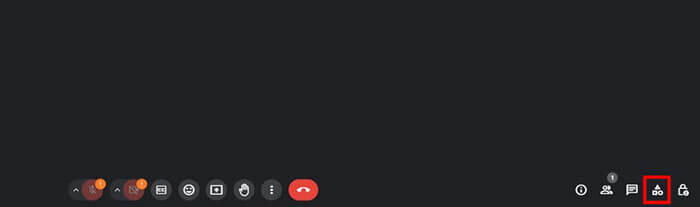
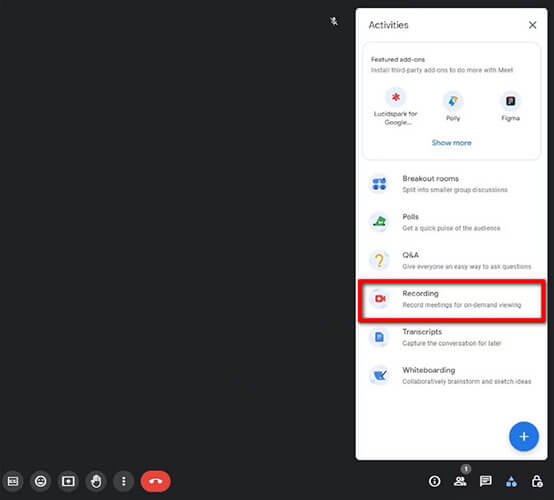
步骤 3. 从菜单中选择“录制”,然后单击“开始”。
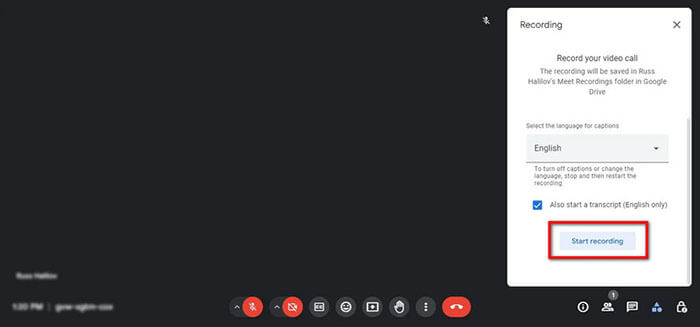
第四步:屏幕上将出现同意提示。点击“开始录制”即可开始录制。所有参与者都会在屏幕左上角看到录制通知。
步骤 5. 要停止录制,请返回菜单并选择“活动”>“停止录制”。
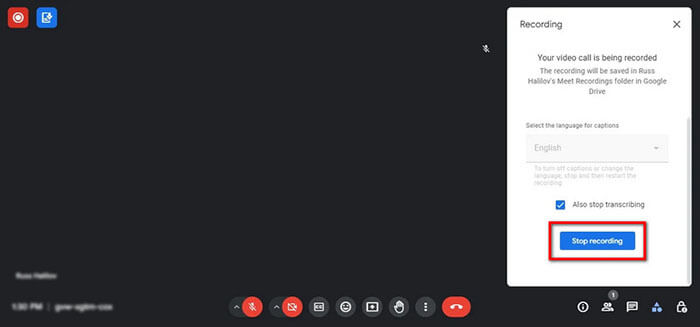
步骤 6:录制内容将自动保存到组织者的 Google 云端硬盘“我的云端硬盘”>“会议录制”中。同时,系统还会向组织者和录制发起人发送一封包含链接的电子邮件。
如果没有录制权限,您可以使用计算机内置的屏幕录制功能免费录制 Google Meet 会议。
在Windows上:
步骤 1. 在浏览器中打开 Google Meet 会议。
步骤 2. 按“Win” + “G” 打开 Xbox 游戏栏。
步骤 3. 点击“捕获”面板,然后按“开始录制”。
第四步:返回会议窗口。录制完成后,点击“停止录制”。
步骤 5. 在“视频”>“截图”文件夹中找到您的视频。

在Mac上:
步骤 1. 按下“Command”+“Shift”+“5”打开 macOS 屏幕录制工具栏。
步骤 2. 选择“录制整个屏幕”或“录制选定部分”。
步骤 3. 如果需要,点击“选项”选择麦克风输入。
步骤 4. 在浏览器中打开您的 Google Meet 会议。
第五步:点击“录制”开始录制会议。
步骤 6. 正常进行会议,同时在后台运行录制程序。
步骤 7. 完成后,点击菜单栏中的“停止”按钮。
步骤 8. 录制内容将自动保存到您的桌面。

内置的录制功能有限,系统默认的屏幕录制工具过于基础,无法满足高质量会议录制的需求。因此,如果您想要不受限制地录制 Google Meet 会议,并需要更专业的录制体验,使用专业的屏幕录制软件是最佳选择。Coolmuster Screen Recorder就是这样一款工具。
它专为屏幕录制场景而设计,是录制在线会议、课程、网络研讨会和远程协作内容的理想选择。与系统内置工具相比,它提供更高的视频质量、更灵活的录制控制以及更稳定的长时间录制性能。
Coolmuster屏幕录像机的亮点:
如果我不是主持人,如何录制 Google Meet 会议?请按照以下步骤操作:
01打开Coolmuster屏幕录像机,选择“全屏”或“自定义”模式来录制您的 Google Meet 会议。

02选择音频源,例如系统声音、麦克风或无音频。

03点击橙色的“录制”按钮,倒计时结束后选择“开始录制”。您的 Google Meet 录制将立即开始。

04完成后,点击“停止录制”。视频将自动以 MP4 格式保存到您选择的文件夹中,您可以复制该文件以便轻松分享。

目前,Google Meet 的录制功能仅支持在电脑上进行,但您也可以使用移动设备的内置屏幕录制功能来录制会议。以下介绍如何在手机上录制 Google Meet 会议并录制音频。
步骤 1. 在您的Android设备上下载 Google Meet 并打开它,然后使用邀请链接或会议代码加入会议。
步骤 2. 从屏幕顶部向下滑动打开“快速设置”,然后点击“屏幕录制”。
步骤 3. 允许任何所需的权限,然后点击“开始录制”开始录制 Google Meet。
步骤 4. 会议结束后,点击红色停止按钮结束录制,视频将保存到手机的图库中。

步骤 1. 在 iPhone 上打开 Google Meet 应用,加入或发起会议。
步骤 2. 进入“设置”>“控制中心”,如果尚未添加“屏幕录制”,请添加它。
步骤 3. 会议开始时,从屏幕右上角向下滑动以打开控制中心。
步骤 4. 点击“屏幕录制”图标,等待 3 秒倒计时开始录制。
步骤 5. 最后,点击屏幕顶部的红色状态栏或红色圆圈,然后选择“停止”,视频将保存到“照片”应用中。

Q1. Google Meet 录制功能可以录制哪些内容?
Google Meet 录制内容包括会议音频和视频、聊天消息(如果已启用)以及会议期间屏幕上共享的任何内容。
Q2. 为什么我无法录制 Google Meet 会议?
要录制 Google Meet 会议,您必须满足以下要求:
如果这些要求中的任何一项未得到满足,“开始录制”选项将不会出现在“更多选项”菜单中。
Q3. 如何知道我的 Google Meet 会议是否正在录制?
如果您在电脑上使用 Google Meet 的内置录制功能,将会显示一条通知,提示会议正在录制。但是,如果您使用的是设备内置的屏幕录制功能或第三方工具,则不会显示此类通知。
Q4. Google Meet 录制内容保存在哪里?
使用 Google Meet 的内置录制功能时,视频会自动保存到会议组织者的 Google 云端硬盘的“会议录制”文件夹中。
Q5. Google Meet 录制内容需要多久才能显示?
根据谷歌的说法,Google Meet 的录制内容可能需要长达 24 小时才能显示,但通常会更快。录制内容仍在处理中,所以无需担心——只需稍等片刻,它很快就会出现。
以上介绍了如何在不同设备上录制 Google Meet 会议。如果您使用的是支持 Google Workspace 计划的电脑,内置的录制功能是最简单直接的。如果您想要高质量的录制效果,我推荐使用Coolmuster Screen Recorder 。它提供流畅可靠的录制体验,值得一试。
相关文章:




 免费下载PC版


