“我的 Moto G 手机里存了 400 多个联系人,我想把它们导出到电脑上备份,以防万一发生意外情况。请问有什么方法可以做到吗?”
来自 Nextpit 的 Donald Cezh
随着您使用摩托罗拉手机的时间越来越长,手机中存储的联系人会变得非常重要。但是,这些联系人并不容易在电脑上读取和导出。如何将手机联系人复制到电脑上呢?本文将介绍四种将摩托罗拉手机联系人传输到电脑的有效方法。
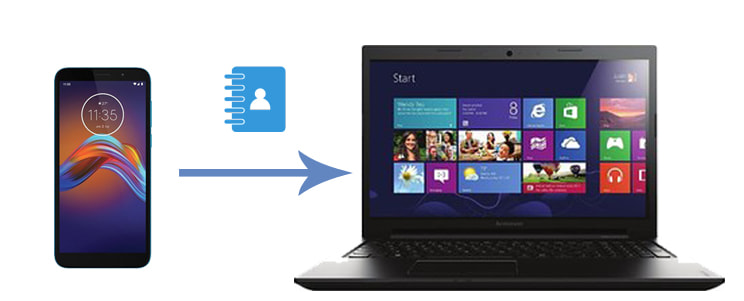
如果您想有选择地将摩托罗拉手机中的联系人传输到电脑,不妨试试Coolmuster Android Assistant 。这款摩托罗拉联系人传输工具会在连接手机和电脑后自动扫描所有摩托罗拉数据,并按类别显示在界面上。您可以预览、选择要导出的联系人,然后一键将摩托罗拉手机中的联系人备份到电脑。
Coolmuster Android Assistant的主要功能:
如何使用摩托罗拉联系人传输工具选择性地从我的摩托罗拉手机导出联系人?
01在您的电脑上安装并运行Coolmuster Android Assistant 。(这里以Windows为例, Mac和Windows的操作基本相同。)
02使用 USB 数据线将您的摩托罗拉手机连接到电脑。请确保已在手机上启用 USB 调试模式。连接成功后,您将在界面上看到摩托罗拉的信息。

03从左侧面板选择“联系人”,预览并勾选要传输的联系人,然后点击顶部菜单中的“导出”按钮。完成!

将摩托罗拉手机联系人迁移到电脑的另一种方法是使用Coolmuster Android Backup Manager 。与上面介绍的摩托罗拉联系人传输工具不同,该程序不提供联系人预览功能。因此,您可以在几秒钟内将所有联系人从摩托罗拉手机导出到电脑。既方便又快捷。
此外,它还能一键备份和恢复所有Android数据到电脑。它还支持几乎所有Android智能手机和平板电脑,包括摩托罗拉、三星、LG、HTC、华为、谷歌、OPPO 等。
一键将摩托罗拉手机中的联系人传输到电脑:
01在您的计算机上安装Coolmuster Android Backup Manager 。
02使用 USB 数据线将您的摩托罗拉手机与电脑连接。当程序识别到您的设备后,您将看到以下界面。

03在主界面点击“备份”按钮,从表格中选择“联系人”,然后点击“备份”按钮开始传输过程。如有需要,您也可以点击“浏览”按钮,自定义联系人的存储位置。

Google 服务是所有Android手机的一项出色功能。只需一个 Gmail 帐户,即可轻松将所有摩托罗拉手机联系人同步到 Google 云端进行安全备份,并将 Google 备份下载到任何其他设备。如果您喜欢这种无线方式,可以按照以下说明将联系人从摩托罗拉手机传输到电脑。
方法如下。
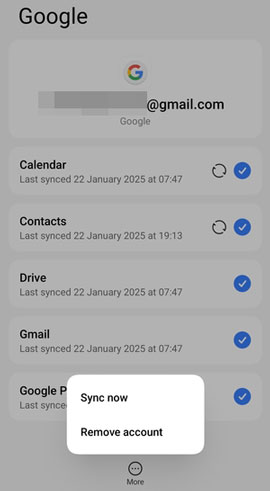
步骤 1. 打开摩托罗拉的“设置”> 选择“帐户和同步”> “Google”> 使用您的 Gmail 帐户登录 > 启用“联系人”选项 > 点击“立即同步”按钮,将所有联系人同步到您的 Gmail 帐户。
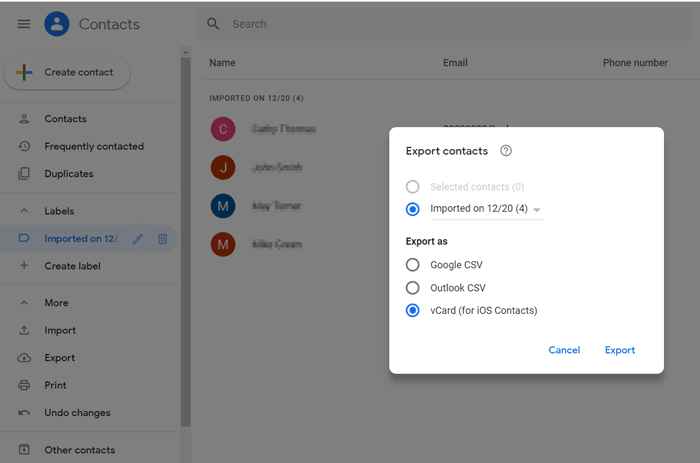
步骤 2. 在您的电脑上,访问 contacts.google.com 并使用同一个 Gmail 帐户登录。
步骤 3. 点击左侧的“更多”按钮,从列表中选择“导出”选项 > 选择要导出的联系人 > 在弹出窗口中选择“Google CSV 格式” > 然后点击“导出”按钮。联系人很快就会保存到您的电脑上。
阅读更多:想知道如何将 Gmail 联系人导Android手机吗?您可以尝试以下方法。
将摩托罗拉手机中的联系人传输到电脑的另一种简单方法是使用 VCF(vCard)文件。这种方法方便快捷,无需任何第三方工具。请按照以下步骤操作:
步骤 1. 在您的摩托罗拉手机上,打开“联系人”应用,然后从菜单中选择“导入/导出联系人”。
步骤 2. 选择“导出为 .vcf 文件”,将联系人以 VCF 文件的形式保存到手机的内部存储或 SD 卡中。

步骤 3. 使用 USB 数据线将摩托罗拉手机连接到电脑,并将手机中的 VCF 文件复制到电脑。
无论出于何种原因,将摩托罗拉手机中的联系人备份到电脑都至关重要。要快速选择联系人并将其迁移到电脑,您可以选择Coolmuster Android Assistant ,它允许您预览联系人详细信息。如果您想一键传输所有联系人而无需进行选择,可以尝试使用Coolmuster Android Backup Manager 。使用此应用程序,整个过程只需几秒钟。
如果您不介意耗时且复杂的过程,也可以尝试其他两种方法。
相关文章:




 免费下载PC版
 免费下载Mac版




