得益于信息技术的进步,如今人们不必再记住身边数百人的联系方式。现在,有很多渠道可以帮助我们存储或记住重要的联系人,例如智能手机、SIM卡、在线存储、Gmail、第三方应用程序等等。
如果您更换了新的Android手机,并且之前已将所有联系人同步到 Gmail,您可能想知道如何成功地将 Gmail 联系人导入到手机中。本文将帮助您解决这个问题。您可以继续阅读,了解如何将联系人从 Gmail 传输到Android 。
如果您已将联系人同步到 Gmail 帐户,则可以通过 Google 帐户将联系人从 Gmail 复制到您的手机。
如何将Gmail联系人同步到Android ?
步骤 1. 解锁您的Android手机并进入“设置”。
步骤 2. 向下滚动选择“帐户和同步” > “添加帐户” > “Google” > “下一步” > 使用您用于同步的 Gmail 帐户登录。
步骤 3. 从文件列表中启用“联系人”选项,以激活联系人同步。

如果您不想或无法通过 Google 帐户同步,那么如何将 Google 联系人复制到手机呢?别担心,Coolmuster Android Assistant提供了一个便捷的解决方案。此方法允许您手动从 Gmail 导出联系人并将其导入到您的Android设备。
Coolmuster Android Assistant为什么如此出色?
如何使用Coolmuster Android Assistant将 Gmail 联系人备份到手机?
01在您的计算机上打开 Gmail 官方网站,并使用您用于同步联系人的 Gmail 帐户登录。
02转到此页面上的“联系人”菜单 > 点击“更多” > 选择“导出” > 选择“转到旧版本” > 找到要导出的联系人 > 点击“更多” > 点击“导出...” > 选择“适用于Android或iOS vCard” > 点击“导出”将其保存到电脑上。

03在您的计算机上安装并启动Coolmuster Android Assistant ,并通过 USB 数据线将您的Android连接到您的计算机。
04连接成功后,从左侧窗口选择“联系人”文件夹,点击顶部菜单栏中的“导入”,然后点击“导入 vCard 文件 (.vcf)”将联系人从 Gmail 导入到Android 。

1. 如何解决无法将 Gmail 联系人与Android同步的错误?
如果您在将 Gmail 联系人与Android设备同步时遇到问题,可以按照以下步骤解决该问题:


2. 我可以导入到 Gmail 的联系人数量有限制吗?
一般来说,Google 帐户的联系人数量没有具体限制,但可能会受到帐户存储限制和 Gmail 使用政策的影响。
3. 当我在 Gmail 中更改联系人信息时,我的Android设备会自动反映这些更新吗?
是的,如果您的 Google 帐户已与您的Android设备同步,则在 Gmail 中所做的任何更改都会自动反映在您的手机上。
4. 如果我误删了 Gmail 联系人,应该采取哪些步骤来恢复它们?
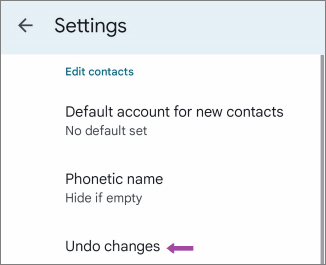
您可以通过在电脑上打开“Google 联系人”,点击设置中的“撤销更改”,然后选择合适的时间段来恢复 Gmail 中 已删除的联系人。
5. 我的联系方式中有重复项。如何删除重复项?
您可以充分利用 Gmail 联系人管理页面上的“查找并合并重复项”功能,该功能会自动检测并合并任何重复的联系人。完成后,请将联系人重新同步到您的Android设备。
本文介绍了如何从 Gmail 导入联系人。我们强烈推荐您尝试使用Coolmuster Android Assistant ,它传输速度快、操作简便且安全性高。此外,它还允许您在电脑上管理联系人,并在导入后保持原始数据质量。不妨一试。
此外,如果您在使用过程中遇到任何问题,请随时在下方留言。
相关文章:
将联系人从Android传输到Android的 9 种最佳方法




 免费下载PC版
 免费下载Mac版




