TL;DR:
本文介绍了将三星手机短信导出为 PDF 的 5 种实用方法,包括基于软件的解决方案和简单的手动解决方法。
需要将三星短信导出为 PDF 文件以进行备份、打印、制作法律文件或存档吗?遗憾的是,三星短信应用本身并没有提供直接将对话保存为 PDF 文件的内置选项。不过,有一些有效的方法可以帮助您将三星短信转换为 PDF 格式。
本指南将为您介绍五种将三星短信导出为 PDF 的实用方法。无论您是想保存单个对话还是整个短信记录,都能在下面找到合适的解决方案。
在深入了解详细步骤之前,这里有一个简单的对比表格,可以帮助您根据自己的需求选择最佳方法。
| 方法 | 所需名称设备 | 保留时间戳和联系人 | 批量导出支持 | 导出前可编辑 |
| Coolmuster Android Assistant | 电脑 + 三星手机 | 是的 | 是的 | 是的 |
| 屏幕截图 | 仅限电话 | 部分(仅视觉) | 不 | 不 |
| 短信备份与恢复 | 手机 + 电脑(可选) | 是的 | 是的 | 不 |
| Microsoft Word | 手机+电脑 | 否(手动输入) | 不 | 是的 |
| Google Messages 网页版 | 手机 + 电脑 + 网络浏览器 | 是的 | 部分的 | 有限的 |
三星信息应用和大多数Android系统都没有提供内置选项,允许用户直接免费将短信导出为PDF文件。由于这一限制,许多用户转而使用第三方工具来更高效地完成此操作。
Coolmuster Android Assistant是最可靠的解决方案之一,它可以从三星设备中提取短信,然后在电脑上将其转换为 PDF 格式。该工具并非直接在手机上生成 PDF,而是先将三星短信以 HTML 或 CSV 等格式传输到电脑。之后,您可以轻松地将导出的文件转换为 PDF 文档。
Android Assistant 的主要功能:
如何使用Android Assistant 将三星短信导出为 PDF 文件?
01在您的计算机上安装Android Assistant 并启动该程序。
02使用 USB 数据线将三星手机连接到电脑,然后在手机上启用 USB 调试模式。连接成功后,软件将自动识别您的手机。

03在左侧面板中,点击“短信”加载三星设备上存储的所有短信对话。您可以预览对话并选择要导出的对话。然后,点击顶部菜单中的“导出”按钮,选择“导出为 HTML”或“导出为 CSV”,并选择保存文件的目标文件夹。

04导出后,在电脑上打开 HTML 文件。然后,您可以使用浏览器的打印功能(Ctrl + P 或 Command + P),并选择“另存为 PDF”来完成转换。
截图法是保存三星短信为PDF文件的最简单、最免费的方法。它不需要电脑或任何第三方应用程序,因此所有用户都能轻松使用。
这种方法特别适合保存少量需要快速存储、共享或稍后查看的重要对话。但是,对于较长的聊天记录或正式用途(例如法律文件),这种方法不太实用,因为内容是以图像而非可编辑文本的形式存储的。
如何通过截图将三星手机短信保存为PDF文件?
步骤 1. 打开三星信息应用,然后找到要保存的对话。
步骤二:截取聊天记录的屏幕截图。如果您的设备支持滚动截屏,请使用该功能将较长的对话截图成一张连续的图片。
步骤 3. 打开图库应用,找到截取的屏幕截图。
步骤 4. 选择图像,然后根据您的设备型号点击“分享”或“打印”。
步骤 5. 选择“另存为 PDF”,然后确认生成最终 PDF 文件。
短信备份与恢复功能是一种可靠且免费的解决方案,可用于批量备份三星短信。它允许用户创建完整的短信备份文件,然后通过电脑将其转换为 PDF 文件。虽然它不会直接生成 PDF 文件,但对于保存大量短信数据来说非常有效。
此方法特别适合想要备份完整消息历史记录或将对话存档以进行长期保存的用户。但是,在将备份文件转换为可读的 PDF 文档之前,需要额外的转换步骤。
将三星短信导出为PDF的步骤:
步骤 1. 从 Google Play 商店安装SMS Backup & Restore 应用。
步骤 2. 打开应用程序,点击“设置备份”,然后选择“信息”。

步骤 3. 选择存储位置并完成备份过程以生成 XML 文件。
步骤 4. 将 XML 备份文件传输到您的计算机。
步骤 5. 使用合适的工具打开或转换文件,然后将其打印或导出为 PDF。
使用 Microsoft Word 是一种手动但灵活的方法,可以将三星短信转换为 PDF 文件。其工作原理是复制短信内容,在文档中进行格式化,然后再导出为 PDF 文件。虽然这不是一个自动化的解决方案,但它可以完全控制最终文件的格式。
此方法最适合只需要保存少量消息,并在导出前编辑或重新整理内容的用户。但是,对于大型对话或完整的消息历史记录备份,此方法效率不高。
如何使用 Microsoft Word 将三星手机短信导出为 PDF 文件?
步骤 1. 打开三星信息应用,复制要保存的短信。
步骤 2. 通过电子邮件、云存储或任何文件共享方式将复制的内容传输到计算机。
步骤 3. 将内容粘贴到 Microsoft Word 文档中。
步骤 4. 如有需要,调整格式,例如间距、时间戳或名称。
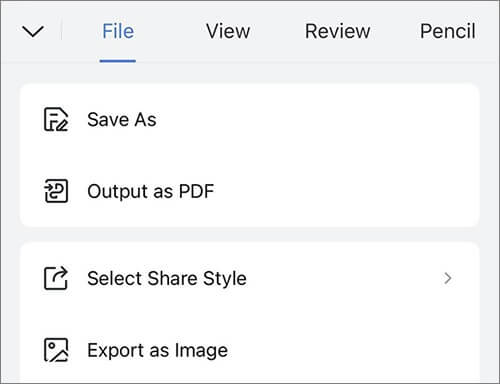
步骤 5. 点击“文件”>“另存为”,然后选择“PDF”作为输出格式。
Google Messages 网页版提供了一种便捷的浏览器方式,让您可以在电脑上查看三星手机短信并将其导出为 PDF 文件。通过将手机与网页浏览器同步,您可以轻松打印对话并将其保存为 PDF 格式。
这种方法非常适合喜欢在电脑上操作,并且希望以相对直接的方式将邮件转换为 PDF 文件的用户。但是,它依赖于 Google Messages,并且可能提供的格式控制有限。
使用 Google Messages 网页版将三星手机短信导出为 PDF 的步骤:
步骤 1. 在您的三星手机上打开 Google Messages 应用。
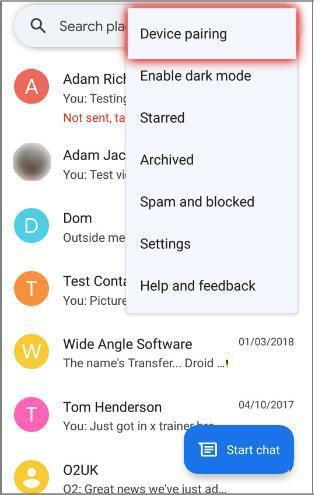
步骤 2. 点击您的个人资料图标,然后选择“设备配对”。
步骤 3. 在电脑上访问 Google Messages 网页版,并扫描二维码。
步骤 4. 同步完成后,打开要导出的对话。
步骤 5. 按“Ctrl”+“P”( Windows )或“Command”+“P”( Mac )。
步骤 6. 选择“另存为 PDF”,并将文件保存到您的计算机。
1. 如何在三星手机上导出整个短信对话?
最可靠的方法是使用像Coolmuster Android Assistant这样的专用工具,它支持导出带有时间戳和联系方式的完整对话。
2. 三星短信可以直接保存为PDF格式吗?
不,三星信息应用本身没有“另存为PDF”选项。您需要使用屏幕截图、备份工具或通过电脑进行保存。
3. 导出的三星短信会包含时间戳吗?
是的,但这取决于具体方法。像Coolmuster和 Google Messages for Web 这样的工具会保留时间戳,而像 Word 这样的手动方法则可能不会。
本文总结了 5 种将三星短信导出为 PDF 的可行有效方法,涵盖了从简单的屏幕截图到专业软件解决方案。如果您需要可靠、完整且支持批量处理的方法, Coolmuster Android Assistant仍然是最佳选择。对于快速或偶尔使用的情况,屏幕截图或 Google Messages for Web 也是不错的选择。
相关文章:




 免费下载PC版
 免费下载Mac版




