“我正在帮我女朋友申请新西兰移民签证,需要一种方法打印出我们的聊天记录,作为我们恋爱关系的证据。我搜索过,但很难找到任何不会将备份保存为无法读取的文件的软件。”
一位来自Reddit的用户
短信如今已成为我们重要的沟通方式之一。大多数短信应用允许我们备份和恢复短信,但不允许我们将短信导出或在Android手机之外读取。如果您想保存重要短信或将其传输到其他设备,这可能会造成不便。
幸运的是,本文将详细介绍五种将Android手机短信导出为PDF的方法,帮助您轻松保存重要信息。
如何在Android上将短信保存为 PDF 文件? Android或手机厂商并未提供便捷的Android短信导出 PDF 方法。但借助第三方软件,我们可以实现这一目标。Coolmuster Android Assistant就是一款可以将短信导出为 PDF 的应用。不过在此之前,您需要先将Android上的短信以 HTML 或 CSV 格式传输到电脑上。
Coolmuster Android Assistant的主要功能:
按照以下步骤,使用Coolmuster Android Assistant将Android上的短信导出为 PDF 文件:
01在电脑上安装Coolmuster Android Assistant后,打开该程序。
02使用 USB 数据线将您的Android设备连接到电脑,并在手机上启用 USB 调试模式。之后,程序将自动检测您的设备。检测成功后,您将看到如下所示的主界面。

03从左侧栏选择“短信”,预览后勾选要导出的消息。然后,点击顶部的“导出”按钮,从菜单中选择“导出为 HTML”或“导出为 CSV”选项,并指定一个文件夹来存储导出的消息。

04现在您已经将Android手机中的短信导出为 HTML 文件,您可以使用这个免费的在线转换器将 HTML 文件转换为 PDF,而不会留下水印。
如果您不想使用第三方软件,可以通过截屏保存短信,然后将其转换为 PDF 文件。这种方法简单直接,但如果短信数量很多,您可能需要截取多张屏幕截图并手动合并图像,这会比较繁琐。
如何通过截屏免费下载Android上的短信?
第一步:打开你想保存的短信对话,使用手机的截屏功能进行截图。然后,将截图保存到手机相册中。
步骤 2. 使用照片编辑应用程序将屏幕截图整理成 PDF 格式,或者直接将屏幕截图发送到您的计算机进行转换。
如果您已经使用短信备份与恢复功能备份了短信,也可以通过此应用将其导出为 PDF 文件。虽然此工具通常用于短信备份,并不直接支持保存为 PDF 文件,但您可以按照以下步骤操作:
步骤 1. 从 Google Play 商店下载并安装 SMS Backup & Restore。
步骤 2. 启动应用程序并选择“备份”选项,将您的短信备份到本地或云端。

步骤 3:将备份的 XML 文件导出到您的计算机。之后,使用在线转换工具将 XML 文件转换为 PDF 文件。
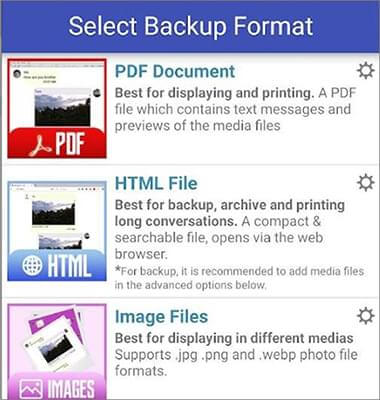
短信备份、打印和恢复是一款专为备份、打印和恢复短信而设计的应用程序。它可以轻松地将短信导出为 PDF 文件,使操作更加便捷。
如何使用短信备份、打印和恢复功能将短信保存为 PDF 文件?
步骤 1. 在手机上安装短信备份、打印和恢复软件。
步骤 2. 启动应用程序并导航至“备份和恢复”部分。
步骤 3. 选择要保存的短信对话。选择“PDF”作为备份格式,应用程序将自动导出并将所选短信保存为 PDF 文件。
另一种便捷的方法是将短信发送到自己的邮箱,然后将其保存为 PDF 文件到电脑上。这种方法无需任何额外的软件,只需使用手机和电子邮件功能即可。具体步骤如下:
步骤 1. 打开短信对话框,选择“转发”或“分享”选项。
步骤 2. 选择通过电子邮件发送,并将短信内容发送到您自己的电子邮件帐户。

步骤 3. 在电脑上打开电子邮件,使用打印选项将其另存为 PDF 文件。
1. 将文本消息导出为 PDF 有什么好处?
将短信导出为 PDF 文件可以保持短信内容的完整性,方便长期存储、打印和共享。在共享过程中,无需担心短信被篡改。
2. 是否可以只将特定对话导出为 PDF 文件?
是的,大多数方法,例如Coolmuster Android Assistant ,都支持选择特定的短信对话进行导出。
3. 将短信导出为 PDF 格式是否会保留所有对话详情?
导出为 PDF 通常可以保留所有文本内容、时间戳和发件人信息。但是,格式可能会因导出方法或使用的应用而异。如果您希望保留短信的原始格式和所有信息,我们建议您使用Coolmuster Android Assistant 。
通过以上详细教程,您可以轻松地将Android上的短信导出为 PDF 文件,无需任何麻烦。此外,Coolmuster Android Assistant也是一款优秀的Android设备管理工具,可用于在电脑上管理、传输、备份和恢复各种Android数据,例如短信、通话记录、照片、视频等等。如果您也想管理您的Android设备,不妨试试这款工具。
相关文章:
如何将短信从Android传输到Android (6 种方法)




 免费下载PC版
 免费下载Mac版




