Android短信在设备上易于管理和阅读。但如果您出于各种原因需要在电脑上编辑或查看短信呢?这时,您需要将Android短信导出为更易读、更方便访问的 CSV 或文本格式。但问题是:如何才能做到呢?本指南中的两款强大工具将帮助您轻松地将Android短信导出为文本文件或其他通用格式。
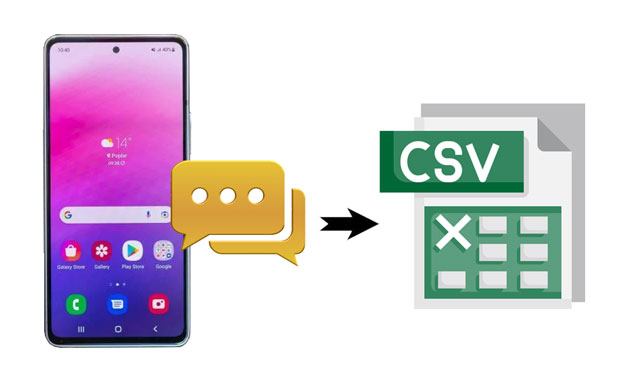
智能手机上的加密数据,例如短信,似乎很难导出为 CSV 文件。这确实有一定道理。但有了Coolmuster Android Assistant ,一切都变得比您想象的要简单得多。这款专业软件只需一键即可将Android短信导出为 CSV、TEXT、HTML、XML 或 BAK 格式。此外,它还允许您根据需要管理计算机上的其他文件。
Coolmuster Android Assistant的主要特点:


如何在Android上一键导出整个短信对话?
1. 在电脑上启动Coolmuster Android Assistant 。
2. 使用 USB 数据线将Android手机连接到电脑,并根据需要启用手机上的 USB 调试模式。连接成功后,手机主界面将显示设备信息。

3. 在左侧面板选择“短信” ,预览Android设备上的所有短信。然后,勾选要导出的短信,点击顶部的“导出”按钮,再从菜单中选择“导出为 CSV”选项。将选定的短信保存为 CSV 文件后,即可在电脑上查看。

您可能喜欢:
另一种将Android短信导出为 CSV 或文本文件的方法是使用Coolmuster Android Backup Manager 。它旨在将Android设备上的所有短信列表和其他内容以多种可读格式导出到电脑。此外,它还允许您将Android上的所有内容备份到电脑,并将备份恢复到另一台Android设备。
同样,它也支持所有运行Android 6.0 或更高版本(包括Android 16) Android设备。这两种方法的唯一区别在于,使用Android备份管理器无法预览设备数据并选择特定项目。
将短信导出为 Excel、CSV 或纯文本格式:
1. 在您的计算机上安装该程序。之后,运行该应用程序。
2. 使用 USB 数据线将Android设备连接到电脑,并根据需要启用 USB 调试模式。连接成功后,您将看到以下界面。

3. 在主界面点击“备份” > 检查“消息” > 选择电脑上的备份位置> 点击“备份”将Android短信导出为 CSV 或文本格式并保存到电脑上。

延伸阅读:
如您所见,两种方法都能将Android短信导出为 CSV 或其他格式,唯一的区别在于使用Coolmuster Android Backup Manager无法预览短信并选择所需内容。因此,除非您需要选择性地将Android短信导出为 CSV 文件,否则建议选择Coolmuster Android Assistant 。除此之外,两种方法都能满足您的导出需求。
相关文章:








 PC下载
PC下载
 Mac下载
Mac下载

