人们选择将LG手机恢复出厂设置的原因有很多。最常见的原因是忘记PIN码、密码被锁定、应用程序故障,甚至需要清除病毒或文件。另一个主要原因是准备出售手机,因为没有人希望自己的信息轻易泄露。
恢复LG手机出厂设置的方法有很多种,但以下几种方法被认为是最有效且最简便易行的;因此,如果您想避免智能手机出现各种问题,就应该只考虑这些方法。仔细想想,谨慎行事总是没错的。
这种方法被认为是操作最简便的方法之一。只需几分钟,按照以下步骤即可重置手机。
第一步:你应该做的第一件事就是关掉你的手机。
步骤二:现在,同时按住电源/锁定键和音量减小键。(您可能已经知道,这些按键位于手机背面。)
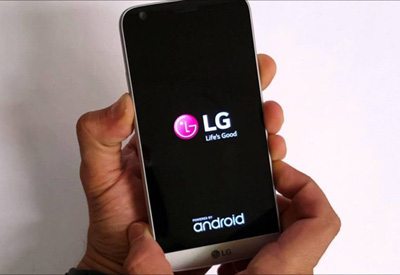
步骤 3:当您看到屏幕上出现 LG 标志时,请松开电源键一秒钟,然后再按下。(延迟按下电源键会影响您有效重置手机的目标。)
步骤 4:当屏幕上出现恢复出厂设置提示时,您就可以释放按键了。
步骤五:继续,请按电源/锁定键。(如果出于某种原因您想要取消,您可以随时按音量键。)
步骤 6:要确认恢复出厂设置,请按电源/锁定键。就这么简单!(如果您选择取消,请按音量键。)
忘记手机密码导致手机被锁的情况很常见,这无疑令人非常沮丧。如果您正面临这种情况,以下方法可以彻底解决您的烦恼。借助Android设备管理器,您可以轻松便捷地将 LG 手机恢复出厂设置。Android Android和 Google 帐户之间存在关联,因此,这可以说是远程擦除与 Google 帐户关联的手机数据的理想途径。
步骤 1:访问 android.com/devicemanger,以便您可以登录您的 Google 帐户。
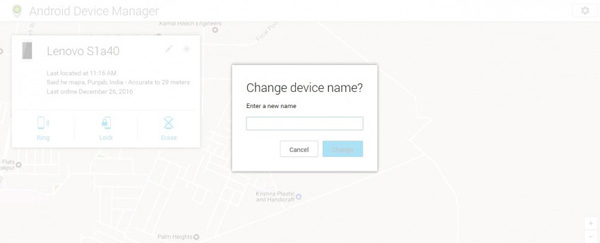
步骤 2:在此步骤中,您需要点击设备名称旁边的箭头,选择要恢复出厂设置的设备。您会看到设备的位置信息。如果您的设备丢失,此功能非常有用,但只有在您完全确定可以找回设备的情况下才建议进行操作。
步骤 3:屏幕上会出现三个选项:擦除、锁定和响铃。点击“擦除”按钮,即可永久清除上一步所选设备中的所有数据。
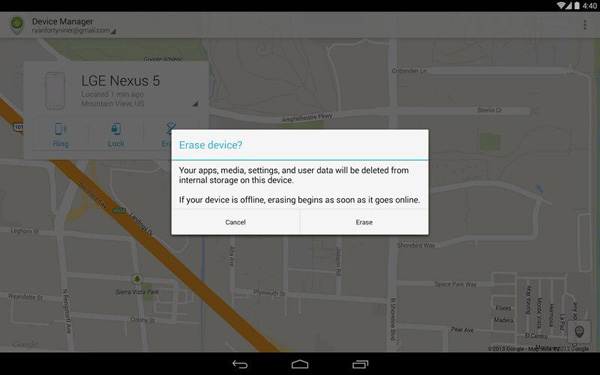
根据数据量的大小,这可能需要几分钟时间;因此,请耐心等待,以便高效完成该过程。
这是另一种恢复LG手机出厂设置的有效方法,尤其适用于手机崩溃或应用程序经常卡顿的情况。只需按照以下几个简单的步骤操作,您的手机就能恢复到刚使用时的状态。值得注意的是,使用此方法无需担心丢失任何个人数据。
步骤 1:从主屏幕转到“应用”。
步骤 2:现在,点击“设置”。
步骤 3:选择“备份和重置”选项。
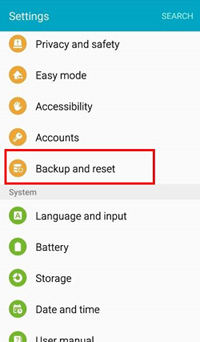
步骤 4:选择“重置设备”选项。
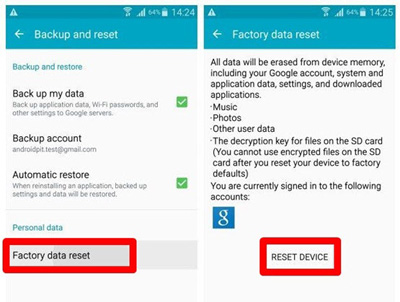
第五步:最后一步,点击“确定”进行确认。就这么简单!
有时候,软重启可以帮助设备恢复正常,但遗憾的是,如果您想解决前面提到的问题,软重启并不适用。之所以说“遗憾的是”,是因为恢复出厂设置会彻底清除设备上的所有数据,因此只有在绝对必要时才应执行此操作,尤其是在您没有备份音乐、视频、照片和其他重要文件的情况下。
Coolmuster Android Assistant是一款理想的工具,可帮助您将 LG 手机中的联系人、短信、通话记录、照片、视频或其他重要内容备份到电脑,且不会丢失任何数据。它甚至允许您将备份文件从电脑恢复到同一部或不同的Android手机。Android Assistant 支持 8000 多款Android Android ,包括华为、三星、HTC、LG、索尼、中兴、摩托罗拉等品牌。
请按照以下步骤操作,了解如何在恢复出厂设置前使用Android Assistant 备份 LG Android手机。首先,请通过以下链接免费下载并安装Android Assistant:


步骤一:将LG手机连接到电脑
安装完成后,在电脑上启动Android Assistant。使用 USB 数据线将 LG 手机连接到电脑,并等待程序识别到手机。您可能需要先 在 LG 手机上启用 USB 调试模式。

步骤 2:进入一键备份窗口
点击顶部菜单中的“超级工具包”选项卡,即可进入Android助手提供的“一键备份与恢复”窗口。然后,您将看到如下所示的窗口。只需选择“备份”选项即可继续。

步骤 3:开始备份您的 LG 设备
选择要备份的数据类型,然后单击“备份”按钮。您也可以单击“浏览”按钮,选择计算机上的输出位置来保存备份数据。

使用Coolmuster Android Assistant备份 LG Android设备需要几分钟时间,因此请确保在备份完成之前不要断开手机与电脑的连接或使用设备。
如您所见,恢复出厂设置并非难事,尤其是在您采用上述方法之后。这些方法已被反复证明高效便捷,正如上文所述。您可以根据自身情况选择最方便的方法。无论您选择哪种方法,都可以放心,您的设备将彻底摆脱以往的任何问题,让您重获如初使用时那般卓越的体验。
相关文章:








 PC下载
PC下载
 Mac下载
Mac下载

