“我一直遇到‘应用未安装’的问题,即使尝试了很多次,也按照其他人提供的解决方案操作过了。此外,我该如何获取更多信息来找出问题的原因呢?”
来自 Reddit
在Android设备上安装应用通常很简单。然而,“应用未安装在Android上”是智能手机常见的错误信息,这种情况往往由一个或多个原因导致。如果因为故障而无法充分利用手机功能,确实会令人沮丧。但幸运的是,有一些非常简单的解决方案可以解决这个常见问题。
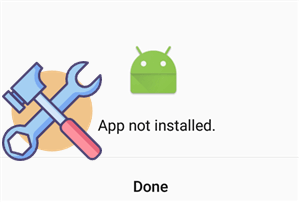
了解“ Android应用程序未安装”错误的根本原因有助于更有效地解决该错误。以下是一些常见原因:
我们理解遇到“ Android应用未安装”错误有多么令人沮丧。但别担心——我们有简单有效的解决方案,可以帮助您解决这个问题,让您的应用流畅运行。
有时,问题可能仅仅是由于网络连接不稳定或信号弱造成的。稳定的网络连接可以确保下载和安装顺利完成。请检查您的 Wi-Fi 或移动网络,确保其稳定。同时,请确保您的设备拥有稳定的网络连接。不稳定的网络连接可能会中断下载,并在安装过程中导致错误。

要成功安装应用,请先确保手机有足够的存储空间。您可以通过“设置”>“存储”查看剩余可用空间。如果空间不足,建议删除一些不必要的文件或卸载一些不常用的应用来释放存储空间。

过时的Android版本可能会导致与新应用的兼容性问题。请确保您的操作系统已更新至最新版本,方法是进入“设置”>“软件更新”,并安装所有待处理的更新。请确保您的Android操作系统已更新至最新版本。兼容性问题通常出现在过时的系统中。

应用程序未安装?系统临时故障可能会影响应用程序安装。快速重启通常可以解决此类小问题。只需按住“电源”按钮,然后从菜单中选择“重启”即可。重启设备可以解决可能干扰安装过程的临时故障。

重置应用权限可确保安装过程不会因限制性设置而受阻:
步骤 1. 进入“设置”>“应用”。
步骤二:点击三点菜单,选择“重置应用偏好设置”。然后,确认操作。

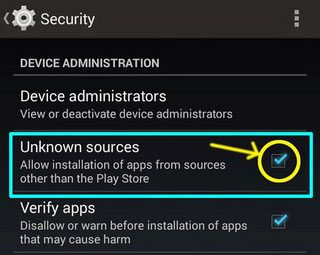
Android应用未安装?当您从 Google Play 商店以外的来源安装应用时,除非您允许安装来自未知来源的应用,否则Android会阻止该过程。此设置可确保您可以安全地从受信任的第三方来源安装 APK 文件。要安装 Play 商店以外的应用:
步骤 1. 进入“设置”>“安全”。
步骤 2. 启用“未知来源”。
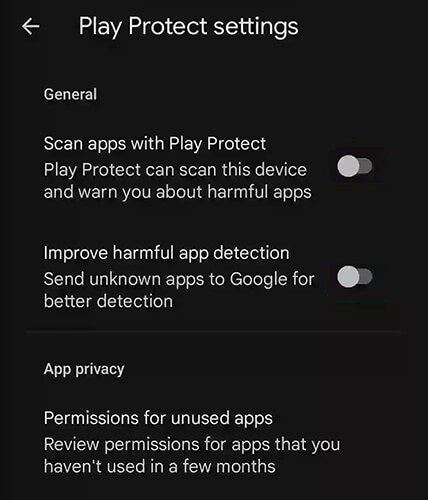
Google Play Protect 会扫描应用是否存在安全风险,但有时会阻止合法安装。如果您确信应用安全,暂时禁用 Play Protect 可以帮助解决问题。暂时禁用 Play Protect 可以允许安装应用:
步骤 1. 打开 Google Play 商店。
步骤 2. 点击您的个人资料图片 > “Play Protect”。
步骤 3. 点击“设置”,然后关闭“使用 Play Protect 扫描应用”。
Google Play 商店中损坏的缓存和数据会导致安装错误。清除这些缓存和数据可以确保 Play 商店流畅运行,并消除任何潜在的安装障碍。清除 Play 商店的缓存和数据可以解决以下错误:
步骤 1. 进入“设置”>“应用”>“Google Play 商店”。
步骤 2. 点击“存储”,然后选择“清除缓存”和“清除数据”。

如果您使用 SD 卡安装应用,请确保已正确挂载。未挂载或损坏的 SD 卡会导致Android应用无法安装。请前往“设置”>“存储”,检查 SD 卡的状态。
如果“ Android应用程序未安装”问题是由于系统文件损坏导致的,那么无论您采取什么措施, Android应用程序都无法安装。此时,专业的Android修复软件是唯一的解决方案。Android Android就是这样一款工具。它可以帮助您轻松修复各种系统相关问题,而无需高深的技术知识。
为什么Android Repair如此出色?
注意:此过程可能会删除现有设备数据,因此建议您提前备份您的Android手机。
如何使用Android Repair 修复Android上未安装的应用?
01在Windows上安装程序后,启动程序并点击“修复”>“ Android修复”。将您的Android设备连接到电脑。

02连接成功后,选择您的设备信息,例如品牌、名称、型号、国家/地区等,然后继续“下一步”。

03按照屏幕上的指示将您的Android设备置于下载模式,以便该工具将固件下载到您的设备。固件下载完成后,该工具将开始修复您的Android设备,从而解决“ Android应用未安装”错误。

您是否考虑过使用专业工具来帮助您管理Android手机上的应用? Coolmuster Android Assistant就是这样一款应用,它可以让您全面管理Android设备上的各种任务,例如应用、照片、视频、音乐、联系人、短信和文档。
Android Assistant 允许您将Android应用备份到电脑、在Android手机上安装应用、 从Android设备中删除应用等等。以下是如何使用Coolmuster Android Assistant管理Android手机或平板电脑上的应用。
首先,请通过以下按钮下载Android助手:
01启动最佳Android应用管理器,并通过 USB 数据线或 Wi-Fi 将Android设备连接到电脑。 Android助手将开始检测设备。但您需要检查是否已在Android上启用 USB 调试模式。

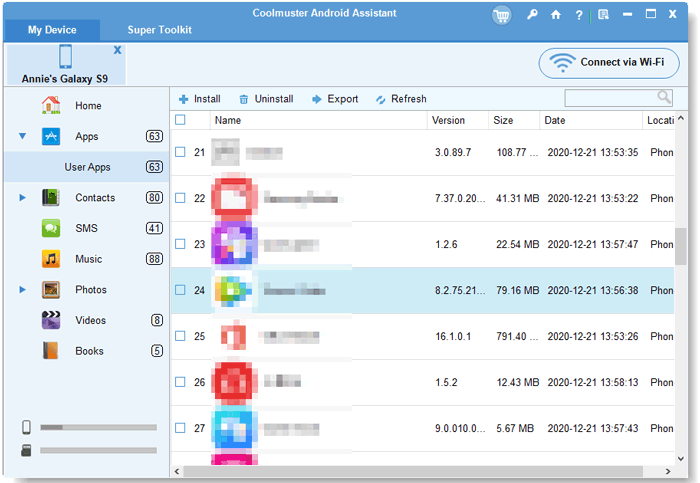
02要管理Android手机上的应用,请点击左侧菜单面板中的“应用”图标,进入应用管理窗口。在右侧面板中,您可以查看所有已安装的应用,并根据需要添加、卸载或导出应用。
现在,只要按照本文介绍的正确方法操作,就能轻松解决“应用未安装在Android上”的问题。从检查存储空间和权限,到更新系统和清除缓存,这些方法可以解决该问题最常见的几个原因。如果问题仍然存在,可以考虑使用Android Repair 来解决更深层次的系统错误,确保您的Android设备运行最佳。此外, Coolmuster Android Assistant是一款出色的工具,可以直接通过电脑管理和安装应用,简化流程,节省时间。有了这些工具,您可以快速解决安装问题,畅享无间断的Android应用体验。
相关文章:




 免费下载PC版
 免费下载Mac版




