在Android设备上下载应用是个性化智能手机、访问各种功能(从社交媒体和游戏到效率工具和实用工具)的主要方式之一。虽然下载应用的过程看似简单,但确保安全高效地完成下载至关重要。在本指南中,我们将带您了解在Android上下载应用的几种最常用方法,包括官方的 Google Play 商店、值得信赖的第三方应用商店,甚至还包括如何通过电脑下载应用。
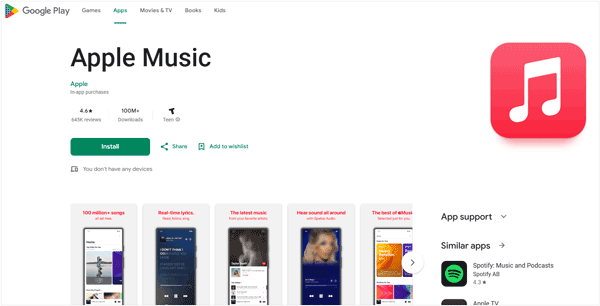
Google Play 商店是Android的默认应用商店,提供数百万款经过验证的应用,包括免费和付费应用。对于大多数用户来说,它是最安全的选择,因为所有应用都经过了 Google 的安全检查。
步骤 1. 在您的Android设备上打开 Google Play 商店应用(查找彩色三角形图标)。
步骤 2. 使用顶部的搜索栏输入应用程序名称(例如,“WhatsApp”或“Instagram”),或浏览“热门免费应用”或“效率工具”等类别。
步骤 3. 点击你想下载的应用,然后点击“安装”按钮(免费应用)或价格标签(付费应用)。
等待下载和安装完成,您将在主屏幕或应用抽屉中找到该应用图标。
注意:在 Play 商店设置中启用“Play Protect”,可在安装前后自动扫描应用是否存在恶意软件。
如果应用商店里没有您需要的应用,您可以使用信誉良好的第三方应用商店。为了避免恶意软件,请务必选择知名平台。
热门第三方商店:
第三方下载分步指南:
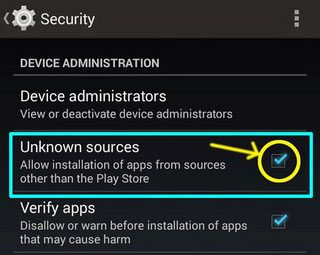
步骤 1. 进入Android设备的“设置”>“安全”>“未知来源”(或在较新的Android版本中为“安装未知应用”),并启用您将使用的浏览器或应用商店的选项。
步骤 2. 访问第三方商店的官方网站(例如 apkmirror.com)或下载其应用程序。
步骤 3. 搜索你想要的应用,下载 APK 文件,然后点击该文件开始安装。
步骤 4. 按照屏幕提示完成该过程,并且只有在您信任该应用程序的情况下才授予必要的权限。
对于想要批量管理应用下载、在设备间传输应用或避免使用移动数据的用户来说,像Coolmuster Android Assistant这样的桌面工具是理想之选。这款工具允许您直接在Windows或Mac电脑上下载、安装和管理Android应用。
为什么选择Coolmuster Android Assistant ?
Coolmuster Android Assistant的分步指南:
01在您的Windows或Mac电脑上下载并安装Coolmuster Android Assistant (提供免费试用)。
02启动该工具,并通过 USB 数据线或 Wi-Fi 将您的Android设备连接到计算机(请先在手机上启用 USB 调试)。

03完成 USB 调试后,您可以进入设备界面,点击“允许”选项。然后,您的设备参数信息,包括手机型号、系统版本和存储空间大小,将显示在主界面上。

04. Android助手检测到您的Android设备后,设备上的所有文件,包括照片、视频、音乐、联系人、短信、应用等,都会显示在这里。打开“应用”标签页即可进入应用管理窗口。导航至顶部菜单栏,点击“安装”即可打开应用下载网站。选择您需要的应用,然后点击“确定”即可一键下载。

无论您使用官方的 Google Play 商店、可信赖的第三方平台,还是Coolmuster Android Assistant等桌面工具,在Android设备上下载应用都简单便捷。每种方法都能根据您的需求,安全高效地扩展您的应用库。
为了获得流畅的使用体验, Coolmuster Android Assistant是一个绝佳的选择。它允许您直接通过电脑管理和安装应用,节省时间并轻松实现批量安装。借助这款工具,您可以快速下载应用、管理文件和传输数据,是Android用户必备的工具。
相关文章:




 免费下载PC版
 免费下载Mac版




