“刚从iPhone 11换到Google Pixel 9 Pro 。电池循环次数目前是75次,用了才3个月,今天从0%充满到100%,耗电却非常快。我只在健身房用它听音乐和做一些轻度运动,电量就消耗得这么快。”
来自 Reddit
谷歌Pixel智能手机凭借其卓越的性能、流畅的软件体验和一流的拍照功能赢得了极佳的口碑。然而,许多用户,尤其是使用最新款Pixel 8、9和10机型的用户,都面临着一个共同的问题:电池耗电过快。这些谷歌Pixel 7/8/9/10的电池问题不仅会影响日常使用,还会降低用户对设备的满意度。
本文深入探讨了Pixel手机电池耗电过快的原因,并提供了详细的解决方案,帮助您最大限度地延长Pixel手机的电池续航时间。如果您准备好解决电池问题,请继续阅读。
在探讨解决方案之前,让我们先了解一下谷歌Pixel手机电池耗电过快的潜在原因:
某些应用程序即使在未使用的情况下也会在后台持续运行,消耗电池电量。
高亮度或过长的屏幕超时设置会快速耗尽电池电量。
Wi-Fi、蓝牙和定位服务持续开启会导致电池电量更快耗尽。
系统更新可能会引入漏洞或缺乏优化,从而影响电池续航时间。
随着时间的推移,电池容量会下降,从而降低其整体效率。
既然我们已经找到了根本原因,接下来让我们探讨一些简单而有效的解决方法,以优化您的 Google Pixel 手机的电池性能。
您是否考虑过优化手机的基本设置?许多电池问题,例如 Google Pixel 手机耗电过快,都可以通过调整屏幕亮度、超时时间和定位服务来解决。以下是具体步骤:
进入“设置”>“显示”>“亮度”,启用“自适应亮度”或手动降低亮度。

将屏幕设置为在 30 秒或 1 分钟后关闭(“设置”>“显示”>“超时”)。
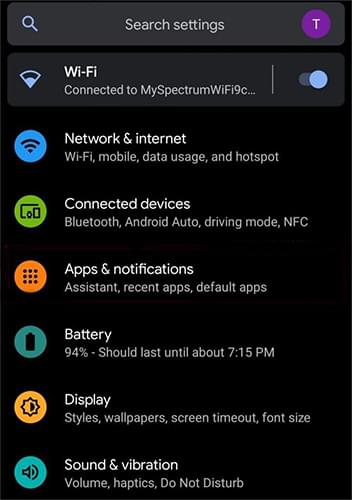
仅在需要时打开 GPS/Wi-Fi/蓝牙(对于 Wi-Fi 和蓝牙,请转到“设置”>“连接”>“需要时使用”)。

您是否注意到某些应用消耗的电量异常高?强制停止这些应用可以减少电池电量消耗:
步骤 1. 进入“设置”>“电池”>“电池用量”,找出耗电量大的应用。
步骤二:点击应用并选择“强制停止”。对于不必要的应用,您也可以选择“强制停止”,以减少后台活动并节省电量。
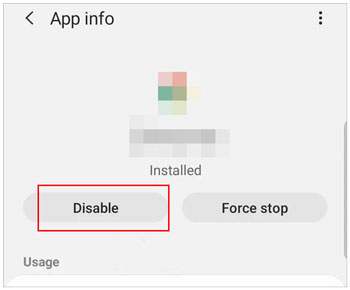
电池问题有时可能是由某些应用程序引起的,例如未优化的软件或后台处理有问题的应用程序。如果您发现某个应用程序耗电量过大,请尝试将其卸载。请按照以下步骤操作:
步骤 1. 进入“设置”>“电池”>“电池用量”,找出耗电大的应用。
第二步:确定该应用是否对您的日常使用至关重要。如果不是,请将其卸载。
步骤3:依次点击“设置”>“应用”>选择该应用>“卸载”。或者长按主屏幕上的应用图标,然后选择“卸载”。

当电池电量不足时,开启省电模式是一个快速有效的解决方案。此功能会限制后台活动并降低功耗。以下是启用方法:
第一步:打开“设置”>“电池”>“省电模式”。将开关拨到开启位置。
步骤 2. 您还可以设置自动激活的条件,例如当电池电量低于 15% 时启用(“设置”>“电池”>“省电模式”>“使用省电模式”)。

此模式可减少动画、应用程序更新和无线活动,从而显著延长电池续航时间。
谷歌Pixel设备的“超级省电模式”是一项独特的功能,它通过暂停大部分后台活动,仅保留必要的应用程序和服务运行,从而进一步降低电池消耗。以下是启用方法:
步骤 1. 进入“设置”>“电池”>“超级省电模式”。
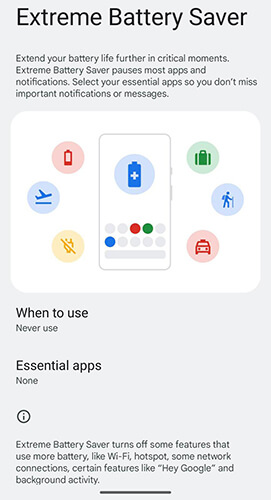
步骤 2. 切换开关,选择“按需启用”或设置自动启用条件。在提示信息中,选择在此模式下保持运行的关键应用,其他应用将暂停运行。
在电池电量极低且无法立即充电的紧急情况下,此功能尤其有用。
系统更新通常包含性能优化和错误修复,可以显著延长电池续航时间。如果您的设备软件版本过旧,可能会影响电池效率。请按照以下步骤检查并更新您的软件:
第一步:打开“设置”>“系统”>“系统更新”。检查是否有可用更新。

步骤 2. 如果有新版本可用,请点击“下载并安装”。
本文主要讨论 Google Pixel 7/8/9/10 的耗电问题,但其他Android机型的用户也可能因系统问题而遇到类似问题。例如,系统崩溃、软件冲突或设置不兼容都可能导致电池过度消耗。在这种情况下,我们建议使用Android Repair来解决系统问题并优化电池性能。
Android Repair 是一款专业的Android系统修复工具。它目前支持三星、小米、红米和 POCO 设备,可以解决系统崩溃、死机、电池异常耗电、无限重启和黑屏等问题。
以下是如何使用Android修复软件修复三星手机电池快速耗电问题的方法:
01首先,在您的计算机上下载并打开该工具。
02然后,导航至主界面并点击“修复”,然后选择“ Android修复”。将需要修复的三星设备连接到电脑。

03软件成功检测到您的手机后,您需要输入设备信息,例如品牌、名称、型号、国家/地区和运营商。请注意,此过程可能会导致设备上的所有数据被删除。输入“000000”进行确认。

04按照屏幕上的指示将您的Android设备启动到下载模式。点击“下一步”开始固件下载。固件下载并验证完成后,软件将自动开始修复您三星手机上的问题。

本文介绍的策略可以有效解决电池过度消耗的问题。从调整屏幕亮度、设置超时时间,到限制高耗电应用的使用,再到启用省电模式,这些技巧都能显著延长设备的电池续航时间。此外,定期更新设备软件可以解决潜在的系统问题,并进一步优化电池性能。
对于那些遇到系统相关电池问题的用户来说, Android Repair等工具提供了一个很好的解决方案,尤其适用于三星设备。
相关文章:
【 iOS & Android 】为什么我的手机发热且电池电量快速下降?如何解决?




 免费下载PC版


