TL;DR:
本指南介绍了从 OnePlus 设备恢复通话记录的四种有效方法,包括使用专业恢复软件、云备份、本地备份和移动运营商记录。
误删 OnePlus 手机上的通话记录会令人非常沮丧,尤其当记录中包含重要电话号码或商务信息时。恢复出厂设置、系统更新、设备崩溃或意外格式化后,通话记录也可能会消失。
幸运的是,从 OnePlus 设备恢复已删除的通话记录通常是可行的。如果您有备份,可以直接恢复记录。即使没有备份,专业的Android数据恢复软件也可以在通话记录被覆盖之前将其找回。
在本指南中,我们将向您展示四种从 OnePlus 设备恢复通话记录的实用方法,包括使用专用恢复工具、Google 备份、本地 OnePlus 备份以及您的移动运营商记录。

如果您的 OnePlus 手机通话记录因误删或其他意外情况丢失,专业的Android数据恢复工具可以高效地帮您找回丢失的记录。Coolmuster Lab.Fone for Android可以扫描您的设备,查找已删除的通话记录并进行选择性恢复。除了通话记录,它还可以从手机的内部存储和 SD 卡中恢复多种其他类型的Android数据。
Coolmuster Lab.Fone for Android的主要功能:
如何恢复 OnePlus 手机上已删除的通话记录?
01在您的计算机上下载、安装并启动Coolmuster Lab.Fone for Android 。
02使用 USB 数据线将 OnePlus 手机连接到电脑,并根据提示启用 USB 调试。设备识别后,从可用数据类别中选择“通话记录”,然后点击“下一步”开始扫描。

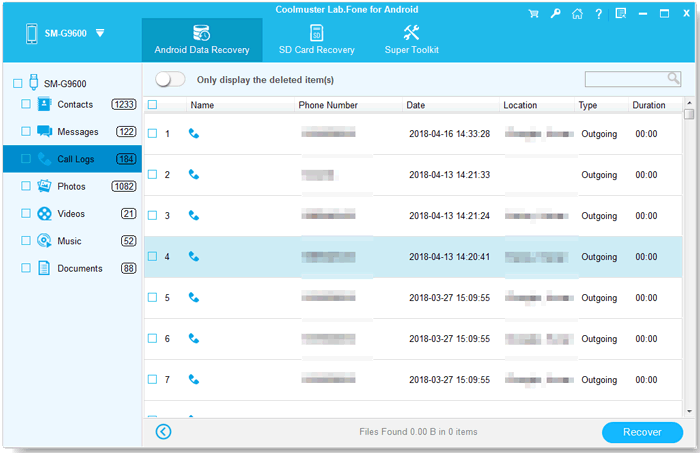
03扫描完成后,所有可恢复的数据将显示在界面上。从左侧面板选择“通话记录”,预览已删除和现有的通话记录,选择要恢复的项目,然后单击“恢复”将其保存到您的计算机。
Google 云端硬盘备份是恢复 OnePlus 手机通话记录最便捷的方式之一,尤其是在您之前已在设备上启用自动备份的情况下。如果您的通话记录在丢失前已同步到您的 Google 帐户,则可以在重置设备后,在设备设置过程中恢复它们。
如何从 Google 备份恢复通话记录?
步骤 1. 打开“设置”>“Google”>“备份”,检查是否有备份可用。
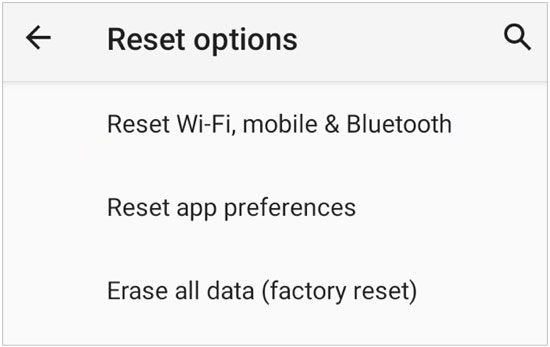
步骤 2. 如有需要,请转到“设置”>“系统”>“重置选项”,然后将您的 OnePlus 手机恢复出厂设置。
步骤 3. 重启设备并开始初始设置过程。
步骤 4. 使用与备份相同的 Google 帐户登录。
步骤 5. 出现提示时,选择“从备份恢复”,然后选择最新的备份文件。
步骤 6. 完成设置并等待数据同步过程完成。
一加设备还支持通过内置备份功能或“克隆手机”应用进行本地备份。如果您之前在通话记录被删除前创建过备份,则可以轻松地从已保存的备份文件中恢复通话记录,而无需依赖云服务。
如何从本地备份恢复 OnePlus 通话记录?
步骤 1. 打开 OnePlus 手机上的“设置”。
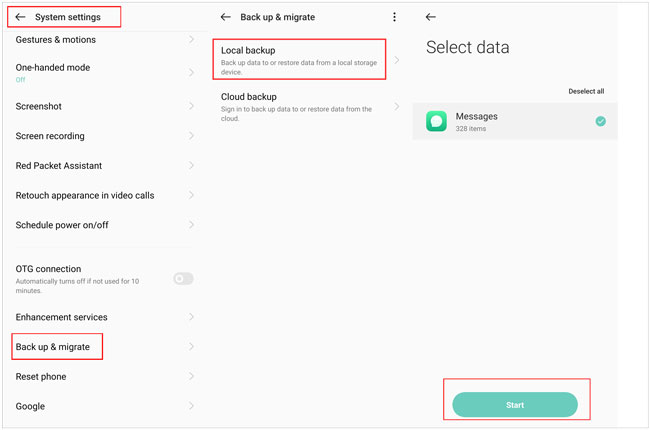
步骤 2. 进入“系统设置”>“备份和迁移”。
步骤 3. 根据您的设备型号,点击“本地备份”或“恢复备份”。
步骤 4. 选择包含通话记录的备份文件。
步骤 5. 选择“通话记录”以及您想要恢复的其他数据。
步骤 6. 确认并等待恢复过程完成。
移动运营商会出于计费和网络使用情况分析的目的存储详细的通话记录,因此,当您无法直接从 OnePlus 设备恢复通话记录时,这些记录不失为一个有用的替代方案。虽然这些记录无法恢复到手机的通话日志中,但它们可以帮助您找回重要的号码和通话详情。
如何向移动运营商查询通话记录?
第一步:登录运营商的官方网站或移动应用程序。
步骤 2. 转到“通话记录”、“使用详情”或“账单记录”等部分。
步骤 3. 检查并下载可用的通话记录(如有)。
第四步:如果在线无法获取,请联系客户支持并索取详细的通话记录。
第五步:如有需要,完成身份验证。
您可以从Carrier Records获得什么?
在所有介绍的方法中, Coolmuster Lab.Fone for Android脱颖而出,成为恢复 OnePlus 设备上已删除通话记录的最有效解决方案,尤其是在没有备份的情况下。它可以深度扫描手机,并以较高的成功率恢复丢失的通话记录,使其成为大多数数据丢失情况下的实用选择。
其他选项,例如 Google 备份、OnePlus 本地备份和移动运营商记录,在特定情况下也能有所帮助,但这取决于是否创建了备份以及运营商是否保留了所需的通话数据。为了获得更直接、更可靠的恢复体验,如果您需要快速找回重要的通话记录,我们仍然推荐使用Coolmuster Lab.Fone for Android 。
相关文章:







 免费下载PC版
 免费下载Mac版


