WhatsApp 是全球最受欢迎的即时通讯平台之一,用户可以通过文字、语音和多媒体轻松沟通。它的一项实用功能是可以直接在应用内或从手机通讯录中分享联系人。当您需要介绍某人或与朋友、同事分享新联系人时,这项功能非常方便。本文将指导您如何在Android和 iPhone 上分享 WhatsApp 联系人,并提供一个只需单击一下即可在两部手机之间分享联系人的实用技巧。
WhatsApp 让您能够轻松地在应用内直接分享联系人。如果您想与朋友或同事分享某人的联系方式,只需在聊天过程中按照几个简单的步骤即可完成。此方法适用于所有 WhatsApp 平台,无论您使用的是移动设备、网页版还是桌面版。
为了确保您可以分享手机中的联系人,请务必授予 WhatsApp 访问您联系人列表的必要权限。设置完成后,您就可以直接从应用内分享任何联系人。操作方法如下:
步骤 1. 打开 WhatsApp,然后进入要分享联系人的聊天。
步骤 2. 点击消息输入框中的“附件”图标(回形针)。
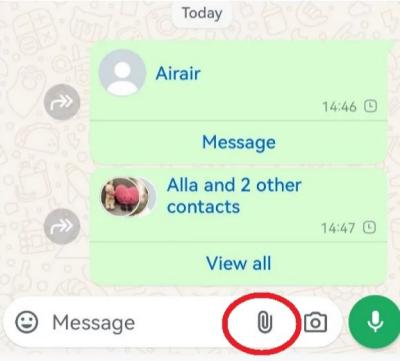
步骤 3. 从选项中选择“联系”。
第四步:选择要共享的联系人。您可以选择一个或多个联系人。
步骤 5. 选择后,点击“发送”将联系人分享给收件人。
步骤 1. 打开 WhatsApp,进入你想分享联系人的聊天界面。
步骤 2. 点击左下角的“+”图标。
步骤 3. 从菜单中选择“联系方式”。
步骤 4. 选择要共享的联系人。
步骤 5. 点击“发送”以发送联系人。
联系人发送后,接收者会看到联系人卡片的预览。他们可以点击“消息”按钮直接与联系人聊天,或点击“添加”将联系人保存到手机。如果您分享的联系人来自 WhatsApp Business 帐户,则与该帐户关联的所有企业信息也会被分享。
如果您不想通过 WhatsApp 分享联系人,也可以直接从手机的“通讯录”应用分享联系人。这种方法允许您访问并分享设备上的任何联系人,而无需先打开 WhatsApp。
在Android和苹果手机上,通过“通讯录”应用分享联系人的过程略有不同,以下是分别在两个平台上进行分享的方法:
步骤 1. 打开Android手机上的“联系人”应用。
步骤 2. 找到要分享的联系人,然后点击它以打开详细信息。
步骤 3. 点击三点菜单或选项按钮(通常位于屏幕右上角)。
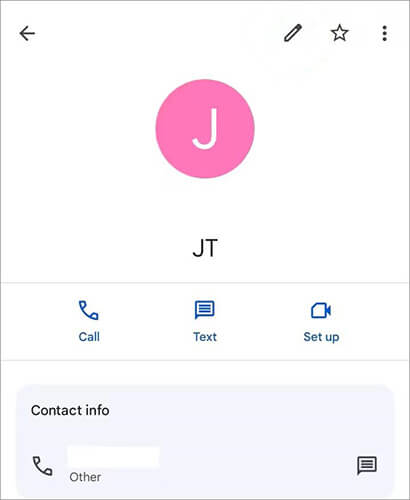
步骤 4. 从菜单中选择“分享”。
步骤 5:您可以选择以 .vcf 文件或纯文本格式分享联系人。建议选择 .vcf 文件格式,因为这样收件人可以更轻松地将联系人直接添加到手机中。
步骤 6. 选择后,从分享选项中选择“WhatsApp”。
步骤 7. 在 WhatsApp 界面中,选择要将联系人发送给的个人或群组。
第 8 步:点击“发送”完成该过程。
步骤 1. 打开 iPhone 上的“通讯录”应用。
步骤 2. 滚动浏览联系人列表,选择要共享的联系人。
步骤 3. 向下滚动并点击“共享联系人”。
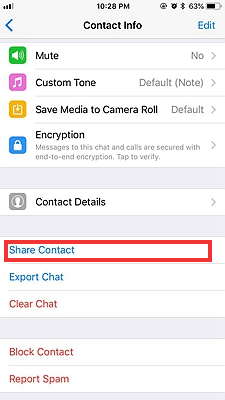
第四步:系统会提示您选择要包含的联系方式。选择完毕后,点击“完成”。
步骤 5. 在弹出的分享菜单中,选择“WhatsApp”。
步骤 6. 选择要将联系人发送给的收件人或群组。
步骤 7. 点击“发送”以分享联系人。
注意:在 iPhone 上,一次只能选择一个联系人。如果要共享多个联系人,您需要在“通讯录”应用中创建一个联系人列表并进行共享,或者逐个共享每个联系人。
现在您已经了解如何在 WhatsApp 和手机通讯录应用中共享联系人,还有一种更简单的方法可以在两部手机之间共享联系人,无需任何手动操作或逐个发送联系人。如果您经常需要将联系人从一台设备传输到另一台设备,像Coolmuster Mobile Transfer这样的工具只需点击几下即可简化此过程。
除了联系人之外, Coolmuster Mobile Transfer还支持 传输其他数据类型,例如短信、照片、视频和音乐。该软件兼容Android和iOS设备。
接下来,我们将向您展示如何在Android设备之间传输联系人:
01首先,请在您的电脑上下载并安装 Mobile Transfer。请确保该软件与您的操作系统( Windows或Mac )兼容。
02使用 USB 数据线将你的旧安卓设备和新Android设备连接到电脑。确保两台设备都启用了 USB 调试模式(你可以在设置中的开发者选项中启用它)。

03它会自动检测两个已连接的设备。请确保旧设备位于左侧(源设备),新设备位于右侧(目标设备)。如果顺序颠倒了,您可以点击“翻转”按钮进行切换。

04在主界面上,您会看到可以传输的各种数据类型。请务必选择“联系人”以仅传输联系人信息。如果您想传输的不仅仅是联系人,也可以选择其他数据类型。
选择联系人后,点击“开始复制”按钮开始传输过程。

在 WhatsApp 上分享联系人非常简单,无论您是通过 WhatsApp 应用还是直接从手机的“通讯录”应用操作。只需轻点几下,即可轻松地与Android和 iPhone 设备上的其他人共享联系人信息。
对于需要在设备间传输联系人的用户, Coolmuster Mobile Transfer提供了一个无缝解决方案。它能够快速安全地传输联系人以及其他类型的数据,确保您在新设备上的过渡流畅无阻。
相关文章:




 免费下载PC版
 免费下载Mac版




