Android和 Apple 产品运行在不同的平台上,拥有各自专属的云服务——Android 使用 Google Drive,Apple 设备使用 iCloud。这常常让Android Android Apple 设备之间切换或同时使用两者的用户感到困惑:如何将Android同步到 iCloud? Android手机可以直接备份到 iCloud 吗?如果可以,具体方法是什么?此外,如果 iCloud 不是Android备份的理想选择,还有哪些可靠的替代方案?本文将详细解答所有这些问题,为您提供全面的数据同步和备份指南。
简而言之,答案是否定的。iCloud 主要是一项苹果生态系统服务,因此它本身并不原生支持Android设备。这意味着没有直接的官方方法可以将Android数据备份到 iCloud。但是,您仍然可以通过各种方法或第三方应用程序将Android手机中的部分数据同步到 iCloud。这些解决方案允许您在两个平台之间间接传输联系人、日历和其他数据。
虽然不支持直接的系统级同步,但您可以通过以下两种方法在Android和 iCloud 之间同步数据。请根据您的数据类型和使用习惯选择合适的方法。
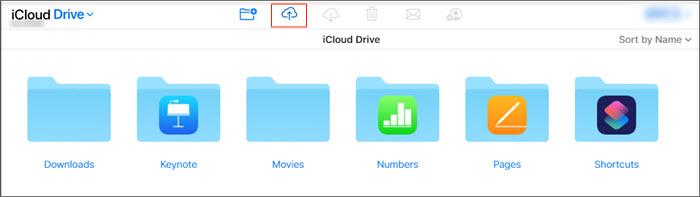
iCloud网页版是Android用户访问iCloud最直接、最官方的方式。它支持上传和下载照片、文档、笔记等常见数据类型,适合偶尔需要同步少量数据的用户。操作无需安装任何额外软件,步骤简单明了。
第一步:访问 iCloud.com
在您的Android手机上打开浏览器(Chrome、Edge 等),然后访问icloud.com 。由于移动版的功能有限,请点击右上角的“菜单”按钮,然后选择“请求桌面版网站”切换到桌面版。
步骤 2:登录您的 Apple ID
请输入您的 Apple ID 和密码。如果启用了双重认证,您需要输入发送到您 Apple 设备的 6 位验证码。
步骤 3. 同步数据
登录后,您会看到“照片”、“iCloud 云盘”、“通讯录”和“备忘录”等模块。以下是同步每个模块的方法:
对于需要频繁在Android和 iCloud 之间同步联系人的用户来说,网页版的方法显然效率不高。此时,可以使用第三方专业工具来解决这个问题。SyncCloud for iContacts 就是一款知名的应用,专为Android联系人与 iCloud 同步而设计。它支持双向同步,可以实时自动同步Android和 iCloud 之间的联系人,非常方便。
步骤 1. 从 Google Play 商店下载并安装SyncCloud 应用。
步骤 2. 启动应用程序并使用您的 iCloud 帐户凭据登录。
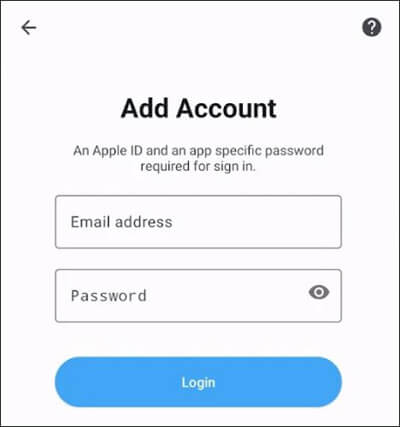
步骤三:应用将显示您Android手机上的联系人。然后,您可以选择要与 iCloud 同步的联系人。
步骤 4. 选择联系人后,点击“同步”将其传输到 iCloud。
如前所述,iCloud 在Android备份方面存在固有的局限性——缺乏官方支持、同步数据类型有限以及批量操作效率低下。对于需要备份整部手机的Android用户来说,选择一款专业的Android备份工具才是更可靠的解决方案。其中, Coolmuster Android Backup Manager就是一款备受好评的工具。它支持一键将Android设备完整备份到电脑,还可以选择性地备份特定数据类型,兼具高安全性和灵活性。
Coolmuster Android Backup Manager的主要功能
如何在不使用 iCloud 的情况下备份Android ?
01根据您的计算机系统下载相应的版本( Windows / Mac ),并按照安装向导完成安装。
02使用 USB 数据线或 Wi-Fi 将Android手机连接到电脑。连接成功后,软件会自动识别设备并显示如下界面。从页面中选择“备份”。

03现在,选择要备份的数据,然后单击“备份”按钮开始备份。备份过程中,您可以单击“浏览”按钮选择备份文件在计算机上的存储路径。

虽然将Android同步到 iCloud 并非易事,但您可以手动同步数据,或者使用 SyncCloud 等第三方应用进行同步。如果您更倾向于可靠且全面的备份方案, Coolmuster Android Backup Manager等工具或许是比 iCloud 更好的选择。无论您选择将数据同步到 iCloud 还是其他备份方案,请务必确保重要信息安全存储且易于访问。
相关文章:
5 种通过Android访问 iCloud 的热门方法【分步指南】
如何在Android上访问 iCloud 照片【简单快捷的方法】





 免费下载PC版
 免费下载Mac版


