三星手机广泛应用于个人和商务通讯,因此通话记录是您数据的重要组成部分。无论是为了记录、审计还是仅仅为了保存通话历史,将三星设备上的通话记录传输到电脑都非常有用。幸运的是,有很多方法可以实现这一点,从专业软件到三星官方工具,以及便捷的第三方应用程序。在本指南中,我们将介绍四种有效的方法,帮助您安全高效地将三星手机上的通话记录传输到电脑。
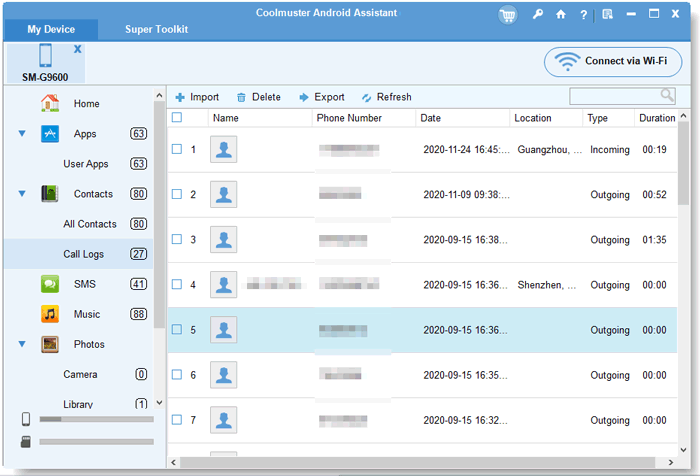
如果您想预览并选择性地将三星手机的通话记录传输到电脑, Coolmuster Android Assistant是一个非常实用的选择。这款专业的Android数据管理软件可以让您安全地将三星手机的通话记录导出到电脑,而不会覆盖或丢失现有数据。除了通话记录之外,它还可以帮助您直接在电脑上管理各种Android文件,对于三星用户来说,它是一款功能全面的解决方案。
Coolmuster Android Assistant的主要功能:
如何将三星手机的通话记录传输到电脑?
01在您的计算机上下载并安装Coolmuster Android Assistant ,然后在Windows或Mac上启动该程序。
02使用 USB 数据线将三星手机连接到电脑,并按照提示启用 USB 调试,直到成功识别设备。

03从左侧面板中选择“通话记录”,预览三星手机上的通话记录,选择要导出的通话记录,然后单击“导出”将其保存到您的计算机。
三星智能切换(Samsung Smart Switch)是三星官方开发的数据传输工具,旨在帮助用户在三星设备和电脑之间,或在三星手机之间传输数据。它主要用于在更换三星手机时传输数据,但也支持将三星设备上的通话记录(以及其他数据)备份到电脑。由于该工具由三星自主开发,因此免费且可靠。
步骤 1. 访问三星智能开关官方网站,下载适用于Windows或Mac电脑的软件,并按照提示进行安装。
步骤 2:启动 Samsung Smart Switch,然后使用 USB 数据线将您的三星手机连接到电脑。如果出现提示,请在您的三星设备上启用 USB 调试模式。
步骤 3. 软件将自动检测您的三星设备。检测成功后,您将看到主界面,其中包含“备份”和“恢复”数据的选项。
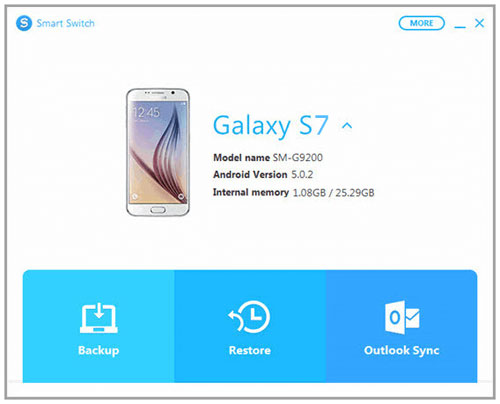
第四步:点击“备份”按钮。此时会弹出一个窗口,显示您可以备份的所有数据类型,包括通话记录、联系人、短信、照片等。请确保已勾选“通话记录”选项。
第五步:选择计算机上要保存备份文件的路径(您可以通过点击“更多选项”更改路径)。然后,点击“备份”开始备份过程。
三星云是三星提供的云存储服务,用户可以将三星设备上的数据(包括通话记录、联系人、照片等)备份并同步到云端。将通话记录备份到三星云后,您可以通过三星云网站访问并将其下载到电脑。如果您不想使用 USB 数据线或第三方软件,这种方法非常便捷。
步骤 1. 在您的三星手机上,转到“设置”>“帐户和备份”>“三星云”。
步骤 2. 使用您的三星帐户登录,并确保已选择“通话记录”进行备份。
步骤 3. 点击“立即备份”将通话记录同步到三星云。
步骤 4. 在您的电脑上,打开网页浏览器并访问三星云网站,然后登录到同一帐户。

步骤 5. 将包含通话记录的可用备份下载到您的计算机。
SMS Backup & Restore 是一款在 Google Play 商店中广受欢迎的第三方应用。虽然它主要用于备份和恢复短信和彩信,但也支持备份三星手机的通话记录并将其导出为 XML 文件。之后,您可以通过 USB 数据线、电子邮件或云存储将这些文件传输到您的电脑。此方法完全免费、易于使用,且无需在您的电脑上安装任何软件,因此是基本通话记录备份的实用之选。
如何使用短信备份与恢复功能将三星手机的通话记录传输到电脑?
步骤 1. 在您的三星手机上打开 Google Play 商店,搜索“短信备份与恢复”,下载该应用,并完成安装。
步骤 2. 启动应用程序并授予所需的权限,点击主屏幕上的“备份”,选择“仅通话记录”(您可以取消选中短信和彩信),然后开始备份,将通话记录以 XML 文件的形式保存到手机的内部存储或 SD 卡中。

步骤 3. 通过 USB 数据线连接三星手机,从 SMSBackupRestore 文件夹复制 XML 文件,或者通过电子邮件或 Google Drive 或 Dropbox 等云服务共享备份文件,然后将其下载到您的电脑上,从而将 XML 文件传输到您的电脑。
步骤 4. 使用文本编辑器或 XML 查看器在计算机上打开导出的 XML 文件,或者如有必要,使用在线工具将其转换为 CSV 或 Excel 格式以便于阅读。
将三星手机上的通话记录传输到电脑非常简单,只要选择适合自己需求的方法即可。以上四种解决方案各有用途,您可以根据自己访问和管理通话记录的方式进行选择。
总的来说,对于想要完全控制、预览选项以及将三星手机通话记录传输到电脑的最简单方法的用户而言, Coolmuster Android Assistant仍然是最有效的选择。
相关文章:
【已解决】2026 年如何将Android通话记录传输到电脑




 免费下载PC版
 免费下载Mac版




