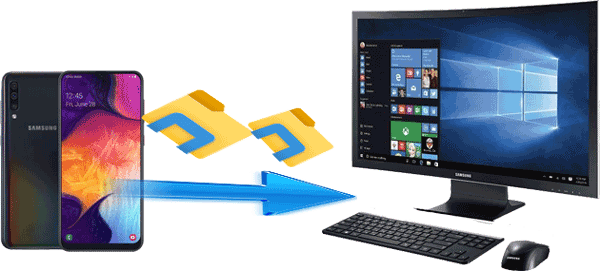
我们可能需要将三星设备上的文件传输到电脑进行备份或管理。如果您正在寻找一种简单高效的方法将三星设备中的文件传输到电脑,那么您来对地方了。
本文将介绍六种将三星手机文件传输到电脑的有效方法,帮助您轻松管理数据,无论是照片、视频、音乐还是其他重要文件。这些方法适用于新手和经验丰富的用户。
Coolmuster Android Assistant是一款第三方应用程序,可简化三星设备与电脑之间的文件传输过程。它是一款功能强大的软件,旨在简化Android设备的管理,为用户提供数据传输、备份和设备整体控制的综合解决方案。
无论您是需要在Android设备和计算机之间传输文件、备份重要数据,还是轻松管理应用程序, Coolmuster Android Assistant都能提供一个用户友好的平台来满足这些需求。
Coolmuster Android Assistant的主要功能:
01在您的电脑上下载并安装Android Assistant,然后启动它。
02将您的三星设备通过 USB 线连接到电脑,并在三星手机上启用 USB 调试模式。连接成功后,您将看到以下界面。

03现在,请点击顶部菜单中的“超级工具包”。然后,您可以在屏幕上看到“备份”图标,点击它即可。

04接下来,您将看到一个显示三星手机内容的页面。您可以勾选第一个复选框,然后点击页面底部的“备份”按钮来选择全部内容。

当然,您也可以选择要从三星手机传输到电脑的特定数据类型。以下是详细步骤。
打开您的三星Galaxy手机后,找到所需文件,例如“联系人”。选择您想要导出的联系人,然后点击顶部的“导出”按钮选择传输格式。

通过 USB 数据线将文件从三星设备传输到电脑是一种经典且可靠的方法。这种方法可以建立直接稳定的连接,因此非常适合传输大型文件或管理设备内容。
按照以下简单步骤即可开始使用USB进行文件传输:
第一步:使用 USB 数据线将三星手机直接连接到电脑。如果手机出现提示,请点击“允许”。
步骤二:连接成功后,您的手机将成为电脑上的一个驱动器。打开“此电脑”,即可找到您的三星设备。
步骤 3:之后,打开文件夹,找到想要传输到电脑的文件。然后,选中文件并复制。最后,您可以将其粘贴到电脑上的目标文件夹。或者,您也可以通过拖放的方式将文件传输到电脑。

蓝牙提供了一种无线方式,可将文件从三星 Galaxy 手机传输到电脑。这种方式便于传输小文件,无需使用数据线。但请注意,对于大文件,这种方式可能不如有线连接速度快。
按照以下步骤了解如何通过无线方式将文件从三星手机传输到电脑:
第一步:在您的三星Galaxy设备上,进入“设置”并打开蓝牙。同样,在您的电脑上通过设置启用蓝牙。

步骤 2. 在您的三星 Galaxy 手机上,打开蓝牙设置,扫描可用设备,然后从列表中选择您的电脑。按照屏幕提示完成配对过程。
步骤 3. 在您的三星设备上,打开文件管理器或图库应用,找到您想要传输的文件。选择您想要复制的文件。
第四步:找到共享或发送所选文件的选项。选择“蓝牙”作为共享方式,并选择已配对的电脑作为接收方。
步骤 5. 您的电脑上应该会收到通知或提示,询问您是否接受蓝牙传输。接受传输以开始文件复制。文件传输将开始,完成后您会收到确认信息。
点击下方链接,了解如何将文件从电脑传输到三星平板电脑。
如何将文件从电脑传输到三星平板电脑?【5 种简单方法】三星智能切换(Samsung Smart Switch)是一款优秀的工具,可实现三星设备和电脑之间的无缝数据传输。无论您是升级到新的三星设备,还是仅仅备份数据,智能切换都能提供简单易用的解决方案。
请按照以下步骤使用 Smart Switch 将文件从三星设备传输到电脑:
第一步:在电脑上下载 Smart Switch。然后,安装并启动它。系统会提示您允许该应用访问您的三星 Galaxy 设备。
第二步,您需要使用 USB 数据线将三星手机连接到电脑。请记得在手机上点击“允许”。
步骤 3. 进入应用程序后,请点击界面上的“备份”选项,您的电脑将自动开始备份您的三星文件。

整个过程将持续几分钟。完成后,应用程序会在屏幕上提示您即将结束。请点击屏幕上的“确定”。

Google 云端硬盘是一项云存储服务,可让您在三星设备和电脑之间无缝共享文件。请按照以下步骤使用 Google 云端硬盘共享文件:
步骤一:在您的三星设备上,从 Play 商店安装 Google 云端硬盘应用。打开该应用,登录您的 Google 帐户,然后上传您想要共享的文件。
步骤二:在电脑上,打开网页浏览器,访问谷歌云端硬盘网站。使用与三星设备上相同的谷歌账号登录。
步骤 3. 在 Google 云端硬盘中,找到您从三星设备上传的文件。它们会按文件夹整理,或显示在云端硬盘主界面中。
第四步:选择要传输到电脑的文件。右键单击并选择“下载”选项,将其保存到电脑。

AirDroid 提供了一种便捷的无线解决方案,可在您的三星设备和电脑之间传输文件,无需连接线。对于喜欢在管理文件时享受无缝、无线体验的用户来说,这种方法尤其有用。
请按照以下步骤使用 AirDroid 传输文件:
第一步:从 Google Play 商店在您的三星设备上安装 AirDroid 应用。此外,请在您的电脑上访问 AirDroid 网站并下载 AirDroid 桌面客户端。
步骤二:在您的三星设备上打开 AirDroid 应用并创建一个 AirDroid 帐户。在您的三星设备和电脑上使用同一个帐户登录。
步骤 3. 确保您的三星设备和电脑连接到同一个 Wi-Fi 网络。在您的设备上打开 AirDroid 应用并登录。在您的电脑上,启动 AirDroid 桌面客户端并使用同一帐户登录。
第四步:在三星设备上的 AirDroid 应用中,导航至“文件”部分。在这里,您可以查看设备上的文件。
第五步:选择要传输到电脑的文件。AirDroid 支持传输各种类型的文件,包括照片、视频、文档等等。
步骤六:选择文件后,选择将其传输到电脑的选项。按照屏幕提示确认传输。
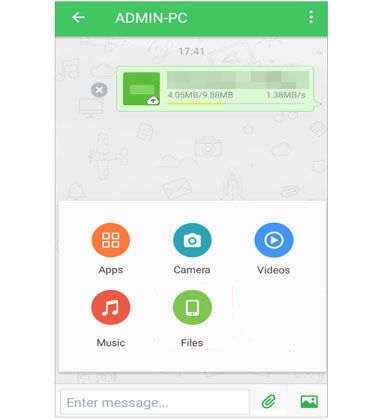
步骤 7. 在您的电脑上,AirDroid 桌面客户端将显示已传输的文件到指定文件夹。您可以直接在电脑上访问和管理这些文件。
本文介绍的方法为高效地将三星手机文件传输到电脑提供了多种解决方案。从传统的 USB 连接到便捷的无线传输方式(例如 AirDroid),您可以选择最符合您个人喜好和需求的方法。
为了获得全面便捷的使用体验,我强烈推荐您考虑使用Coolmuster Android Assistant 。凭借其直观的界面和强大的功能, Coolmuster Android Assistant是一款可靠的解决方案,可用于管理和传输三星设备与 PC 之间的数据。
相关文章:




 免费下载PC版
 免费下载Mac版




