如果您想知道如何轻松地将三星平板电脑上的文件传输到电脑,那么您来对地方了。本指南将介绍六种简单的传输方法。无论您喜欢Coolmuster Android Assistant的简洁易用、 Windows资源管理器的熟悉操作,还是蓝牙的便捷连接,我们都能满足您的需求。让我们一起把文件传输到目标位置吧!
Coolmuster Android Assistant是一款功能强大的工具,可用于在Android设备和电脑之间传输文件。如果您需要将照片、应用、视频、联系人等文件从三星平板电脑传输到电脑,那么这款工具是您的最佳选择。其高级功能允许您选择性地导出和导入数据。不仅如此,这款软件还支持轻松将Android备份到电脑,并只需单击一下即可恢复备份。
Coolmuster Android Assistant的主要亮点:
要使用Coolmuster Android Assistant将文件从平板电脑传输到电脑,请按照以下步骤操作:
01在您的电脑上下载并启动Android助手。然后,打开工具箱并选择“ Android助手”。
02将三星平板电脑连接到电脑,等待电脑识别。同时,启用 USB 调试模式,以便电脑能够轻松识别平板电脑。识别成功后,左侧面板将显示三星平板电脑中的所有文件,右侧窗口将显示设备信息。

03从左侧面板中选择一个文件。如果是音乐文件,请点击左侧的“音乐”图标,您将在主窗口中看到所有音乐文件和铃声。勾选要导出到电脑的音乐文件,边选边确认,然后点击顶部菜单中的“导出”按钮。这样会将所有选定的文件传输到您的电脑。

如果您需要将数据从平板电脑传输到电脑,可以使用Windows文件资源管理器。虽然您无法像使用Android助手那样复制所有数据,但您可以传输视频、照片和音乐。
如何将三星平板电脑中的照片传输到电脑
以下步骤将指导您如何将照片从三星平板电脑传输到电脑:
步骤一:将平板电脑连接到电脑
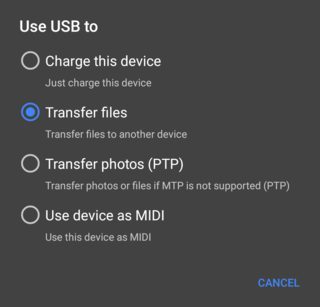
首先,使用兼容的 USB 数据线将三星手机连接到电脑。电脑检测到设备后,手机上会显示通知。然后,选择“文件传输”作为连接模式。
步骤二:将照片传输到电脑
完成后,启动Windows资源管理器并导航至三星设备的存储空间,即可访问所有已保存的数据。您可以手动将它们复制粘贴到电脑的存储空间中。
如果您拥有U盘,就可以传输三星平板电脑上存储的任何文件。只需确保U盘与平板电脑的接口兼容,否则您可能需要USB适配器。
请按照以下步骤将数据从平板电脑传输到电脑:
步骤一:将图片传输到U盘
将U盘插入三星平板电脑。打开设备,点击“我的文件”、“三星我的文件”或“文件管理”图标。找到包含照片的文件夹,选中照片,然后将其保存到U盘中的指定文件夹。完成后,从手机中取出U盘。
步骤二:将照片从硬盘移动到电脑
将U盘连接到电脑,并打开存储三星文件的U盘。找到后,将包含三星图片的文件夹复制到电脑上。完成后,所有数据都将保存到您的电脑中。
将三星平板电脑中的视频或图片等文件传输到电脑的另一种最佳方法是使用三星智能切换 (Samsung Smart Switch)。这是三星的一项原生功能,可实现三星设备与其他手机或电脑之间的无缝数据传输。它让您轻松传输文件。
以下是如何将三星Galaxy平板电脑上的照片传输到电脑的方法:
第一步:在电脑上下载Smart Switch 。
首先在电脑上下载 Smart Switch 应用。打开应用,并将平板电脑连接到同一台电脑上。
步骤二:选择要传输的照片
点击“备份”选项,选择要备份的项目。

步骤三:开始将照片传输到电脑
点击“备份”按钮开始传输文件。请稍等几分钟,传输过程将完成。

如果没有 USB 数据线,您可以通过蓝牙传输文件。但是请注意,蓝牙传输速度非常慢。因此,建议仅使用此方法传输较小的文件。从手机图库发送单个文件或照片应该没问题,但如果您需要发送较长的视频或大量照片,我们不建议使用蓝牙。
第一步:在两台设备上都打开蓝牙。要在三星平板电脑上启用蓝牙,请下拉通知窗口,然后在状态栏中查找“蓝牙”。
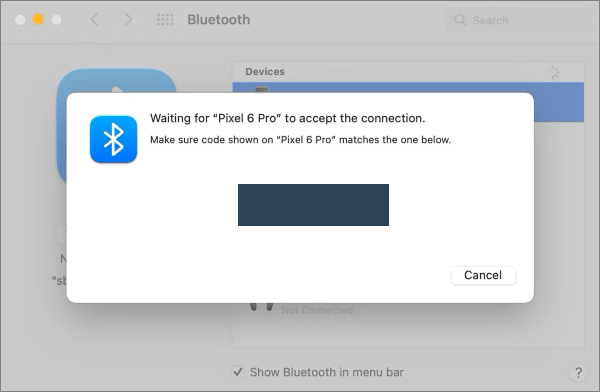
步骤 2. 在电脑上搜索可用设备,选择您的三星平板电脑。点击平板电脑进行配对。系统会提示您接受连接;您的手机上会弹出一个包含配对码的窗口。
步骤 3. 在三星平板电脑上找到要传输的文件,选择“共享”选项,然后选择“蓝牙”。
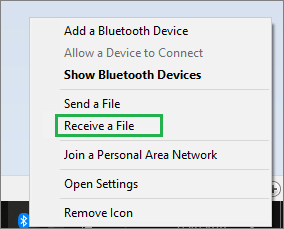
步骤 4:要接收发送的文件,请右键单击任务栏上的蓝牙图标,然后选择“接收文件”。之后,选择发送文件的设备。文件将发送到您电脑上的“文档”文件夹。
如果您需要将多张照片从Android设备传输到Windows电脑,微软的 Phone Link 应用是一个不错的选择。这款应用以前名为“你的手机”,功能强大,可以帮助您在设备和电脑之间轻松传输数据。
此功能让您能够通过电脑轻松访问Android设备上的所有功能。您可以阅读和回复短信、查看最新照片、使用您喜爱的应用程序、拨打电话以及在电脑上处理Android设备的通知。
要使用Phone Link应用,您需要一台运行Windows 10 或 11 的电脑和一台运行Android 7.0 或更高版本的Android设备。此外,您的手机和电脑必须连接到同一个 Wi-Fi 网络。
以下是步骤:
步骤 1. 在三星平板电脑上下载并安装该工具的Windows应用程序。
步骤 2:在Windows电脑上打开Phone Link应用程序,然后使用二维码连接三星设备。连接成功后,授予该应用程序必要的权限。
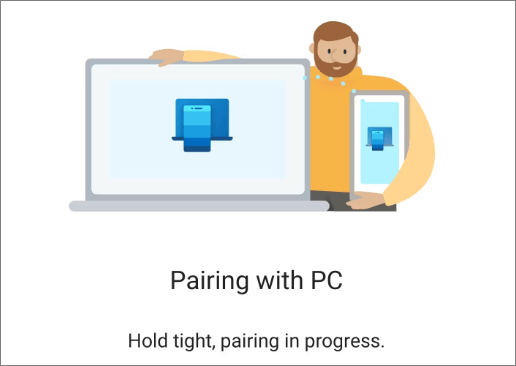
步骤 3. 使用该应用程序将手机与电脑配对后,您可以通过拖放来传输图像。
步骤 4. 您可以将图片从应用程序拖放到电脑上。或者,选中图片并右键单击,然后选择“另存为”。选择电脑上您希望保存导出图片的文件夹。
就这些了。现在,您可以按照提供的步骤轻松地将文件从三星平板电脑传输到笔记本电脑。在所有文件传输选项中,我们推荐使用Coolmuster Android Assistant ,因为它可以在三星设备和电脑之间快速便捷地传输数据。其高级功能使数据管理变得轻而易举。您觉得怎么样?
相关文章:




 免费下载PC版
 免费下载Mac版



 PC下载
PC下载
 Mac下载
Mac下载

