我们都熟悉Android手机,但Android系统涵盖了三星、华为等多个品牌。不同品牌的手机在执行相同操作时可能略有不同。例如,当需要将视频从Android手机传输到电脑时,您可能会想知道如何将视频从三星手机传输到电脑。别担心,本文将为三星用户提供7种有效的方法,帮助您轻松地将视频从三星手机传输到电脑。
将三星手机中的视频传输到电脑最简单的方法是使用像Coolmuster Android Assistant这样的专业软件。这款功能强大的程序让您可以轻松地在电脑上传输和管理数据。只需点击几下,即可轻松将所有视频从三星手机导入电脑,无需任何麻烦。此外,该软件还允许您在传输前预览视频,使其成为一款更出色的管理工具。
此外,如果您不喜欢每次只从三星手机传输一个视频到电脑,这款软件是您的最佳选择。它具有批量传输功能,允许您一次选择多个视频,然后一次性全部传输到电脑。除了视频,这款软件还支持其他类型的文件,例如联系人、音乐、照片、文档等等。请放心,这款应用程序100%安全,仅执行只读操作,以保护您的三星手机和电脑免受潜在损害。
以下是Android Assistant的主要功能:
如何将三星手机中的视频传输到电脑?以下是步骤:
01选择正确版本的Android Assistant 并将其安装到计算机上。
02安装成功后,启动该软件,然后将您的三星手机连接到电脑。请务必在操作前启用手机的 USB 调试模式,以确保软件能够检测到手机。

03它会检测到您的三星手机,并立即在左侧面板中按类别显示所有文件。点击左侧菜单中的“视频”文件夹,然后勾选您想要移动的项目。

04选择视频后,点击“导出”按钮,等待视频从您的三星 S25 轻松传输到电脑。

另一种方法是使用 USB 数据线。实际上,这是将三星手机视频传输到电脑上的常用方法之一。您只需使用 USB 数据线将三星手机连接到电脑,然后打开文件管理器,即可轻松传输视频。但是,这个过程可能比较耗时,如果您有很多视频,则需要等待更长时间。
所以,如果您想知道“如何将视频从三星手机传输到Windows 10/11?”,方法如下:
步骤 1. 打开您的三星设备,如果您已设置密码,请输入密码解锁。
步骤二:现在,拿出你的USB数据线,将三星设备和电脑连接起来。确保接口工作正常。
步骤3. 点击屏幕上的“正在通过USB为该设备充电”通知。然后,点击“传输文件”选项,在您的设备上打开文件传输窗口。

步骤 4. 找到存放视频的文件夹并双击打开。目录名称通常是 DCIM、Camera、Photos 或 Videos 文件夹。
步骤 5. 在设备的内部存储中找到 DCIM 文件夹,然后将其复制并粘贴到计算机上的首选位置。

如果您想轻松地将三星手机中的视频分享到电脑,云端服务是您的最佳选择。借助 Dropbox、Google Drive、OneDrive 等第三方云服务,三星手机和电脑之间的文件传输从未如此简单。
借助这些云服务,您可以轻松地从任何设备(无论是电脑、手机还是平板电脑)访问您的文件。在一台设备上所做的所有更改都会立即反映在登录同一帐户的其他设备上。
Google Drive 是一款云存储解决方案,适合任何想要在云端妥善保存文件的人。更棒的是,它提供高达 15 GB 的免费存储空间,可以存储任何你想要的东西。如果需要更多空间,可以选择订阅计划。它兼容Mac和 PC,因此传输视频非常便捷。此外,它还适用于所有三星设备。(您可以点击链接了解 Google Drive 的安全性。 )
只需按照以下简单步骤操作即可:
第一步:如果您还没有安装 Google 云端硬盘应用,可以从 Play 商店下载。打开应用,并在提示时输入您的 Google 帐户详细信息。
步骤二:接下来,找到屏幕右下角的加号。您需要点击“上传”图标,即一条直线上方有一个向上箭头的图标。

步骤 3. 要访问您的媒体库,请点击“照片和视频”。
第四步:找到你想传输到电脑的视频,然后点击它。在设备屏幕的右上角找到标有“上传”的图标。
步骤 5. 打开电脑,访问Google 云端硬盘网站。如果您尚未登录 Google 帐户,页面加载后系统会提示您登录。在 Google 云端硬盘页面左侧向下滚动几下,即可找到“最近使用”选项。点击即可显示所有最近使用的文件。
步骤 6:找到已上传的视频,右键单击。这将打开一个上下文菜单,其中包含多个选项。从菜单中选择“下载”。之后,视频将下载到您的计算机。
另一方面,如果您是 Microsoft 365 订阅用户,您将获得大量的 OneDrive 存储空间。OneDrive 直接集成在Windows中,是把三星手机中的视频传输到 PC 或Mac理想选择。以下是将三星手机中的视频迁移到 PC 的步骤:
第一步:在三星手机上下载 OneDrive 应用。打开应用并使用您的 Microsoft 帐户凭据登录。
步骤 2. 选择“(+)”图标,然后点击“上传”将视频文件上传到 OneDrive。
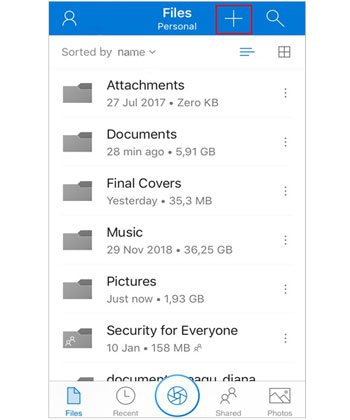
步骤 3. 在您的Windows电脑上,打开Windows文件资源管理器并选择 OneDrive 帐户。所有上传的视频都将显示在桌面上。
Android手机预装了蓝牙功能,这项创新技术专门用于无线传输文件。虽然它的速度可能不如其他解决方案,但它总能在你需要的时候帮上忙。以下是具体步骤:
第一步:要在电脑上启用蓝牙,请依次进入“设置”和“设备”。找到“蓝牙和其他设备”选项,然后打开蓝牙设置。
步骤二:接下来,请在您的三星设备上启用蓝牙。进入手机设置,找到“蓝牙”选项。长按该图标,即可搜索其他已开启蓝牙功能的设备。
步骤 3. 找到您的计算机后,单击其名称并按“配对”按钮将设备配对。

步骤 4. 选择要传输到电脑上的视频文件,然后点击“共享”图标,选择“蓝牙”选项。
第五步:请务必接受电脑上的弹出通知。如果看不到通知,只需点击底部面板中的蓝牙图标,然后选择“接收文件”选项即可。
为了简化三星设备上的数据传输过程,三星开发了一款名为“智能切换”(Smart Switch)的革命性应用程序。(三星智能切换卡住了? )它提供了一种便捷的方式,可以将包括联系人、照片、视频、音乐笔记等在内的重要数据从Android (三星及非三星)或iOS设备无缝迁移到三星设备,甚至可以将三星设备迁移到Windows电脑。以下是使用步骤:
第一步:从 Play 商店在您的三星手机上安装 Smart Switch。同时,也从 Microsoft Store 将其下载到您的电脑上。
步骤 2. 在两台设备上打开 Smart Switch 应用,然后用 USB 线将手机连接到电脑。
步骤 3. 从电脑中选择“备份”,并将数据传输类型选择为视频。

步骤 4. 按下“备份”按钮,等待传输过程完成。
如何将三星手机中的视频传输到电脑?将文件从三星手机传输到电脑的一个简单方法是通过电子邮件发送。虽然这种方法很方便,但电子邮件的主要缺点是单封邮件最多只能发送 25MB 的文件。因此,对于较大的视频,您需要发送多封邮件。如果您可以接受这一点,以下是将三星手机视频传输到电脑的步骤:
第一步:在三星设备上打开 Gmail 应用,然后选择“撰写邮件”。在这里,您可以添加想要分享的视频。
步骤 2. 在“收件人”字段中输入您的电子邮件地址,然后按“发送”以接收此邮件的副本。

步骤三:在电脑上打开Gmail,选择你刚刚发送的邮件。然后,点击每个文件下方的下载图标,将其保存到电脑上。
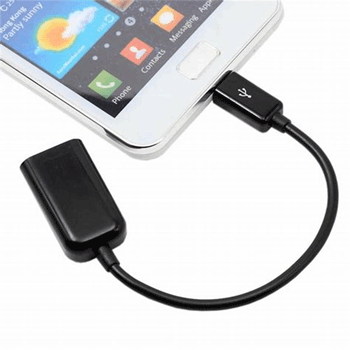
你知道吗?你可以使用U盘将三星手机中的视频传输到笔记本电脑上。许多人都认为这是将三星手机视频迁移到电脑的最佳方法之一。不过,你的手机必须支持USB OTG功能。以下是使用U盘将三星手机视频传输到电脑的步骤:
步骤 1. 将闪存盘插入 USB OTG 接口,然后将 OTG 接口连接到您的三星设备。
步骤 2. 在三星手机上选择“我的文件”,然后选择手机中的“视频”。
步骤 3. 勾选所有要传输的视频,点击“移动”,然后选择 USB 驱动器作为存储选项。
第四步:等待传输过程完成,并确认您发送的视频。然后从手机中取出闪光灯。
第五步,现在,将它插入你的电脑,开始将视频复制到电脑中。
现在您知道如何将三星设备上的视频传输到电脑了。所有提到的方法都非常简单,即使没有任何技术知识的人也能轻松上手,但大多数方法仅适用于传输小尺寸视频。
经过仔细研究,我们发现将三星视频传输到电脑的最佳高效方式是使用Coolmuster Android Assistant ,无需担心文件大小。凭借其卓越的速度和质量保证,它是您所有数据传输和管理的理想工具。更令人印象深刻的是,您可以批量发送视频,从而节省时间。
相关文章:




 免费下载PC版
 免费下载Mac版




