将摩托罗拉手机中的数据传输到电脑对于保护文件安全、创建备份或释放手机存储空间至关重要。本指南将介绍 5 种高效的摩托罗拉手机数据传输到电脑的方法,包括使用软件、USB 数据线、蓝牙、云服务以及摩托罗拉自带的 Rescue 和 Smart Assistant。
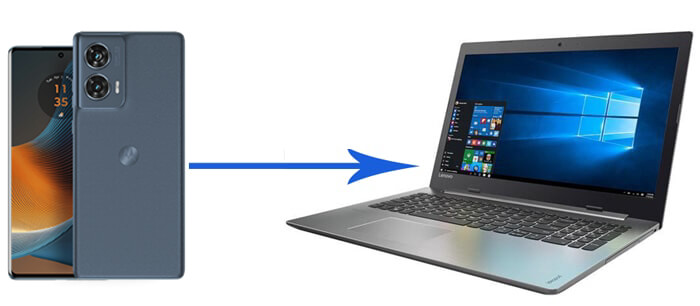
毫无疑问,Coolmuster Android Assistant是将数据从摩托罗拉手机传输到电脑的最佳解决方案。它不仅支持所有常见文件类型的传输,还能直接在您的电脑上处理这些数据。此外,它还提供了一个简单易用的界面,无需任何技术知识即可完成传输。
为什么选择Coolmuster Android Assistant ?
01在您的电脑上下载并运行Coolmuster Android Assistant ,然后使用 USB 数据线将您的摩托罗拉手机连接到电脑。按照屏幕上的步骤操作,让程序检测到您的摩托罗拉手机;完成后,您将看到如下所示的主界面。

02点击左侧菜单中所需的文件类型;这里我们以“联系人”为例;您摩托罗拉手机上的文件将立即被扫描出来。预览并选择您需要的文件,然后点击“导出”按钮,将它们从您的摩托罗拉手机传输到您的电脑。

01 Coolmuster Android Assistant检测到您的摩托罗拉手机后,进入“超级工具包”部分,然后点击“备份”。

02选择要备份的内容,然后选择计算机上存储备份的位置,然后单击“备份”开始。

通过 USB 数据线传输数据是最直接、最简单的方法。它最适合复制照片、视频和文档等大型文件。
如何通过 USB 将摩托罗拉手机中的数据传输到电脑?
步骤 1. 使用 USB 数据线将您的摩托罗拉手机连接到您的电脑。
步骤 2. 在手机上,从通知栏选择“文件传输 (MTP)”模式。
步骤 3. 打开电脑上的“文件资源管理器”,在“此电脑”下找到您的摩托罗拉手机。
第四步:找到包含要传输的数据的文件夹。例如,点击名为“DCIM”的文件夹,即可访问摩托罗拉设备上的照片和视频。

步骤 5. 将文件拖放到您的计算机中。
蓝牙提供了一种在摩托罗拉手机和电脑之间无线传输文件的方式,非常适合传输照片或文档等较小的文件。
如何通过蓝牙将摩托罗拉手机数据传输到电脑?
步骤 1. 在您的摩托罗拉手机上,启用“蓝牙”。
步骤 2. 在您的Windows 10/11 电脑上,转到“设置”>“设备”>“蓝牙和其他设备”,然后打开“蓝牙”。
步骤 3. 将您的摩托罗拉手机与电脑配对。

步骤 4. 在摩托罗拉手机上选择要传输的文件,然后选择“通过蓝牙共享”。
步骤 5. 在您的电脑上接受文件传输,并等待接收文件。
摩托罗拉的“救援与智能助手”是一款专用的软件修复工具。在使用其软件修复功能更新手机软件之前,您可以先使用此工具备份您的摩托罗拉设备,包括联系人、照片、音乐等。
如何使用 Rescue 和 Smart Assistant 将摩托罗拉手机中的数据传输到Windows 10/11 电脑?
步骤 1. 从摩托罗拉官方网站下载并安装 Rescue 和 Smart Assistant。
步骤 2. 通过 USB 或 Wi-Fi 将摩托罗拉手机连接到电脑。
步骤 3. 打开 Rescue 和 Smart Assistant,然后选择“备份和恢复”。
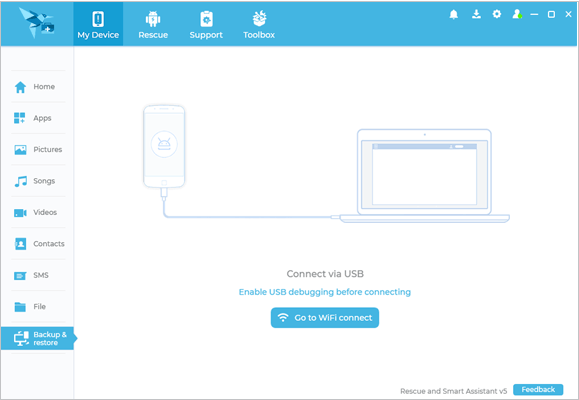
步骤 4. 选择要传输的数据类型,然后单击“开始”开始传输。
使用像 Google Drive 这样的云服务,可以在摩托罗拉手机和电脑之间存储和传输数据,非常方便,尤其是在需要跨多个设备访问数据时。但是,请注意,这些云存储服务提供的免费空间有限。例如,Google Drive 仅提供 15 GB 的免费空间。以下是其工作原理:
步骤 1. 在你的摩托罗拉手机上,打开 Google 云端硬盘应用。
步骤 2. 点击“+”图标,然后选择“上传”。
步骤 3. 选择要上传到 Google 云端硬盘的文件。
第四步:在电脑上,打开网页浏览器,访问谷歌云端硬盘网站。然后,登录您的帐户。
第五步:将上传的文件下载到您的电脑。

本文介绍了五种将摩托罗拉手机数据传输到电脑的有效方法。每种方法都有其优势,但也存在一些局限性。
鉴于其他方法的局限性,Coolmuster Android Assistant脱颖而出,成为最佳选择。它提供了一种更快、更高效、更可靠的数据管理和传输方式,无需复杂的设置,也不受文件大小限制。如果您想要轻松便捷的使用体验,不妨试试Coolmuster Android Assistant 。
相关文章:




 免费下载PC版
 免费下载Mac版




