LG 已停止发布新款手机,因此许多 LG 用户希望将手机中的文件传输到电脑进行备份。更换新手机后,他们可以轻松地将数据恢复到新手机中。如果您也想将文件从 LG 手机传输到电脑,或反之亦然,请阅读本指南。

当然,您可以直接将LG手机连接到电脑,并将手机中所有可读取的文件复制到电脑。但是,正如您所知,并非所有数据类型都能直接访问和传输,例如联系人、短信等。在这种情况下,您需要一款专业的Android数据传输软件Coolmuster Android Assistant 。有了它,您可以一次性 传输联系人、视频、照片、通话记录、短信等等。
Coolmuster Android Assistant的主要功能:
在了解如何将照片从 LG 手机传输到电脑之前,您需要先了解如何将数据从 LG 手机下载到电脑。以下是具体步骤,我以Windows操作系统为例进行说明。
如果您尚未安装Coolmuster Android Assistant ,可以先去下载它。


启动软件,并使用 USB 数据线将 LG 手机连接到电脑。然后,您需要按照屏幕上的提示在 LG 手机上启用调试模式。当弹出调试提示时,只需选择“允许”即可。

连接成功后,您可以在界面上按类别预览您的 LG 数据。

选择文件类型,然后选择所需数据。接着点击“导出”按钮,将数据保存到您的电脑。

阅读更多:想将 LG 文件传输到另一部 LG 手机?这里有6 种 LG 手机数据传输解决方案。
您还需要将LG手机连接到电脑,具体步骤如上所示。连接成功后,您可以在电脑上看到LG手机中的所有文件。点击右上角的“导入”按钮,在电脑中选择要传输的文件并确认,文件即可成功导入到您的LG手机。

除了上述方法外,我们还将介绍其他实现 LG 文件传输到 PC 的方法。
这样一来,您需要先注册一个Google 云端硬盘帐户。
1. 在应用内或 Google 云端硬盘网站页面中登录您的 Google 云端硬盘帐户。
2. 找到上传按钮。
3. 在手机中选择要传输到电脑的 LG 文件。
4. 保存并上传。
5. 在电脑上登录你的 Google 云端硬盘帐户并下载。

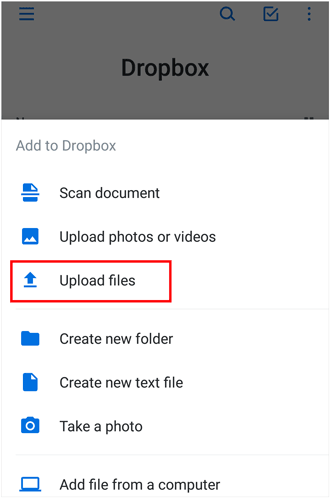
您还可以使用Dropbox实现 LG 文件传输。
1. 从 LG 手机上的 App Store 下载 Dropbox。
2. 启动 Dropbox 并登录。
3. 找到“添加”按钮,然后点击“上传文件”。
4. 选择并传输 LG 文件。
5. 在电脑上登录 Dropbox 帐户并下载。
总有一些珍贵的照片或音乐你想在其他设备上重新欣赏或备份,这里有一些技巧。
蓝牙是几乎所有手机和一些新型电脑的必备功能。使用蓝牙将 LG 文件传输到电脑就像使用Coolmuster Android Assistant将照片从 LG 传输到电脑一样简单。
1. 找到一台Windows 10 电脑,依次点击:开始 > 设置 > 设备 > 蓝牙 > 管理蓝牙设备 > 打开按钮。
2. 更多蓝牙选项 > 当有新的蓝牙设备想要连接时提醒我 > 确定。
3. 打开 LG 手机上的蓝牙并开始配对。
4. 两台设备成功配对后,选择 LG 手机上的照片,并通过蓝牙分享。
5. 在电脑上点击“接受文件”并接收文件。
6. 已成功将LG手机照片传输到电脑。

1. 将 LG 手机通过 USB 数据线连接到电脑。
2. 向下滑动屏幕并选择连接。
3. 点击其他 USB 选项并传输文件。
4. 打开“我的电脑”,找到您的 LG 设备并双击。
5. 在电脑上找到你的音乐文件,选择你想要的文件,然后复制或拖放到你的 LG 设备中。
以上就是如何将音乐从电脑传输到LG手机的全部方法。此方法也适用于传输LG手机以外的其他型号手机的文件。
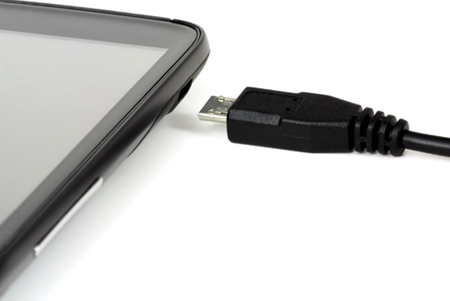
如果同时拥有 LG 和电脑,使用鼠标将 LG 文件传输到电脑也非常方便。
1. 使用LG手机数据线将LG手机连接到电脑。
2. 立即在手机上选择 USB 调试模式,通常选择 MTP 或文件传输。
3. 在“我的电脑”中双击您的 LG 设备。
4. 找到目标文件,单击并拖动鼠标,然后将其松开或放到电脑桌面或其他存储位置。
5. 已成功将 LG 文件传输到 PC。

将LG手机文件传输到电脑的方法有很多,但最有效、最便捷的方法是Coolmuster Android Assistant 。因为其他方法要么需要您拥有第三方账户,要么至少需要确保您的LG手机和电脑都支持蓝牙功能。
是的,通过 USB 数据线或鼠标拖拽传输 LG 文件很简单,但是请记住,并非所有数据或隐藏文件都能被电脑直接读取。因此,拥有Coolmuster Android Assistant无疑是最佳选择。它安全、省时、功能强大、操作简便,您只需将 LG 手机连接到电脑即可。
当然,您可以尝试以上所有方法。您也可以告诉我们您自己将 LG 文件传输到电脑的经济实惠的方法,或者就您对这款应用的用户需求留言。我们将不胜感激。
相关文章:








 PC下载
PC下载
 Mac下载
Mac下载

