LG公司已经很久没有发布新手机了。有新闻报道称LG已经退出智能手机市场。如果您正在使用LG手机,并且想要将联系人从LG手机传输到电脑进行备份,请阅读本指南,其中包含3种有效方法,可帮助您轻松传输联系人。
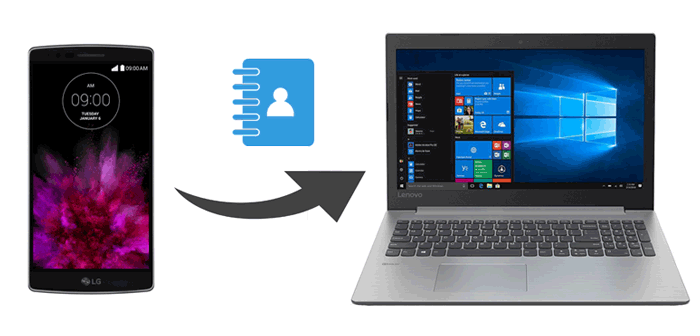
如果您想自主决定将哪些联系人传输到电脑,那么Coolmuster Android Assistant绝对不容错过。这款强大的应用让您只需一键即可在电脑上管理、传输、备份和恢复联系人以及其他众多Android数据。您可以选择性地传输所需的联系人,也可以使用 USB 数据线或无线方式传输整个联系人列表。它简单、快速、安全又便捷。
Coolmuster Android Assistant概述:


1. 在您的计算机上安装Coolmuster Android Assistant ,并启动它。

2. 使用 USB 数据线将您的 LG 手机连接到电脑。然后点击通知栏,按照提示在手机上启用 USB 调试模式。之后,程序将自动检测您的设备。完成后,您将看到如下所示的主界面。

3. 点击左侧面板中的“联系人” ,选择要传输的联系人,然后点击顶部菜单中的“导出”按钮,将联系人从 LG 手机传输到电脑。

如果您想将 LG 手机中的所有联系人传输到电脑,可以按照以下步骤操作。
1. 在您的计算机上安装并启动Coolmuster Android Assistant 。
2. 以同样的方式将您的LG手机连接到电脑。连接成功后,您现在可以将联系人从LG手机传输到电脑。点击顶部的“超级工具包”选项。

3. 选择“备份” ,然后在表格中勾选“联系人” 。最后,选择存储位置后,点击“备份”选项。

您可能感兴趣: 【已解决】2026 年如何将Android手机联系人复制到 SIM 卡?(简单有效)
除了上述方法外,您还可以使用 Gmail 帐户将 LG 手机中的联系人无线传输到电脑。要进行联系人传输,首先需要将联系人同步到 Google,然后将联系人从 Gmail 帐户下载到您的 PC 或Mac 。这种方法无需下载任何第三方应用程序。因此,喜欢无线传输的用户可能会喜欢这种方式。
方法如下:
1. 在你的 LG 手机上,打开联系人应用并选择所需的联系人。
2. 点击导入/导出选项,在界面中点击Google ,然后将联系人导出为VCF文件。接下来,点击确定。
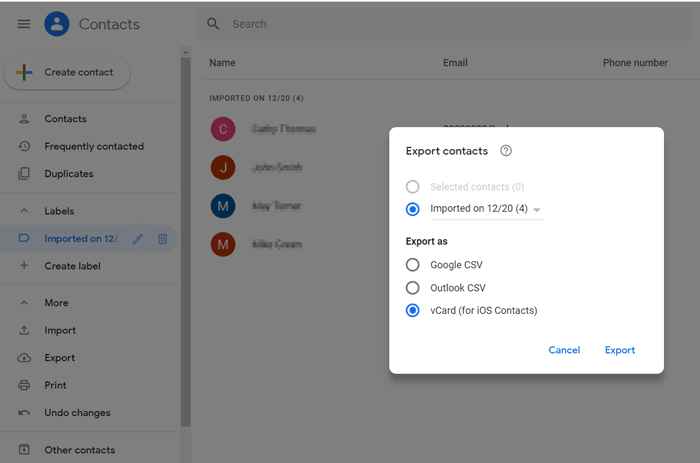
3. 使用电脑浏览器访问Google 联系人网站页面,并使用您备份联系人时使用的同一 Gmail 帐户登录。然后,勾选联系人姓名旁边的复选框以选择所有联系人,点击“导出” ,选择“导出为Google CSV” 。最后,点击“导出”将联系人传输到您的电脑。
延伸阅读:
想把电脑上的联系人传输到新的Android手机上吗?这里有3种简单的方法,可以轻松将CSV联系人导Android手机。
您可以按照本指南恢复存储在三星安全文件夹中的照片。
您可以导出所有联系人并将其保存为 LG 手机上的 VCF 文件。然后将该 VCF 文件传输到您的电脑。这是一种有效的备份方法,尤其是在您的 LG 手机运行不流畅的情况下。
以下是步骤:
1. 打开 LG 手机上的“联系人”应用,然后点击“菜单”图标。
2. 选择“导入/导出” > “导出到内部存储” 。然后选择您的联系人,点击“导出” > “确定”将 VCF 文件保存到您的手机上。
3. 使用 USB 数据线将 LG 手机连接到电脑,然后在手机上选择文件传输或MTP 协议。之后,打开“此电脑”并访问您的 LG 智能手机。
4. 找到 VCF 文件,并将其移动到您的计算机。
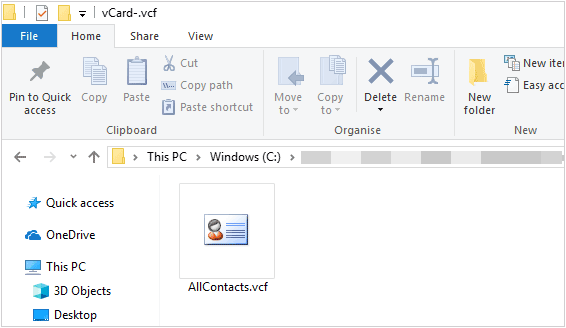
以上是两种将联系人从LG手机传输到电脑的方法。相比之下,您可能会发现Coolmuster Android Assistant是传输联系人的最佳选择。它易于管理LG手机数据,安全快捷,最重要的是,它允许您选择要导出的联系人。相比之下,Gmail的方法略显复杂,而SD卡的方法可能不适用于某些LG机型。
强烈推荐您尝试这款应用。如果您在使用过程中遇到任何困难,可以在下方留言。
相关文章:








 PC下载
PC下载
 Mac下载
Mac下载

