我有一部原装的 OnePlus 12 手机。我家还有一个几TB的网络硬盘,我想把家里的照片和视频转移到这个硬盘上保存,因为我的手机存储空间已经满了。但是,无论我选择哪个选项(传输文件/传输照片),都没有任何反应。请问有人知道如何将文件从 OnePlus 传输到Mac吗?谢谢!
摘自 OnePlus 社区
对于 OnePlus 手机用户来说,将文件从 OnePlus 传输到Mac是一项常见的需求。无论是照片、视频、音乐还是其他重要文件,能够快速便捷地将它们传输到Mac对工作和生活都大有裨益。本文将详细介绍四种从 OnePlus 向Mac传输文件的有效方法。
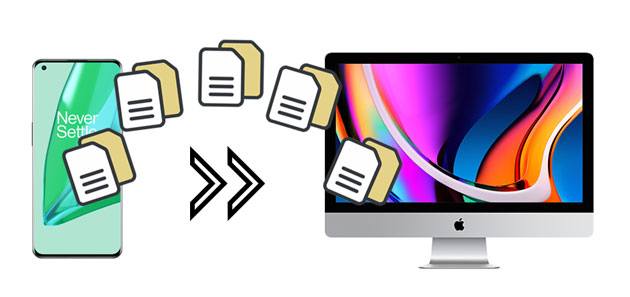
Coolmuster Android Assistant是一款功能强大的工具,可用于 OnePlus 手机与Mac之间的文件传输。您可以一键或选择性地在 OnePlus 手机和Mac之间传输照片、视频、联系人和其他文件,并在Mac上轻松管理设备数据。
Coolmuster Android Assistant的亮点:
如何将 OnePlus 手机上的文件选择性地传输到我的Mac ?
01在您的计算机上安装该程序后,请启动它。
02接下来,通过 USB 数据线将 OnePlus 手机连接到Mac ,并立即在手机上启用 USB 调试。

03连接成功后,您将在Mac上看到所有 OnePlus 数据。如何将照片从 OnePlus 传输到Mac ?点击左侧面板中的“照片”,预览所有缩略图。选中所需照片,然后点击顶部菜单中的“导出”按钮,即可将 OnePlus 照片同步到Mac 。

当然,您可以使用Coolmuster Android Assistant一键在Mac和 OnePlus 之间共享文件:进入“超级工具包”>“备份”>勾选要同步的数据>“备份”。

如果您想将 OnePlus 手机中的文件按类别批量传输到Mac ,可以考虑使用Coolmuster Android Backup Manager 。它支持一键备份和恢复Mac上的所有 OnePlus 数据,包括照片、音乐、应用、视频、文档、联系人、通话记录和短信。
此外,它还可以通过 USB 数据线或 Wi-Fi 网络将 OnePlus 手机连接到Mac 。它也适用于所有 OnePlus 手机和其他Android机型,例如 OnePlus 15/15R/Ace 6/Ace 6T/13/12、三星、荣耀、摩托罗拉、Tecno、TCL 等。
如何一键将 OnePlus 15/13/12 中的照片传输到我的Mac Book Pro?
01在Mac上安装并打开软件后,请通过 USB 数据线将 OnePlus 手机连接到Mac ,并按照提示在手机上启用 USB 调试。
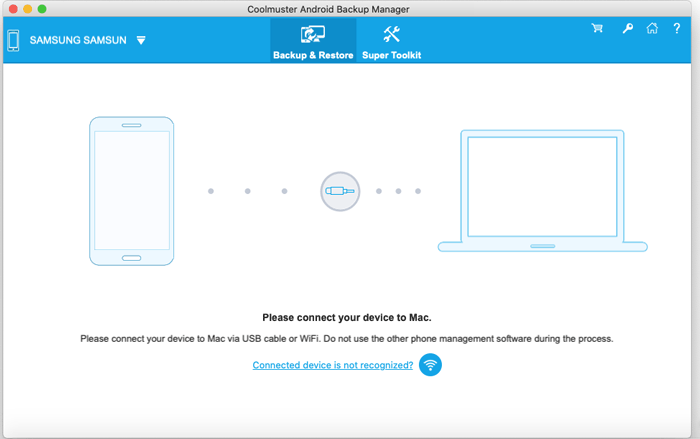
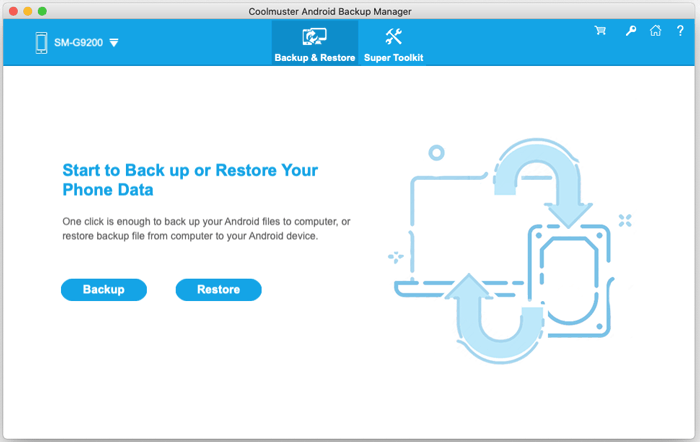
02连接成功后,将显示以下界面。要备份 OnePlus 手机,请点击主界面上的“备份”按钮。
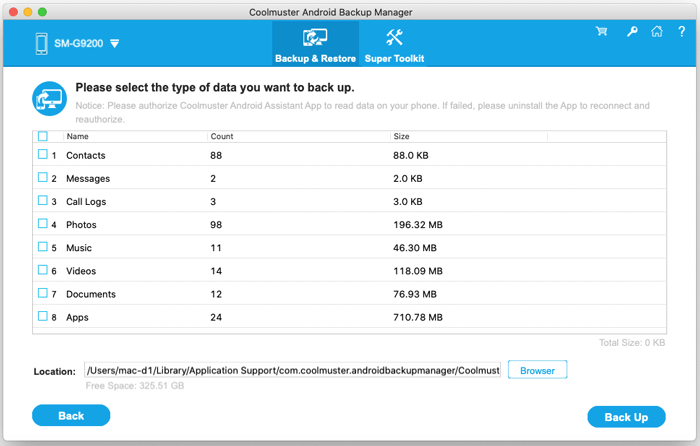
03勾选“照片”和其他您想要备份的数据类型。如有必要,点击“浏览”选项自定义Mac上的存储位置。最后,点击“备份”按钮开始同步过程。
Android文件传输是谷歌开发的一款用于在Android和Mac电脑之间传输文件的应用。毫无疑问, Android文件传输也适用于 OnePlus 手机和Mac 。开始使用前,请确保您的 OnePlus 手机运行的是Android 3.0 或更高版本,并且您的Mac电脑运行的是 macOS 10.7 或更高版本。如果设备版本不匹配,请先升级设备系统。不过,此应用将不再更新。
然后,按照以下步骤将文件从 OnePlus 传输到Mac 。
如何通过Android文件传输将文件从 OnePlus 15/13/12/11 传输到Mac ?
步骤 1. 在您的Mac上下载Android文件传输,并将 .dmg 文件拖入“应用程序”文件夹。
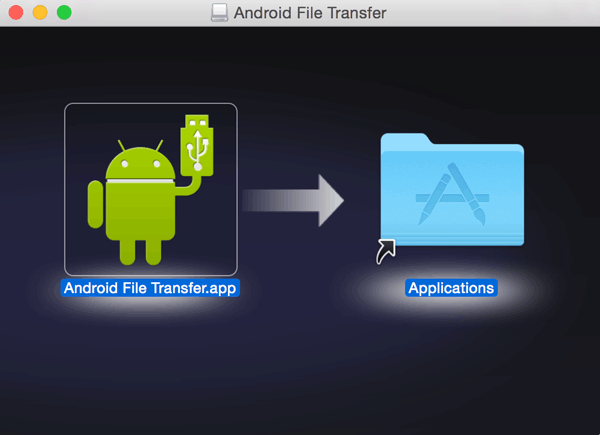
步骤 2. 启动应用程序,并通过 USB 数据线将 OnePlus 手机连接到Mac 。之后,在 OnePlus 设备上向下滑动屏幕,点击“正在通过 USB 为该设备充电”通知,然后在“使用 USB 连接”窗口中选择“文件传输”选项。
步骤 3. Mac上会弹出一个 AFT 窗口。现在,请导航到电话簿,选择要传输的文件,然后将它们拖到Mac的文件夹或桌面上。
使用 Google Drive、Dropbox、OneDrive 等云服务也是将文件从 OnePlus 传输到Mac的便捷方式。
如何使用 Google 云端硬盘将 OnePlus 手机中的照片/视频等文件传输到我的电脑?
步骤 1. 首先,在您的 OnePlus 手机上安装并登录 Google 云端硬盘。
步骤 2. 在 Google 云端硬盘中,点击“+”>“上传”,选择要上传的文件并将其发送到云存储。

步骤 3. 然后,在您的Mac上打开Google 云端硬盘网页版或客户端,并使用同一帐户登录。找到您刚刚上传的文件,并将它们下载到您的Mac上。
现在,您已经掌握了如何将文件从 OnePlus 手机传输到Mac 。我们希望本教程中的方法能对您有所帮助。为了更轻松地连接和同步,我们推荐您尝试使用Coolmuster Android Assistant或Coolmuster Android Backup Manager 。这两款程序都可以按类别将 OnePlus 文件传输到Mac ,其中 Coolmuster Android Assistant 甚至可以选择性地备份文件,并允许您在传输前预览数据。
如果您在使用过程中遇到任何问题,请在评论区留言告知我们。我们会尽快与您联系。
相关文章:




 免费下载Mac版
 免费下载PC版




