“我的Android手机内存快满了,只剩1GB了,所以我想把照片传过去。当我把阿尔卡特One Touch手机连接到电脑上时,它不会自动下载或提示下载。这是为什么?我需要其他应用吗?我注意到其他人已经问过两次这个问题了,但都没有得到解答。”
Android Central 论坛
您可能出于某种原因想要将阿尔卡特手机中的照片传输到电脑上。但是您知道如何将照片从阿尔卡特手机传输到电脑吗?本文将介绍两种最常用的方法。
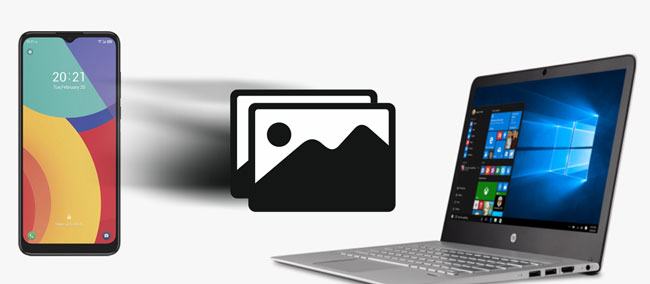
Coolmuster Android Assistant堪称在Android设备和电脑之间传输数据的最佳方式。您可以预览所有相册,选择您喜欢的照片,然后一键导出到电脑。除了照片,它还支持传输其他文件,例如联系人、音乐、视频、电子书等等。
Coolmuster Android Assistant的亮点:


如何选择性地将阿尔卡特手机中的照片传输到电脑?
1. 在您的计算机上安装并运行Coolmuster Android Assistant 。
2. 使用 USB 数据线将 Alcatel 手机连接到电脑,并在手机上启用 USB 调试。

设置完成后,程序将自动检测您的设备。连接成功后,您将在界面上看到设备的主要信息。

3. 在左侧面板中选择“照片” ,预览后勾选要传输的项目。最后,点击顶部的“导出”按钮将它们传输到您的电脑。

延伸阅读: 如何将Android上的短信传输到电脑?( Windows / Mac )
这种方法可以将阿尔卡特手机中未受DRM保护的照片传输到电脑。首先,请参考以下步骤。
如何将我的阿尔卡特翻盖手机中的照片发送到我的电脑?
1. 使用 USB 数据线将你的 Alcatel 手机连接到电脑。
2. 从上到下滑动主屏幕,然后点击通知栏。选择“USB”作为文件传输设备,并在“使用 USB 设备进行传输”下选择“文件传输 (MTP)”选项。之后,电脑会将您的设备识别为可移动磁盘。
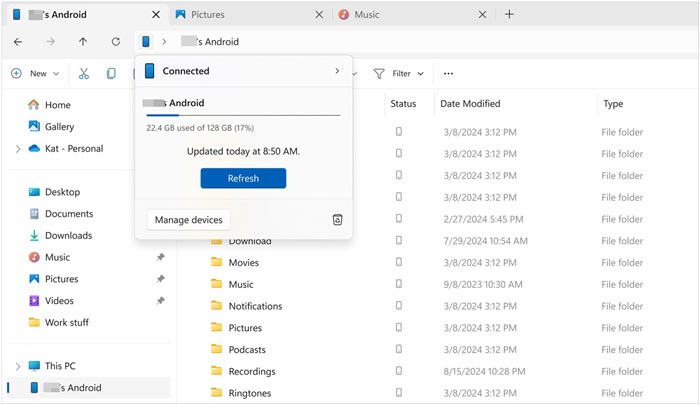
3. 在电脑上,双击“此电脑/我的电脑” >您的阿尔卡特手机名称> DCIM >相机。然后,选择要传输的照片,并将选定的照片拖放到电脑文件夹中。
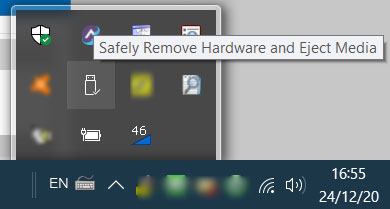
4. 完成后,点击“显示隐藏图标”箭头 > “安全删除硬件并弹出媒体” > “可移动驱动器” ,将手机从电脑中弹出。之后,从电脑上拔下 USB 数据线。
更多信息:这些应用可以帮助您轻松地将数据从Android迁移到iOS 。让我们一起来看看吧。
如果您想使用云服务传输照片,可以试试谷歌相册。每个谷歌账号都拥有 15GB 的免费云存储空间,因此您可以将照片从阿尔卡特手机上传,然后保存到电脑上。
以下是详细步骤:
1. 在您的 Alcatel 手机上下载并安装 Google Photos,然后登录您的 Google 帐户。
2. 点击您的个人资料图标,启用“备份和同步” 。照片将自动上传到 Google 相册。如果您不想启用同步功能,可以找到目标照片,然后点击三点图标> “立即备份” 。

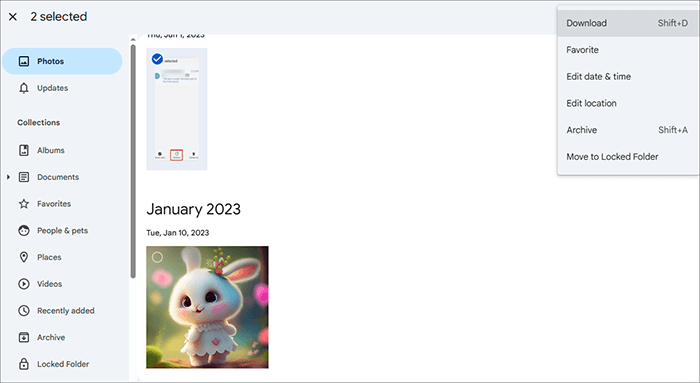
3. 在电脑上打开 Google Photos 网页版,并登录同一个账号。您将在界面上看到您的照片。现在,您可以根据需要将照片下载到电脑上。
如果你的阿尔卡特手机上安装了SD卡,你可以用它将照片传输到电脑上。
方法如下:
1. 请确保已将micro SD卡插入手机。然后打开文件管理器应用,找到您的照片,选择并将它们移动到SD卡中。
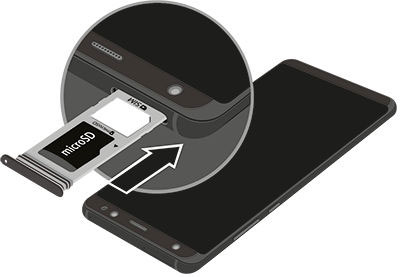
2. 从手机中取出SD卡,然后将其插入电脑的读卡器。您可能需要一个microSD转SD适配器。
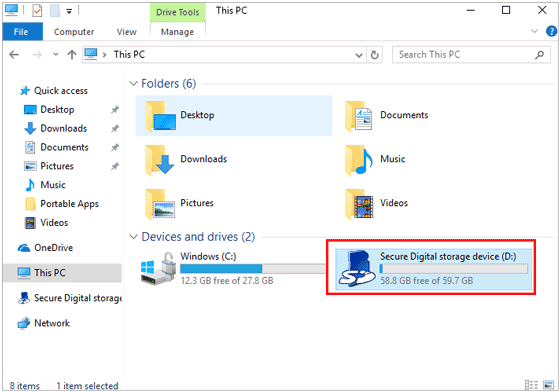
3. 打开“此电脑”,找到SD卡上的照片。然后在电脑上新建一个文件夹,并将照片拖放到该文件夹中。
本指南将逐步教您如何将阿尔卡特手机中的照片传输到电脑。您是否发现了两种方法的区别?哪种方法最简单?如您所见,如果您使用的是非智能手机,例如阿尔卡特翻盖手机,那么第二种方法更合适、更直接。
同时, Coolmuster Android Assistant支持所有 Alcatel 智能手机,让您可以查看相册并选择要传输的图片。因此,它是您的最佳选择。
相关文章:
摩托罗拉数据传输:如何将数据从摩托罗拉手机传输到摩托罗拉手机?








 PC下载
PC下载
 Mac下载
Mac下载

