目前,全球绝大多数照片都是通过手机拍摄的。但问题是,这些照片会占用手机内部存储空间或SD卡的大量空间。如果您的Android设备存储空间不足,您可能不得不将照片从Android手机传输到笔记本电脑。您访问本网站的原因正是因为您想了解如何将照片从Android传输到笔记本电脑。
说到将手机照片传输到笔记本电脑, Coolmuster Android Assistant ( Windows / Mac )是最佳选择。该应用程序的主要功能如下:
主要特点:
* 只需单击一下,即可备份和恢复Android设备上的所有数据。
备份或恢复的数据将保持 100% 的质量。
* 它可以在您的笔记本电脑和手机之间传输照片、视频、联系人、通话记录等内容。
它可以安装和 卸载应用程序。
* 它可以编辑、删除或添加笔记本电脑上的联系人。
* 它使用户能够直接通过笔记本电脑发送和回复短信。
* 它支持所有Android手机,包括Android Galaxy S25/S24/S23/S22/S21/S20/S20、一加 15/13/12/11/10/9/8、vivo X300 Pro/X300/X200 Ultra/X200、谷歌 Pixel 10 Pro Fold/10 Pro/10/9/8/7/6、TCL、荣耀、OPPO、Tecno、摩托罗拉、itel、realme 等。
如何将照片从Android传输到笔记本电脑的3个步骤:
首先,打开程序后,请用 USB 数据线将您的Android手机连接到笔记本电脑,或者通过 Wi-Fi 连接。

要将手机中的照片传输到笔记本电脑,您可以点击左侧菜单中的“照片”图标,然后在Android手机上预览图片。手机上的所有照片都会显示出来。

-> 选择要传输的图像文件,然后点击“导出”按钮,即可立即将其移动到您的笔记本电脑。

或者,您也可以充分利用Coolmuster Android Assistant的一键备份和恢复功能,只需单击一下即可将所有Android照片备份到笔记本电脑。只需转到“超级工具包”>“备份”>“照片”>“备份”即可。完成!

您可能喜欢:
十大最佳 MOV 编辑器 - 轻松编辑 MOV 文件 [最新指南]
如果您还在为如何将照片从Android手机传输到笔记本电脑而烦恼,那就不用担心了!您仍然可以使用文件管理器。如果您希望尽可能地掌控照片的整理方式,这无疑是最佳选择。该方法允许您手动导入所有文件。要使用此方法传输照片,请按照以下步骤操作:
-> 通过可用的 USB 数据线将手机连接到笔记本电脑。打开 Windows 资源管理器,然后转到“我的电脑”或“此电脑”。
您的Android手机应该会出现在打开的窗口中。根据 USB 传输的设置,图标可能显示为便携式媒体播放器、相机或普通的驱动器。图标本身并不重要,因此请注意设备名称。
打开设备后,你会看到一个名为“phone”的驱动器。打开该驱动器。
-> 查找名为“DCIM”的文件夹以找到您的照片。
-> 打开“DCIM”文件夹中的“camera”文件夹。

-> 选择您要移动的所有照片。如果您想移动所有文件,也可以选择全部。
-> 选择所需照片后,右键单击选中的图片,然后选择“复制”命令。如果您想从手机中永久删除它们,也可以选择“剪切”命令。
-> 在笔记本电脑上,找到你想传输照片的文件夹。右键单击文件夹内的空白区域,然后选择“粘贴”命令。
-> 等待进程完成。
此外,除了按照上述命令操作外,您还可以直接将照片从手机“拖放”到笔记本电脑。
在您的Android手机上,打开谷歌相册。打开此应用后,您即可访问存储在谷歌相册中的照片。如果您尚未登录,系统可能会提示您登录。
-> 点击左侧菜单中的“三横线”图标。
-> 在弹出的窗口中点击“设置”。
-> 在“设置”菜单顶部,点击“备份和同步”。
-> 请确保开关设置为“ON”,以确保您的Android照片上传到 Google Photos。

-> 在笔记本电脑上,打开谷歌相册官方网站(https://photos.google.com/)。该网站将打开一个页面,其中包含您备份手机中的照片。
-> 如果您是第一次访问 Google Photos,可能需要使用您的 Gmail 帐户登录。
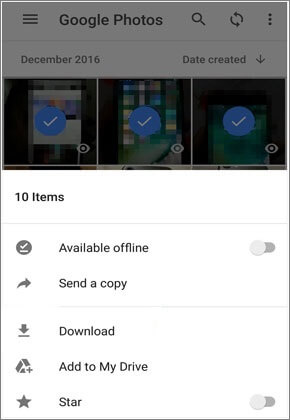
-> 选择要下载的图片。您可以点击每张图片左上角的勾号来选择,或者如果您只想下载一张图片,则点击该图片即可。
点击“下载”按钮,将图片传输到您的笔记本电脑。
-> 等待照片下载完成。
将照片从Android传输到笔记本电脑的另一种方法是使用Google 云端硬盘。Google 云端硬盘是备份照片并将其从手机中删除的最佳选择。该应用程序会将照片上传到云端硬盘,以便在其他平台上轻松访问。同步的照片存储在私密位置,因此未经授权的人员无法访问。
您需要先将照片备份到 Google 云端硬盘,才能将其下载到笔记本电脑上。

将照片上传到 Google 云端硬盘后,请在笔记本电脑上下载并安装 Google 云端硬盘桌面版。此外,您也可以通过浏览器访问 Google 云端硬盘。找到存储照片的文件夹,然后将它们下载到您的笔记本电脑上。

这四种方法可以帮助您轻松地将照片从Android设备传输到笔记本电脑,尤其是在使用Coolmuster Android Assistant时,它支持通过 USB 或 Wi-Fi 高质量传输照片。使用 Coolmuster 安卓助手,您可以预览照片,并直接在电脑上访问照片。您可以选择最适合您的照片传输方式。
相关文章:




 免费下载PC版
 免费下载Mac版




