如何将三星手机中的照片传输到U盘?
来自 Quora
三星智能手机以其卓越的拍照功能而闻名,让用户能够捕捉无数珍贵瞬间。然而,这些高质量的照片会迅速占用手机的内部存储空间。为了释放空间并妥善保存这些珍贵回忆,您可以将照片转移到U盘中。
本文将指导您使用多种方法将三星手机中的照片传输到U盘。您可能想知道“三星手机中的照片可以传输到U盘吗?”答案是肯定的!以下是详细的步骤说明。
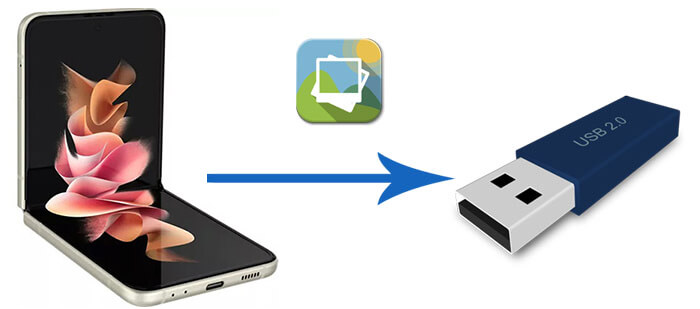
如果您手边有电脑,可以使用电脑作为中间媒介,将三星手机中的照片传输到U盘。这是将三星Z TriFold/Z Flip7/Z Fold7/S25/S24/S23手机中的照片传输到U盘的最常用方法:
步骤 1. 使用 USB 数据线将您的三星设备连接到电脑。
步骤 2. 在手机上,选择“文件传输”或“媒体传输协议 (MTP)”模式。
步骤 3. 打开计算机上的文件资源管理器( Windows )或 Finder( Mac )。
步骤 4. 在“设备和驱动器”下找到您的三星手机。
步骤 5. 找到包含照片的文件夹,通常位于“DCIM”或“图片”文件夹中。

步骤六:选择要传输的照片,右键单击,然后选择“复制”。将照片粘贴到计算机上的一个文件夹中。
步骤7:将U盘插入电脑。将电脑文件夹中的照片拖放到U盘中。
优点
缺点
USB OTG(On-The-Go)线缆可让您无需电脑即可将U盘直接连接到三星手机。但是,并非所有三星设备都支持OTG功能。您可以从Google Play下载此应用来检查您的设备是否支持OTG。使用方法如下:
步骤 1. 将 OTG 线缆连接到手机,并将 USB 闪存盘插入另一端。
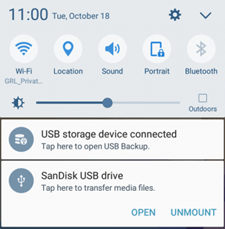
步骤 2. 此时会弹出通知,提示 USB 存储设备已连接。如果未连接,您可以点击 USB 驱动器查看更多选项,然后选择“传输文件”。
步骤 3. 打开手机上的文件管理器,找到包含照片的文件夹(例如 DCIM 或图片)。
第四步:选择要传输的照片。点击右上角的三点图标,然后选择“复制”。
步骤 5. 将照片复制到您的 U 盘,然后点击“完成”。
优点
缺点
注:这里还有一条您可能感兴趣的小技巧:如何直接将照片从Android手机传输到外部硬盘驱动器。
有时候,直接将三星手机里的照片传输到U盘可能会很麻烦,尤其是在处理大量照片的时候。使用电脑上可靠的文件管理工具可以简化这个过程,确保所有照片都能安全传输并轻松整理。
Coolmuster Android Assistant就是这样一款工具,它可以简化文件传输,并提供强大的功能,让您更轻松地管理三星手机的数据。
Coolmuster Android Assistant的主要功能
如何使用Android Assistant 将三星 S25/S24/S23 中的照片传输到 U 盘?
01在您的电脑上下载并启动Android Assistant。它同时支持Windows和Mac 。
02将U盘连接到电脑,然后使用USB数据线或Wi-Fi连接三星手机和电脑。软件检测到三星手机后,您将看到以下界面。

03点击左侧边栏的“照片”选项卡。您可以预览三星设备上的所有照片。选择您想要的照片,然后点击“导出”。在弹出的窗口中浏览并选择U盘。点击“确定”将文件保存到U盘。

优点
缺点
对于偏爱无线且灵活的解决方案的用户来说,像 Google Drive 这样的云存储服务提供了一种将三星 S24 中的照片传输到 U 盘的绝佳方式。如果您手边没有数据线或 OTG 转接器,这种方法尤其有用,因为它允许您先将照片上传到云端,然后再下载到电脑,最后再传输到 U 盘。虽然这种方法需要一些额外的步骤,但对于经常依赖云存储进行备份和文件共享的用户来说非常方便。以下是具体步骤:
步骤 1. 在您的三星 S24 上打开 Google 云端硬盘应用。
步骤 2. 点击右下角的“+”图标,然后选择“上传”。

步骤 3. 从手机的图库或文件管理器中选择照片,然后等待上传完成。
步骤 4. 在电脑上打开网络浏览器,登录您的 Google 云端硬盘帐户。
步骤 5. 找到您从三星 S24 上传照片的文件夹。
步骤 6. 选择要传输的照片或文件夹,然后按“下载”将其保存到您的计算机。
步骤7:将U盘插入电脑。然后,将下载的照片从电脑拖放到U盘中。
优点
缺点
将三星手机中的照片传输到U盘是释放空间并保存珍贵回忆的明智之举。本指南介绍了实现此目标的多种方法:
每种方法都有其独特的优势,但对于那些寻求全面、易用解决方案的用户来说,Coolmuster Android Assistant脱颖而出。它不仅简化了照片传输,还提升了整体Android管理体验。现在就来试试吧!
相关文章:
如何使用/不使用 OTG 功能将文件从Android传输到 U 盘




 免费下载PC版
 免费下载Mac版




