TL;DR:本指南介绍了适用于Windows和Mac 6 款 SD 卡格式化工具,包括内置选项( Windows文件资源管理器、磁盘管理、DiskPart 和 macOS 磁盘工具)、官方 SD 存储卡格式化工具以及高级Coolmuster数据擦除工具。
每种方法都能根据您的需要帮助格式化或管理 SD 卡,从快速修复和兼容性格式化到安全、不可逆的数据擦除以保护隐私。
当您的 SD 卡出现损坏、运行速度变慢或无法被设备识别时,使用可靠的 SD 卡格式化工具通常是最快捷的解决方案。正确的格式化可以恢复性能、修复文件系统错误,并使 SD 卡能够重新用于相机、手机、无人机和电脑等设备。
在本指南中,我们将介绍适用于Windows和Mac的最佳 SD 卡格式化工具,帮助您选择最适合您需求的 SD 卡格式化程序。
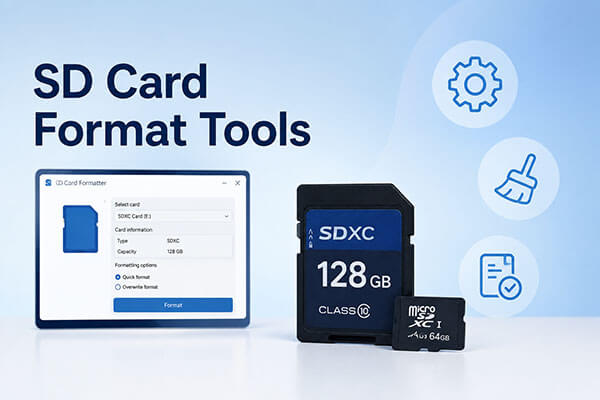
Windows系统中有多种内置或专业工具可用于格式化 SD 卡,每种方法适用于不同的需求。以下是Windows中最常用的 SD 卡格式化工具。
Coolmuster提供了一款名为Coolmuster Data Erasure的强大解决方案,它超越了基本的 SD 卡格式化程序。它不仅删除文件引用,还会永久擦除所有数据,使其无法恢复。因此,对于那些寻求具有强大隐私保护功能的 SD 卡格式化程序的用户来说,尤其是在出售或回收 SD 卡时,Coolmuster 是理想之选。
Coolmuster数据擦除的主要特点:
以下是如何使用Coolmuster数据擦除软件擦除 SD 卡:
01下载并安装程序后,在Windows电脑上启动它。在左侧面板中,点击“驱动器擦除器”,然后选择您的 SD 卡。
02要彻底清除现有数据和已删除数据,请选择“深度擦除”模式。

03点击“立即擦除”,然后在弹出的窗口中选择“确定”进行确认,开始擦除您的 SD 卡。

Windows磁盘管理是一个内置实用程序,无需额外下载即可作为基本的SD卡格式化程序使用。它广泛用于快速格式化和分区管理。对于需要一种简单方法来将SD卡格式化为FAT32或exFAT而无需高级设置的用户来说,它尤其有用。
以下是如何使用Windows磁盘管理将 SD 卡格式化为 FAT32/exFAT 格式:
步骤 1. 将 SD 卡插入计算机。
步骤 2. 按下“ Windows ”+“X”键,然后选择“磁盘管理”。右键单击要格式化的 SD 卡,然后从上下文菜单中选择“格式化”。
步骤 3. 在“格式化”窗口中,配置卷标、文件系统和分配单元大小,然后单击“确定”继续。
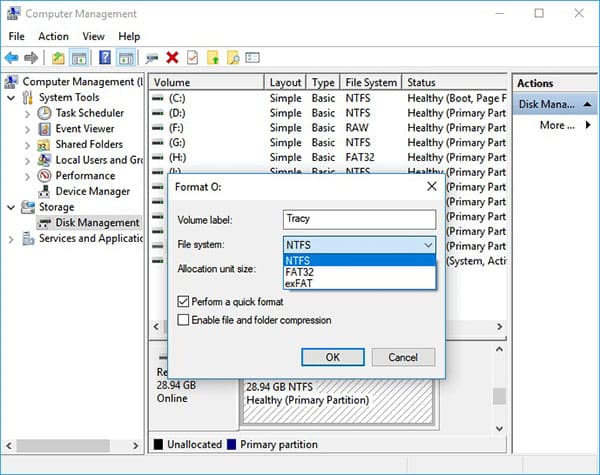
Windows文件资源管理器是另一款 SD 卡格式化工具,它允许您使用 NTFS、FAT、FAT32 或 exFAT 文件系统格式化 micro SD 卡和其他 SD 存储卡。由于其界面直观,用户无需或只需极少的技术知识即可完成格式化过程。
以下是如何使用Windows文件资源管理器格式化 SD 卡:
步骤 1. 将 SD 卡插入计算机,然后打开文件资源管理器并双击“此电脑”。
步骤 2. 找到您的 SD 卡,右键单击它,然后选择“格式化”。

步骤 3. 选择所需的文件系统,可以选择勾选“快速格式化”,然后点击“开始”开始格式化 SD 卡。

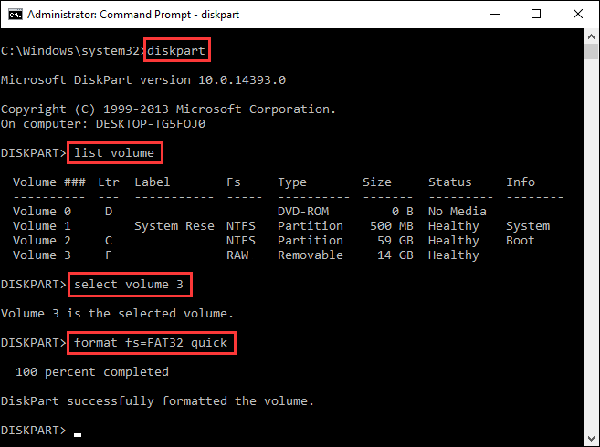
DiskPart 是Windows自带的一个功能强大的命令行工具,适合需要完全控制磁盘结构的高级用户。由于需要手动输入命令行指令,因此这种方法需要一定的技术知识。如果您是电脑新手,或者担心因命令错误而导致数据丢失,建议您改用上文介绍的 micro SD 卡格式化程序。
要使用 DiskPart 格式化您的 micro SD 卡,请按照以下步骤操作:
步骤 1. 在Windows 11 或Windows 10 中,在搜索框中键入“cmd”。右键单击搜索结果中的“命令提示符”,然后选择“以管理员身份运行”。
步骤 2. 在命令提示符窗口中,键入“diskpart”并按“Enter”键。
步骤 3. 输入“list disk”并按“Enter”键显示所有可用驱动器。
步骤 4. 输入“选择磁盘 X”(例如,选择磁盘 2)选择要格式化的 SD 卡,然后按“Enter”键。
步骤 5. 输入“list volume”并按“Enter”键。
步骤 6. 输入“选择音量 X”(例如,选择音量 10),然后按“Enter”键。
步骤 7. 输入“format fs=ntfs(或 format fs=exfat)”,然后按“Enter”键,使用 NTFS 或 exFAT 格式化驱动器。
在 macOS 系统中,内置的“磁盘工具”是主要的 SD 卡格式化程序。以下是在Mac上使用“磁盘工具”格式化 SD 卡的方法:
步骤 1. 使用读卡器将 SD 卡插入Mac 。
步骤 2. 从“应用程序”→“实用工具”打开“磁盘工具”,或使用 Spotlight 搜索。
步骤 3. 从左侧边栏的“外部”部分选择您的 SD 卡,确保选择正确的驱动器。
步骤 4. 点击“擦除”,选择名称和格式,例如 exFAT 或 MS-DOS (FAT),然后确认操作。
步骤 5. 等待过程完成,然后点击“完成”。

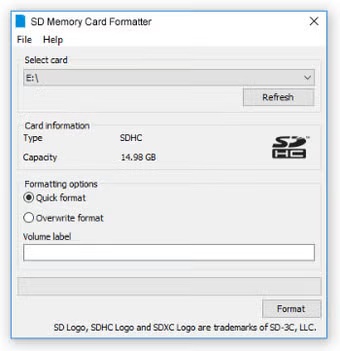
SD协会开发了SD存储卡格式化工具,这是一款专门用于格式化SD、SDHC和SDXC存储卡的工具。该工具能够确保存储卡的最佳性能,并有效解决SD卡问题。
以下是在Windows / Mac系统上使用 SD 存储卡格式化工具格式化 SD 卡的方法:
步骤 1. 下载并安装 SD 存储卡格式化程序。
步骤 2. 插入 SD 卡并启动程序。
步骤 3. 选择正确的驱动器,然后单击“格式化”。
第四步:点击“是”确认并开始格式化过程。格式化完成后,您的SD卡将被正确格式化。
选择合适的SD卡格式化工具对SD卡的性能、兼容性和可靠性至关重要。无论您使用Windows内置的实用程序(例如文件资源管理器、磁盘管理和DiskPart),macOS的磁盘工具,还是官方的SD存储卡格式化程序,每种SD卡格式化程序的设计目的都各不相同。
如果您优先考虑在出售或处置存储设备之前安全地擦除敏感数据,那么Coolmuster Data Erasure是一个更高级的选择,它可以永久性地擦除 SD 卡上的数据,其效果远超标准格式化。
相关文章:




 免费下载PC版