TL;DR:
要将HEIC 照片转换为 JPG或 PNG,Aiseesoft HEIC Converter 提供了一个简单的桌面解决方案,而Coolmuster HEIC Converter 则提供了批量处理的另一个选择。
HEIC 照片在 iPhone 上看起来可能完全没问题,但当您尝试在Windows电脑上打开它们,或者与使用不支持的设备的人分享时,就会遇到麻烦。Aiseesoft HEIC Converter 旨在通过将 HEIC 图像转换为更易于访问的格式来解决此兼容性问题。但它的效果是否如预期,是否值得付费?在本评测中,我们将介绍其主要功能、转换过程、优缺点和定价,并推荐一款值得考虑的替代方案。
Aiseesoft HEIC Converter 是一款桌面工具,可将 HEIC 图像转换为更多广泛支持的格式,包括 JPG、JPEG 和 PNG。它可在Windows和Mac上运行,让您更轻松地在不同设备上打开、共享和使用 iPhone 照片。其主要功能包括:
Aiseesoft HEIC Converter 让您在Windows和Mac上轻松将 HEIC 照片转换为 JPG 或 PNG 格式。只需几个步骤,即可导入多张图片、选择输出格式并自定义目标文件夹。操作方法如下:
第一步:点击下方按钮安全下载 Aiseesoft HEIC Converter 并将其安装到您的电脑上。您也可以访问其官方网站进行下载。
步骤二:启动程序,点击“添加 HEIC”选择图像。您也可以直接将 HEIC 文件拖放到界面中。

步骤 3:选择要转换的照片,然后选择“JPG/JPEG”或“PNG”作为输出格式。您还可以启用“保留 Exif 数据”以保留原始照片信息。选择要保存转换后图像的目标文件夹。
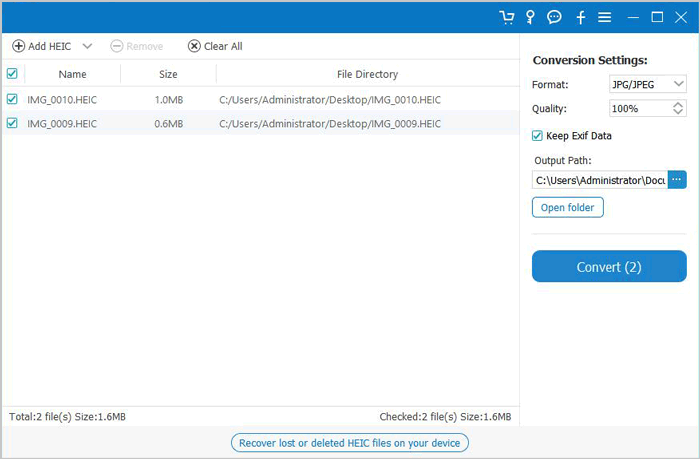
第四步:点击“转换”开始转换。转换完成后,点击“打开文件夹”查找并查看转换后的JPG或PNG照片。

Aiseesoft HEIC Converter 在处理基本的 HEIC 格式转换方面表现出色。其简洁的界面、批量处理功能以及可调节的输出质量,使其非常适合经常处理 iPhone 照片的用户。然而,它主要是一款格式转换工具,因此可能无法满足所有人的需求。以下是它的主要优缺点。
优点:
缺点:
如果 Aiseesoft HEIC Converter 不能完全满足您的需求, Coolmuster HEIC Converter是另一个值得考虑的选择。它提供了一种简单直接的方式,无需复杂的设置即可将 HEIC 照片转换为 JPG、JPEG 或 PNG 格式。您可以添加单个图像或整个文件夹,在转换前预览照片,并一次性处理多个文件。它还允许您调整输出质量并保留 EXIF 信息,对于经常处理大量 iPhone 照片的用户来说,这是一个非常实用的选择。
Coolmuster HEIC转换器的主要特点:
如何使用Coolmuster HEIC Converter 将 HEIC 转换为 JPG/PNG:
01在您的计算机上下载并安装Coolmuster HEIC Converter。安装完成后启动程序。
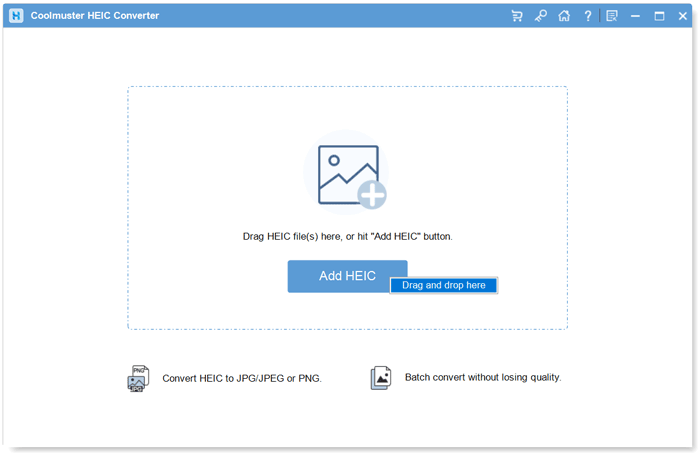
02点击“添加 HEIC”浏览并导入您的照片。或者,将 HEIC 文件拖放到程序窗口中。
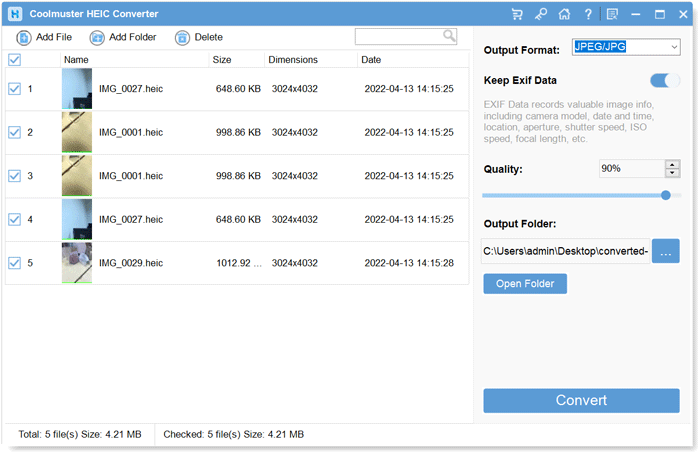
03选择要转换的 HEIC 图像,然后在“输出格式”下选择“JPEG/JPG”或“PNG”。如果要保留原始照片信息,请启用“保留 Exif 数据”。您还可以调整“质量”设置。
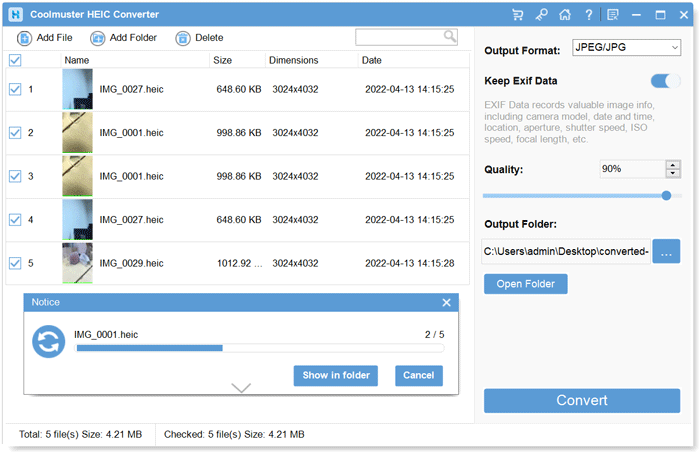
04指定转换后的图像在电脑上的保存位置。点击“转换”开始转换过程。转换完成后,打开目标文件夹查看 JPG 或 PNG 图像。
视频教程:
想快速在线将 HEIC 图片转换为 JPG 格式且不损失画质吗?这里有 5 款你绝对不能错过的最佳工具。快来看看吧!
Q1. Aiseesoft HEIC Converter 是免费的吗?
Aiseesoft HEIC Converter 提供免费试用版,但功能有限。您可以免费转换最多 10 个 HEIC 文件。如果需要处理更多照片,则需要购买许可证。Aiseesoft 还为不想安装桌面软件的用户提供了一个单独的免费在线 HEIC 转换器。
Q2. Aiseesoft HEIC Converter 的价格是多少?
Aiseesoft 提供多种许可选项,包括月度套餐、终身许可和多用户许可。其促销价格分别为:月度套餐 6.20 美元,单机终身许可 24.96 美元,多用户许可 39.96 美元。价格可能因地区和当前促销活动而异,因此请在订购前查看官方购买页面。
Q3. Aiseesoft HEIC Converter 会降低图像质量吗?
Aiseesoft 允许您在转换前调整输出图像质量。选择更高的质量设置有助于保留更多视觉细节。但是,由于 JPG 是有损格式,将 HEIC 转换为 JPG 时可能会出现一些压缩。如果您注重图像质量,请使用高质量设置,并将转换后的照片与原始照片进行比较。
Q4. Aiseesoft HEIC Converter 使用安全吗?
一般来说,是的。Aiseesoft 是一家知名的软件供应商,其官方网站提供 HEIC Converter 的下载。为了避免安装包被篡改或捆绑不必要的软件,请直接从 Aiseesoft 官方网站下载该程序。您也可以在运行程序前使用杀毒软件扫描安装文件。
Q5. Aiseesoft HEIC Converter 值得购买吗?
如果您经常需要转换 HEIC 照片,并且想要一款功能简单、支持批量处理、可调节图像质量和保留 EXIF 信息的桌面工具,那么 Aiseesoft HEIC Converter 值得考虑。但是,如果您只是偶尔需要转换少量照片,那么它的免费试用版或在线转换器可能就足够了。如果您正在寻找其他桌面转换工具, Coolmuster HEIC Converter 也值得一试。
Aiseesoft HEIC Converter 是一款便捷的 iPhone 照片转换工具,可将照片转换为更易于打开和分享的格式。其批量转换功能和可调节的质量设置能够满足大多数日常用户的需求,但免费试用版的功能有限。如果您想在做决定前比较一下其他桌面解决方案,不妨看看Coolmuster HEIC Converter 。您可以同时试用这两款工具,看看哪一款更符合您的照片转换习惯。
相关文章:
在Windows和Mac上打印 HEIC 照片的 5 种方法




 免费下载PC版
 免费下载Mac版