许多 iPhone 用户都遇到过这样的问题:照片以 HEIC 格式保存,但无法在Windows电脑、某些网站或社交媒体平台上正常打开或上传。在这种情况下,在线将 HEIC 转换为 JPG 格式是最便捷的解决方案。与安装软件相比,在线转换工具无需下载——您可以直接在浏览器中完成转换,因此非常适合需要快速转换或不想占用设备存储空间的用户。
在本文中,我们将介绍五种常见的在线将 HEIC 转换为 JPG 的方法,以及它们的优缺点,以帮助您选择最佳方案。
HEIC (高效图像格式)是苹果自iOS 11 起使用的默认图像格式。其优点包括:
然而,它也存在一些明显的缺点:
因此,将 HEIC 转换为应用最广泛的图像格式 JPG 就显得非常必要了。
如何在线将 HEIC 文件转换为 JPG 文件?以下是 Google 上五个最受欢迎的在线HEIC 转 JPG 转换器——您可以选择最符合您偏好的转换器。
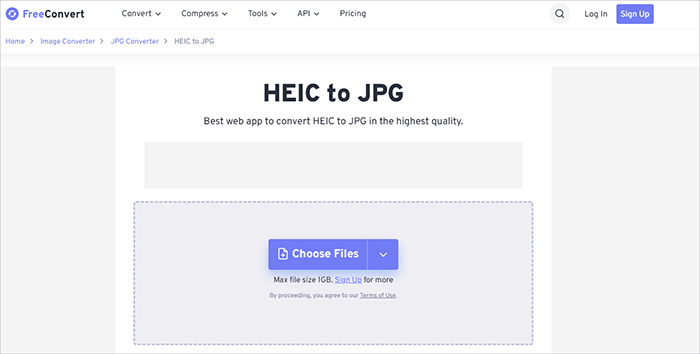
FreeConvert 是一款功能全面的在线 HEIC 转 JPG 转换器,支持超过 500 种文件格式。它尤其受欢迎,因为它允许用户自定义输出设置,例如图像质量、压缩级别和分辨率。这使其成为希望在将 HEIC 或 HEIF 文件在线转换为 JPG 时拥有更多控制权的用户的理想选择。
另一个优点是它的灵活性——您可以从设备、云存储甚至URL上传文件。但是,免费版本存在文件大小限制,这可能会影响用户批量在线将HEIC转换为JPG格式。
使用 FreeConvert 在线将 HEIC 转换为 JPG 的步骤:
步骤 1. 访问FreeConvert HEIC to JPG 网站。
步骤 2. 点击“选择文件”上传您的 HEIC 图像。
步骤 3. 选择“JPG”作为输出格式。
步骤 4.(可选)调整质量或尺寸等高级设置。
步骤 5. 点击“转换”开始转换过程。
步骤 6. 完成后下载您的 JPG 文件。
优点:
* 支持自定义参数。
* 输出质量可控。
* 支持云端导入(Google Drive / Dropbox)。
缺点:
免费版本有文件大小限制。
上传大文件的速度取决于网络状况。
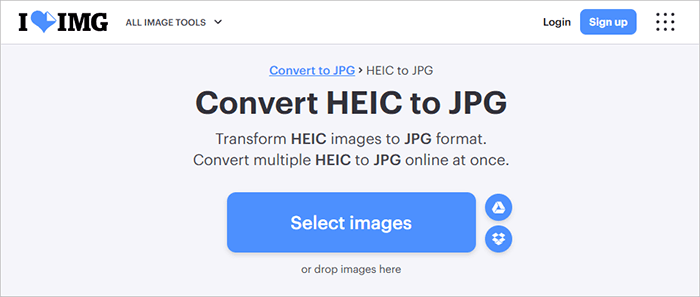
iLoveIMG 是一款专注于图像处理的在线工具包,提供压缩、裁剪和格式转换等多种功能。其 HEIC 转 JPG 工具非常直观,几乎无需学习即可上手,是初学者的理想之选。该平台支持批量上传和一键转换,整个过程流畅快捷。此外,界面简洁,无干扰广告,带来绝佳的用户体验。
然而,它在图像质量控制方面提供的选项有限,因此更适合快速转换而不是详细编辑。
使用 iLoveIMG 在线批量将 HEIC 转换为 JPG 的步骤:
步骤 1. 访问iLoveIMG 将 HEIC 转换为 JPG 的网站。
步骤二:点击“选择图像”按钮,从您的设备上传 HEIC 文件。您也可以从云存储(例如 Google Drive 或 Dropbox)导入文件。
步骤 3. 如有需要,可上传多张图片进行批量转换。
第四步:点击“转换为JPG”按钮。该工具将自动处理您的图像。
步骤 5. 转换完成后,将 JPG 文件下载到您的设备或将其保存回云存储。
优点:
* 使用简单,无需注册。
* 支持批量处理。
* 支持拖放上传,无需注册。
缺点:
免费版功能有限。
* 图片压缩率可能相对较高。
处理大型文件可能会很慢。
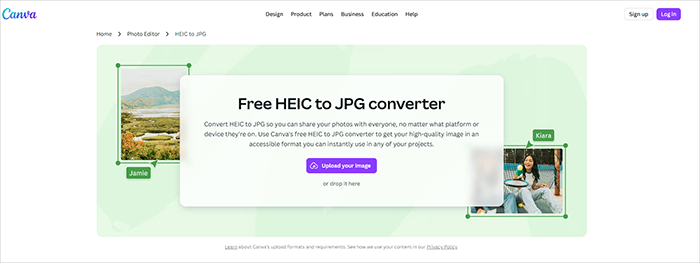
Canva 是一个知名的在线设计平台。虽然它主要用于创建海报、社交媒体图片和其他视觉内容,但也支持导入 HEIC 图像并将其导出为 JPG 格式。这种方式更适合已经在使用 Canva 进行设计工作的用户。
与传统的转换工具不同,Canva 的优势在于允许用户在转换前编辑图像,例如裁剪、添加文字或应用滤镜。但是,它需要用户登录帐户,并且转换过程也需要额外的步骤。
使用 Canva 在线免费将 HEIC 转换为 JPG 的步骤:
第一步:访问Canva HEIC 转 JPG 转换器网站。然后登录您的帐户,如果您还没有帐户,请免费注册。
步骤 2. 点击“上传图片”按钮,从您的设备上传 HEIC 文件。
步骤 3. 上传完成后,点击图片将其放置到您的设计画布上。
步骤 4. 转换前,您可以裁剪、调整大小、添加文字、应用滤镜或进行其他编辑。
步骤 5. 点击右上角的“分享”或“下载”按钮,选择“JPG”作为文件格式,然后点击“下载”。
优点:
* 用户友好界面,非常适合注重设计的用户。
* 支持编辑后导出为 JPG 格式。
无需复杂操作。
缺点:
* 转换功能相对基础。
* 需要登录账号。
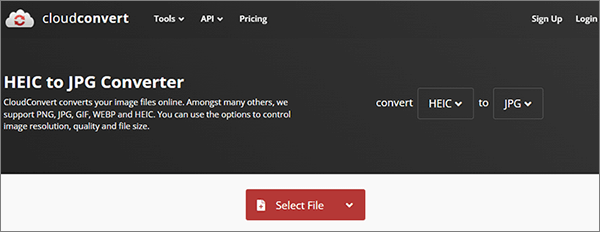
CloudConvert是一款专业级工具,适合需要高质量输出的用户。如果您想在线将HEIF转换为JPG,并精确控制分辨率、压缩和元数据保留等设置,它是最佳选择之一。
它还支持 Google Drive 和 Dropbox 等云集成,方便远程工作流程。但是,免费用户会受到转换积分的限制。
使用 CloudConvert 在线批量将 HEIC 转换为 JPG 的步骤:
步骤 1. 打开浏览器,访问CloudConvert HEIC 转 JPG 转换网站。
步骤 2. 点击“选择文件”按钮,从您的设备上传 HEIC 图像。您还可以从 Google Drive、Dropbox 等云存储服务导入文件,或通过 URL 导入。
步骤 3. 点击设置(扳手图标)自定义图像质量、分辨率或文件大小等选项。
步骤 4. 点击“转换”按钮,开始将 HEIC 文件转换为 JPG。
步骤 5. 转换完成后,点击“下载”将 JPG 文件保存到您的设备。
优点:
* 支持调整分辨率和画质。
* 转换精度高。
* 支持云端导入(Google Drive、Dropbox)。
缺点:
免费版本有文件大小限制。
转换速度取决于网络状况。
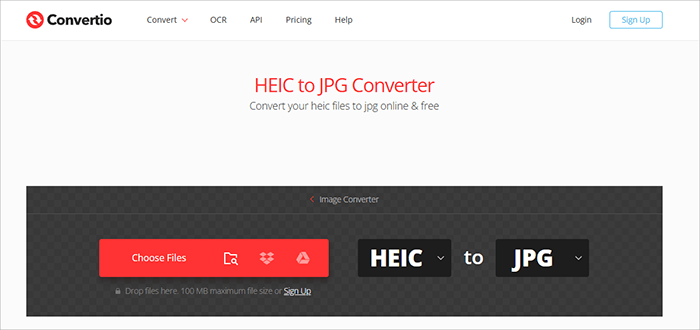
Convertio是另一款流行的免费在线HEIC转JPG工具,支持超过300种文件格式。它的亮点在于灵活性——您可以从电脑、Google Drive、Dropbox甚至URL上传文件。
它非常适合快速转换文件,但与许多在线工具一样,它对文件大小和每天的转换次数有限制。
使用 Convertio 在线将 HEIC 转换为 JPG 的步骤:
步骤 1. 访问Convertio HEIC to JPG 网站。
步骤 2. 点击“选择文件”按钮,从您的设备上传 HEIC 图像。您也可以从 Google 云端硬盘或 Dropbox 导入文件,或者粘贴文件 URL。
步骤 3. 确保输出格式设置为“JPG”。
步骤 4. 点击“转换”按钮开始转换文件。
步骤 5. 转换完成后,点击“下载”将转换后的 JPG 图像保存到您的设备。
优点:
* 支持从本地设备、URL 和云存储导入。
转换速度快。
* 直观的界面。
缺点:
免费版本对文件大小有严格限制。
* 需要稳定的互联网连接。
如果您需要转换数十张甚至数百张 HEIC 图像,在线工具可能速度较慢且功能有限。在这种情况下,最好使用专业软件: Coolmuster HEIC Converter 。这是一款专为将 HEIC 文件转换为 JPG、JPEG 或 PNG 格式而设计的桌面工具,适用于Windows和Mac用户。
与在线工具相比,它最大的优势在于强大的批量处理能力、稳定的转换效果以及无需依赖互联网。此外,它还支持保留照片的EXIF信息(例如拍摄时间和设备详情),这对于摄影爱好者来说非常实用。
Coolmuster HEIC转换器的主要特点:
以下是如何在 Windows/ Mac上使用Coolmuster HEIC Converter 离线Windows HEIC 转换为 JPG 的方法:
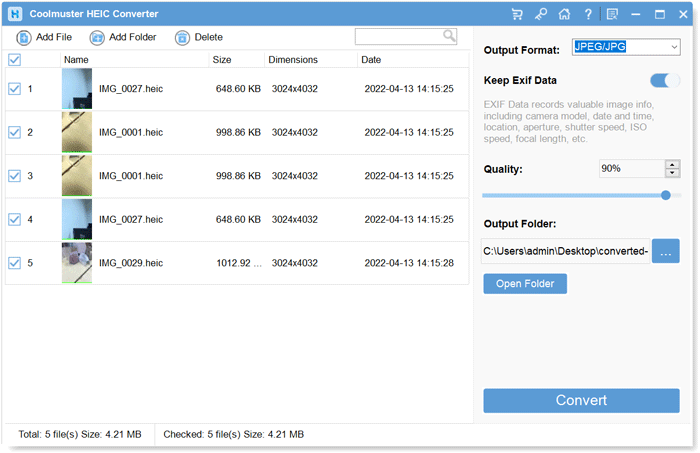
01打开电脑上的软件。点击“添加 HEIC”按钮或将 HEIC 照片拖入虚线框区域,即可添加 HEIC 照片。
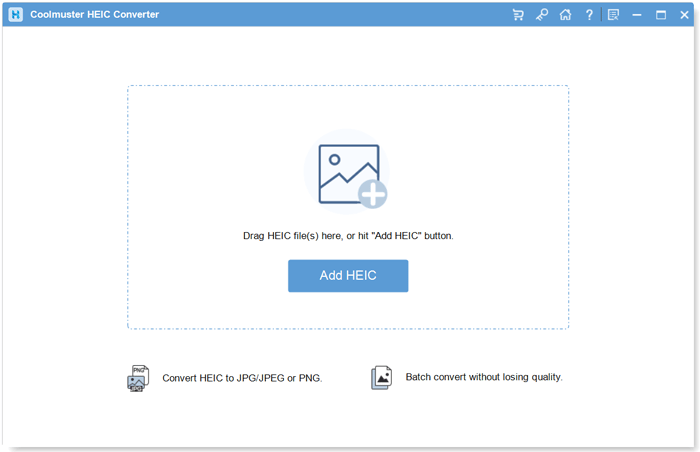
02选择要转换的 HEIC 图像。选择“JPEG/JPG”或“PNG”作为输出格式。启用“保留 Exif 数据”以保留原始信息,并调整质量设置。选择计算机上的一个文件夹来保存转换后的文件。
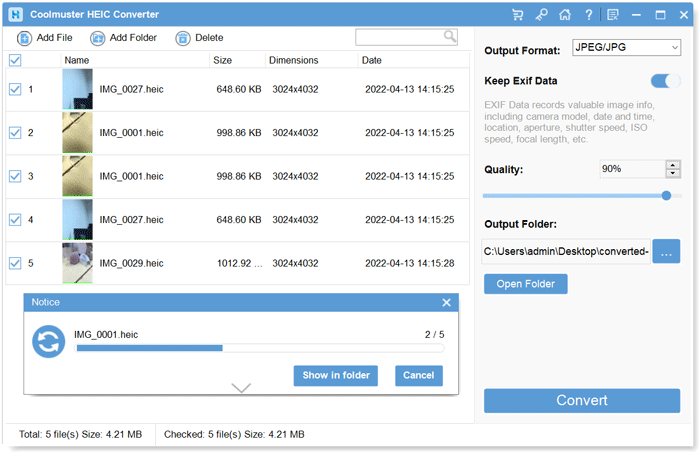
03点击“转换”按钮,开始将 HEIC 图像转换为 JPG 或 PNG 格式。
在决定是在线将 HEIC 转换为 JPG 还是使用离线工具时,最佳选择取决于您的需求——尤其是文件大小、隐私和批量处理。
为了便于理解,这里做一个清晰的对比:
| 特征 | 在线 HEIC 转 JPG 转换器 | 离线 HEIC 转 JPG 软件 |
|---|---|---|
| 易用性 | 非常简单,无需安装 | 需要下载和安装 |
| 速度 | 取决于互联网 | 处理大文件速度更快 |
| 批量转换 | 数量有限(尺寸/数量限制) | 无限批量转换 |
| 隐私 | 文件已上传到服务器 | 100% 本地化,更安全 |
| 文件大小限制 | 通常受限 | 无限制 |
| 高级设置 | 基本或有限 | 更多控制选项(质量、EXIF) |
如果您只是偶尔需要转换少量图像,在线工具就足够方便了。但如果您经常处理 HEIC 文件——尤其是在批量转换或需要保持图像质量的情况下——建议直接使用Coolmuster HEIC Converter 。
相关文章:
如何在Android上将 HEIC 格式图片转换为 JPG 格式?3 款应用和在线工具
如何在 Google 云端硬盘上将 HEIC 格式图片转换为 JPG 格式 - 4 种有效方法




 免费下载PC版
 免费下载Mac版