AirDrop 和 SHAREit 是两款流行的文件传输工具,但它们的用途略有不同,且运行在不同的生态系统中。AirDrop 由苹果公司开发,支持苹果设备之间的无缝文件共享,在苹果生态系统内提供快速安全的传输体验。而 SHAREit 是一款跨平台应用,支持Android 、 iOS甚至Windows设备之间的文件共享,功能多样,但安全性有时略逊一筹。
在本文中,我们将从功能、易用性和兼容性方面对 AirDrop 和 SHAREit 进行比较,以帮助您决定哪款工具更适合您的需求。
第一部分:什么是 AirDrop 和 SHAREit?
什么是 AirDrop?
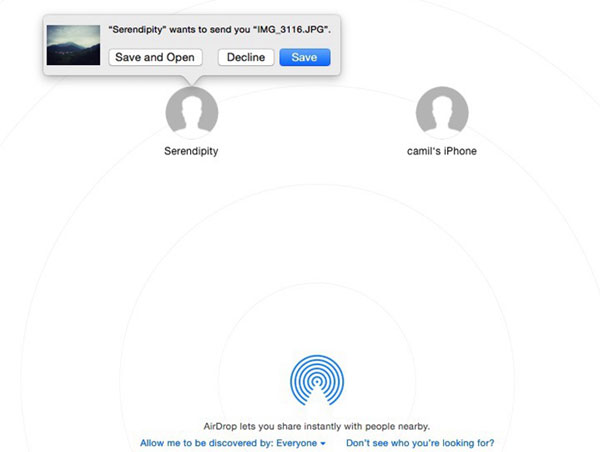
AirDrop 是iOS设备和 macOS 的内置功能,允许用户通过 Wi-Fi 或蓝牙在多个设备之间共享文件。只需将文件拖放到已启用 AirDrop 的接收者的头像上,即可进行一对一的文件传输。
然而,由于 AirDrop 功能是在iOS 7 中引入的,因此早期版本的iOS (iPhone 5 之前)并不支持此功能。在使用 AirDrop 之前,请务必确认您的设备与该功能兼容。

SHAREit是什么?
SHAREit 是一款跨平台文件传输工具,使用户能够在包括手机、平板电脑、PC 和Mac在内的设备之间发送各种文件,例如照片、视频、应用程序和联系人。SHAREit 使用 Wi-Fi 连接进行文件共享。
与 AirDrop 不同,SHAREit 并非预装应用。您可以从 Google Play 商店或其他应用商店免费下载。与 AirDrop 可以直接从控制面板启用文件共享不同,SHAREit 需要您打开应用并从应用内发起传输才能共享文件。

第二部分:如何使用 AirDrop 和 SHAREit?
1. 如何使用隔空投送?
要使用隔空投送 (AirDrop) 共享文件,发送方和接收方需要靠近。靠近接收方后,请按照以下步骤在 iPhone、iPad、iPod 或Mac上使用隔空投送 (AirDrop)共享文件:
步骤 1. 在Mac和iOS设备上打开蓝牙和 Wi-Fi。
步骤 2. 从相关应用或文件夹中选择要共享的文件(照片、视频、联系人等)。
在 iPhone、iPad 或 iPod 上:要分享照片,请打开“照片”应用 > “相簿”,然后轻点“选择”选项以选择所需的照片。轻点“分享”图标,然后选择“隔空投送”,并选择附近的隔空投送用户或 Apple 设备。所选照片将发送给接收者。
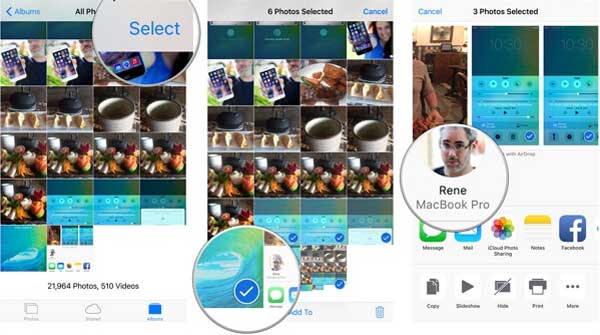
- 在Mac上:点击“访达”>“前往”>“隔空投送”打开隔空投送。您将看到附近隔空投送用户的列表。将要发送的文件拖到接收者的头像上,然后点击“发送”即可开始传输。
2. 如何使用 SHAREit?
由于 SHAREit 没有预装,您需要从 Google Play 商店(适用于Android )或 App Store(适用于iOS )下载并将其安装到发送者和接收者的设备上。
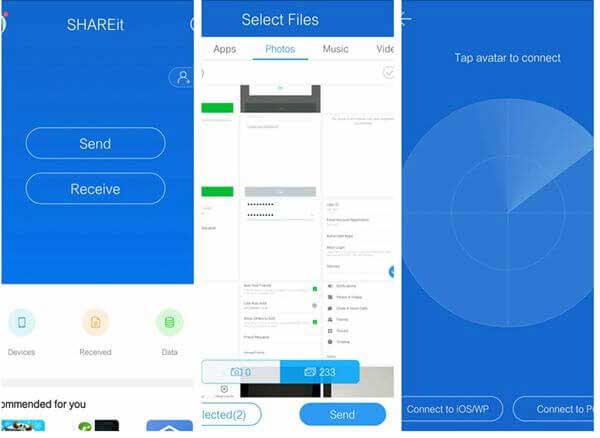
第一步:在两台设备上启动 SHAREit 应用。在主屏幕上,您会看到两个选项:“发送”和“接收”。
步骤 2:要发送文件,请点击“发送”选项,然后选择要分享的文件(例如应用程序、照片、音乐、视频等)。
步骤 3:再次点击“发送”按钮。SHAREit 将搜索附近的其他用户。选择收件人的头像即可开始传输。收件人点击“接收”按钮即可接收文件。
第三部分:AirDrop 和 SHAREit 的主要区别
虽然 AirDrop 和 SHAREit 都是流行的文件共享工具,但它们在几个关键方面存在显著差异。以下是它们的主要区别:
1. 兼容性
- AirDrop :AirDrop 仅适用于苹果设备,包括 iPhone、iPad、iPod touch 和Mac 。它在苹果生态系统中无缝运行,但不支持Android或Windows设备。(如何解决Mac上的 AirDrop 无法使用的问题?)
- SHAREit :SHAREit 是一款跨平台工具,支持Android 、 iOS 、 Windows甚至 macOS 设备。它允许在各种操作系统之间共享文件,使其比 AirDrop 更灵活。
2. 易用性
- AirDrop :AirDrop 已内置于苹果设备中,无需安装。用户可以直接从iOS设备的控制中心或Mac的 Finder 中激活它。共享非常简单,只需选择文件并选择附近的接收者即可。
- SHAREit :SHAREit 需要从 Google Play 商店或 App Store 下载并安装。安装完成后,用户必须打开应用并选择“发送”或“接收”,这使得它比 AirDrop 略显繁琐。
3. 文件类型和传输范围
- AirDrop :AirDrop 支持多种文件类型的共享,包括照片、视频、文档、联系人等等。但是,传输范围通常仅限于附近区域(约 30 英尺),并且两台设备都必须启用蓝牙和 Wi-Fi。
- SHAREit :SHAREit 支持更广泛的文件类型,包括应用程序、照片、音乐、视频和文档。它使用 Wi-Fi 传输文件,因此能够在更远的距离上提供更快的传输速度,在理想条件下通常可达 100 英尺或更远。
4. 网络连接要求
- AirDrop :AirDrop 无需网络连接即可共享文件。它使用蓝牙建立连接,并通过 Wi-Fi 传输文件。
- SHAREit :SHAREit 也不需要互联网连接,因为它使用 Wi-Fi Direct 连接设备。这使得即使在没有 Wi-Fi 网络的地方也能共享文件。
5. 安全性
- AirDrop :AirDrop 使用端到端加密来保护文件传输,确保共享文件不会被未经授权的第三方拦截或查看。由于 AirDrop 在封闭的生态系统(苹果)中运行,因此通常被认为更加安全。
- SHAREit :SHAREit虽然采用加密技术,但过去曾面临一些安全隐患,尤其是在漏洞和恶意软件感染方面。不过,最近的更新改进了其安全措施,尽管在隐私保护方面可能不如AirDrop那么强大。
6. 成本
- AirDrop :AirDrop 完全免费使用,并且预装在苹果设备上,因此不涉及任何额外费用或隐藏费用。
- SHAREit :SHAREit 可以免费下载和使用。但是,它包含广告,用户可以通过应用内购买或订阅来移除广告,这对于某些用户来说可能是一个缺点。
7. 可用性
- AirDrop :AirDrop 仅适用于苹果设备。 Android或Windows设备用户无法使用此功能(如何从 iPhone 向Windows电脑发送 AirDrop ?)。
- SHAREit :SHAREit 可在Android 、 iOS 、 Windows和 macOS 设备上使用,对于经常在不同平台之间交换文件的用户来说,这是一个多功能的选择。
第四部分:AirDrop 和 SHAREit:优缺点
空投:
优点:
- AirDrop 已完全集成到苹果生态系统中,因此 iPhone、iPad 和Mac用户使用起来非常方便。
- AirDrop 使用端到端加密,确保您的文件安全传输。
- 无需网络连接;它使用蓝牙和Wi-Fi在本地传输文件。
- 对于较小的文件,AirDrop 提供快速高效的传输。
缺点:
- AirDrop 仅适用于苹果设备,因此不能用于在Android或Windows设备之间传输文件。
- AirDrop 的传输范围相对较短(约 30 英尺),这可能会限制其在较大空间中的使用。
- 在某些情况下,设备之间的连接可能不稳定,尤其是有障碍物或干扰时。
SHAREit:
优点:
- SHAREit 可在多个平台上运行,包括Android 、 iOS 、 Windows和 macOS,因此对拥有不同设备的用户来说非常灵活。
- SHAREit 通常提供更快的传输速度,尤其是在传输大文件时,因为它使用 Wi-Fi Direct。
- 与 AirDrop 类似,SHAREit 无需联网即可传输文件。
- SHAREit 可以免费下载和使用,但会有一些广告。
缺点:
- SHAREit 包含广告,除非您选择付费版本以移除广告,否则广告可能会影响用户体验。
- SHAREit 过去曾出现过安全问题,包括潜在的漏洞和恶意软件问题。
- 与 AirDrop 不同,SHAREit 没有预装,两个设备都需要下载该应用程序,这对于喜欢更直接解决方案的用户来说可能比较麻烦。
额外内容:另一种在两台设备之间传输数据的方法
如果您正在寻找一种简单可靠的设备间数据传输方式, Coolmuster Mobile Transfer是AirDrop 和 SHAREit 的绝佳替代方案。它支持不同设备间的无缝传输,无论您是将数据从旧手机传输到新手机,还是跨平台传输文件。凭借其用户友好的界面,您可以轻松管理您的数据传输需求。
Coolmuster Mobile Transfer的主要功能:
- 在Android 、 iOS之间传输数据,甚至可以从iOS向Android设备传输数据,反之亦然。
- 只需单击一下,即可移动您的照片、视频、联系人、消息等。
- 确保安全完整的数据传输,无数据丢失风险。
- 易于使用的界面,简化了整个转账过程。
- 兼容所有 iPhone 系列和Android品牌。
如何使用Coolmuster Mobile Transfer :
01在您的电脑上下载并安装Coolmuster Mobile Transfer 。启动程序,并使用 USB 数据线将源设备和目标设备连接到电脑。

02设备连接成功后,请检查源设备是否为要从中传输数据的手机,目标设备是否为要将数据传输到的手机。您可以点击“翻转”按钮来切换它们。

03选择要传输的数据类型(例如,照片、联系人、短信)。点击“开始复制”启动传输。等待传输完成,您的数据将在设备之间成功传输。

结论:AirDrop 和 SHAREit:哪个更好?
选择使用 AirDrop 还是 SHAREit 取决于您的需求和您使用的设备。
如果符合以下条件,请选择 AirDrop:
- 您正在使用苹果设备:AirDrop 内置于 iPhone、iPad 和Mac中,使用起来快捷方便。
- 您需要安全的传输:AirDrop 使用端到端加密,确保您的文件安全。
- 您正在传输小文件:AirDrop 非常适合快速共享照片、视频和联系人。
选择 SHAREit 的理由:
- 你需要跨平台支持:SHAREit 可在Android 、 iOS 、 Windows和 macOS 上运行,因此非常适合混合设备。
- 您正在传输大文件:SHAREit 使用 Wi-Fi Direct 传输大文件速度更快。
- 您未使用苹果设备:SHAREit 更适合Android或Windows设备用户。
结论:
- AirDrop 最适合希望获得安全、快速、便捷的文件传输体验的苹果用户。
- 如果您需要在不同设备之间共享文件,或者需要更快地传输大文件,SHAREit 是更好的选择。
相关文章:
iPhone 到Android隔空投送:最佳传输方案
Xender 与 SHAREit:速度、功能和最佳文件传输替代方案
【100%有效】如何解决AirDrop找不到人的问题
【三种方法】如何通过隔空投送发送 JPG 格式而非 HEIC 格式的照片




 免费下载PC版
 免费下载Mac版


