“我想通过隔空投送(AirDrop)将 iPhone 上的照片传输到我的Windows 11 桌面电脑。我的蓝牙已开启,iPhone 也已配对。但是我的桌面电脑在我的手机上没有显示为可接收设备。”
- Microsoft 社区
AirDrop 是 iPhone 上最便捷的工具之一,让您轻松在 Apple 设备之间共享文件。但如果您使用的是Windows电脑,想要通过 AirDrop 从 iPhone 传输文件到电脑呢?您真的可以在Windows 11/10 电脑上使用 AirDrop 吗?别担心!本指南将为您解答所有疑问。
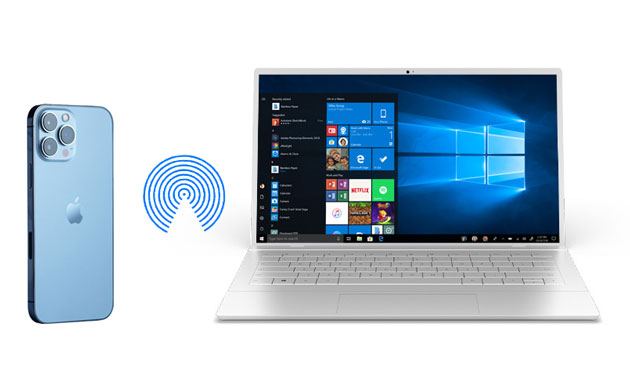
如果你用的是Mac ,答案是肯定的。你可以轻松地使用 AirDrop 将文件从 iPhone 传输到Mac 。但如果你用的是Windows电脑,很遗憾,答案是否定的。AirDrop 是苹果独有的功能,因此无法在Windows系统电脑上使用。
苹果公司以其对自身生态系统的保护而闻名,并将 AirDrop 打造成一种无缝、无线的方式,让用户可以在自家设备之间轻松共享照片、视频、文档等文件。借助 AirDrop,您可以即时传输文件,无需依赖互联网、移动数据或 USB 连接。该功能具有诸多优势:速度快(最高可达每秒 1GB)、稳定性高,且对文件大小没有限制。
不过,它的缺点在于其排他性。AirDrop 仅适用于苹果产品之间,例如 iPhone、iPad、iPod、Vision Pro 和Mac 。如果您需要在 iPhone 和Windows PC 之间传输文件,则必须依赖类似 AirDrop 的第三方工具,我们将在下一节中进行探讨。
虽然 AirDrop 不能直接用于 iPhone 和 PC 之间的文件传输,但以下方法可以帮助您达到类似的效果:
我们推荐您尝试使用Coolmuster iOS Assistant ,这是一款可靠的工具,可轻松将 iPhone、iPad 或 iPod touch 中的照片、视频、信息、联系人等内容传输和备份到Windows 11/10/8/7 电脑。它拥有简洁的界面、简单的操作和强大的功能,能够轻松满足您在 iPhone 和电脑之间管理数据的所有需求。
iOS助手可以做什么?
以下是如何使用iOS助理将文件从 iPhone 传输到 PC:
01在电脑上下载并安装iOS助理。使用 USB 数据线将 iPhone 连接到电脑,并在 iPhone 上信任该电脑。连接成功后,iPhone 的主界面将显示相关信息。

02在左侧选择要传输的数据类型,例如“照片”。在右侧预览缩略图,并勾选所需的图像。然后,按顶部的“导出”按钮将其保存到您的电脑。

要备份整个 iPhone,请前往“超级工具箱”部分,然后选择“iTunes 备份与恢复”。点击“备份”,然后从下拉菜单中选择您的 iPhone。接下来,点击“浏览”选择电脑上的一个文件夹来保存备份。最后,点击“确定”开始备份过程。

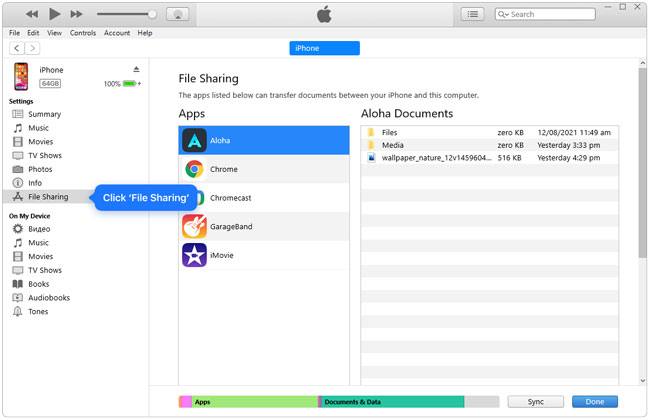
苹果公司提供 iTunes 文件共享功能,可帮助您使用隔空投送 (AirDrop) 将文件传输到Windows 11/10 系统。它在您的Windows电脑上运行流畅,安全可靠。
注意:您可以使用 iTunes 文件共享来同步 Numbers、Keynote、Pages 或其他支持文件共享的应用程序创建的文档。
如何使用 iTunes 将文件从 iPhone 传输到电脑?以下是步骤:
步骤 1. 在您的Windows电脑上安装并启动最新版本的 iTunes 。
步骤2:使用 USB 数据线将 iPhone 连接到电脑,然后在 iTunes 窗口左上角出现 iPhone 图标时点击它。( iTunes 无法识别您的 iPhone ?)
步骤 3. 点击左侧面板上的“文件共享”,选择要传输的文件,然后点击右下角的“保存”按钮。
步骤 4. 在计算机上定义一个位置来存储文件,然后点击“应用”。
您还可以使用云存储服务,通过隔空投送 (AirDrop) 将文件从 iPhone 传输到电脑。iCloud 是苹果公司的云存储服务,允许您将文件从 iPhone 上传到云端,然后再下载到电脑。请注意,云存储服务可能无法支持所有 iPhone 数据,并且存储空间有限。( iCloud 存储空间已满?)
以下是如何使用 iCloud 将 iPhone 中的照片通过隔空投送 (AirDrop) 传输到Windows 10/11 的方法:
步骤 1. 打开 iPhone 上的“设置”应用 > 点击顶部的“Apple ID”,然后选择“iCloud” > 点击“照片”,启用“iCloud 照片”以将照片上传到 iCloud。

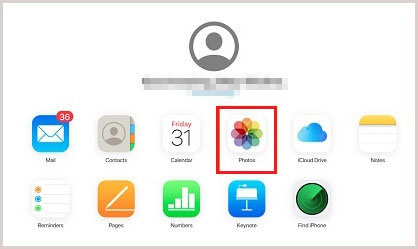
步骤 2. 在电脑浏览器中打开www.icloud.com并使用您的 Apple ID 登录。
步骤 3. 点击“照片”图标访问您的 iCloud 照片。
步骤 4. 选择要下载的照片,然后点击右上角的“下载”按钮(一个带箭头的云图标),将选定的照片保存到您的电脑。

如果你正在寻找一款类似 AirDrop 的应用,不妨试试 Snapdrop。这款基于网页的应用可以模拟 AirDrop 的功能,让你通过同一局域网将 iPhone 上的所有内容同步到电脑。
以下是如何使用 Snapdrop 将 iPhone 上的数据传输到 PC 的方法:
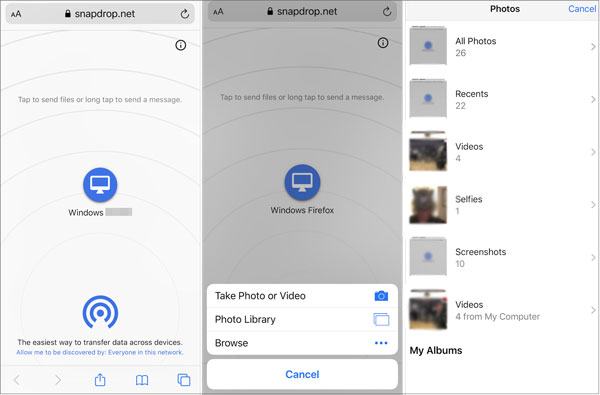
步骤 1. 将你的 iPhone 和 PC 连接到同一个 Wi-Fi 网络,并在两个设备上都运行snapdrop.net 。
步骤 2. 在 iPhone 上点击电脑的昵称,然后选择要共享的文件。
步骤 3. 点击“保存”以接受计算机上的文件。
这就是使用隔空投送 (AirDrop) 传输到电脑的方法。您可以根据需要选择合适的传输方式。如果您正在寻找最简单快捷的方法,可以尝试使用Coolmuster iOS Assistant 。它采用有线传输,比其他任何方法都更加稳定。此外,如果您只想传输 iPhone 的部分数据,还可以预览内容并选择要复制的部分。
相关文章:
能否使用隔空投送(AirDrop)从电脑传输文件到 iPhone?如何在两者之间传输文件?
【7 个快速解决方法】如何解决 iPhone/iPad 上隔空投送被拒绝的问题?




 免费下载PC版
 免费下载Mac版




