TL;DR:
想知道iPhone和Mac上的AirDrop文件保存在哪里吗?本指南将解释AirDrop文件的位置、使用步骤以及更佳的传输选项。
AirDrop 是一种便捷的无线方式,可在 Apple 设备之间传输照片、视频、文档和其他文件。然而,许多用户可能会疑惑:AirDrop 文件在 iPhone 和Mac上会保存在哪里?如果您找不到收到的 AirDrop 文件,本指南将为您提供帮助。本文将解释如何启用和使用 AirDrop,AirDrop 文件在 iPhone 和Mac上的保存位置,并介绍一些可靠的AirDrop 替代方案,以便更轻松地传输文件。
在查看 AirDrop 文件的存储位置之前,请确保您的设备已启用 AirDrop。以下是在 iPhone 和Mac上启用 AirDrop 的详细步骤。
在 iPhone 上
方法一:在设置中启用隔空投送
步骤 1. 打开 iPhone 上的“设置”。
步骤 2. 点击“通用”,然后选择“隔空投送”。
步骤 3. 选择“仅限联系人”或“所有人,持续 10 分钟”以启用隔空投送。
方法二:从控制中心启用隔空投送
步骤 1. 从 iPhone 屏幕右上角向下滑动以打开“控制中心”。
步骤 2. 按住控制中心中的网络设置框。
步骤 3. 点击“隔空投送”。
步骤 4. 选择“仅限联系人”或“所有人,10 分钟”。

在Mac上
步骤 1. 在Mac上打开 Finder。
步骤 2. 点击左侧边栏中的“AirDrop”。
步骤 3. 点击窗口底部“允许他人发现我”旁边的下拉菜单。
步骤 4. 选择“仅限联系人”或“所有人”。
开启隔空投送功能后,您就可以轻松地在苹果设备之间发送文件。
在 iPhone 上:
步骤 1. 打开包含要共享的文件的应用程序,例如“照片”。
步骤 2. 选择文件,然后点击“分享”图标。
步骤 3. 点击“隔空投送”,然后选择目标设备。
在Mac上:
步骤 1. 打开 Finder 并找到要发送的文件。
步骤 2. 右键单击该文件,然后选择“共享”>“隔空投送”。
步骤 3. 选择要将文件发送到的设备。

启用 AirDrop 并了解如何发送文件后,下一步是找到在 iPhone 和Mac上保存接收到的 AirDrop 文件的位置。
你的 iPhone 或 iPad 上的隔空投送功能无法正常工作吗?阅读本文,了解原因和解决方法。
iPhone 或 iPad 上的 AirDrop 功能无法使用,如何解决?启用 AirDrop 后,接收到的文件会根据文件类型和您选择的应用自动保存或打开到不同的位置。与传统的文件传输工具不同,AirDrop 不会将所有接收到的文件都存储在 iPhone 上的某个特定文件夹中。以下列出了不同类型 AirDrop 文件的常见保存位置。
通过隔空投送接收的照片会自动保存到 iPhone 上的“照片”应用中。您可以打开“照片”应用,查看“最近”相簿或“相簿”部分来找到它们。
通过隔空投送接收的视频也会存储在“照片”应用中。您可以打开“照片”应用,在“最近”或相关的视频相册中找到传输的视频。
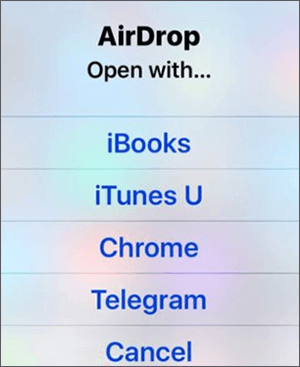
对于文档和其他文件类型,AirDrop 不会将它们保存到固定位置。相反,您可以在接受传输时选择一个应用来打开和保存文件。
常见的隔空投送文件位置包括:
如果您的 iPhone 上未安装所需的应用程序,AirDrop 可能会将您重定向到 App Store 下载兼容的应用程序。您也可以选择其他可用的应用程序来打开文件。
与 iPhone 不同, Mac上通过 AirDrop 接收的文件通常默认保存在“下载”文件夹中。无论您传输的是照片、视频、文档还是其他类型的文件,都可以在同一位置找到它们。请按照以下步骤在Mac上查找您的 AirDrop 文件。
通过隔空投送接收的照片和视频会自动存储在“下载”文件夹中。要查找它们,请按照以下步骤操作:
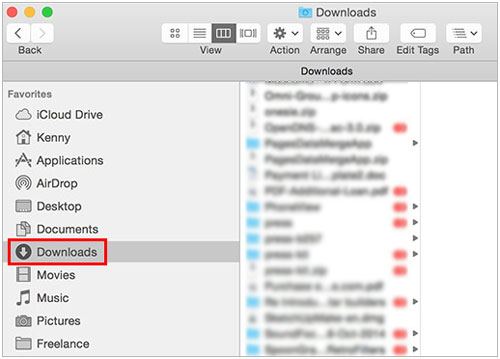
通过 AirDrop 接收的其他文件,例如文档、PDF、ZIP 文件和电子表格,默认情况下也会保存在“下载”文件夹中。
您可以直接从“下载”文件夹打开文件,也可以根据需要将其移动到Mac上的其他位置。( Mac上的隔空投送功能无法使用?)
AirDrop 是苹果设备间共享文件的便捷方式。然而,它也有一些局限性,例如无法在Windows和Android设备上使用。此外,传输大量数据时,AirDrop 可能并非最佳选择。如果您需要在不同设备间移动文件或批量传输数据,专业的传输工具或许是更好的选择。
以下是两种可靠的 AirDrop 替代方案,可用于在 iPhone、 Android设备和计算机之间传输文件。
Coolmuster Mobile Transfer是一款专用的手机数据传输工具,可帮助您直接在移动设备之间传输数据。它支持iOS和Android设备,让您无需依赖云存储或进行复杂的设置即可传输各种类型的文件。
Coolmuster Mobile Transfer的主要功能:
请按照以下步骤在两台设备之间传输数据:
01在电脑上下载、安装并启动Coolmuster Mobile Transfer 。使用 USB 数据线将两部手机连接到电脑。如果出现提示,请在设备上点击“信任”。

02检测到两部手机后,检查程序界面上的设备位置。确保源设备和目标设备显示正确。如有需要,点击“翻转”按钮交换它们的位置。

03选择要传输的数据类型,例如联系人、笔记、日历、书签和图书。然后单击“开始复制”按钮开始传输数据。

对于需要在 iPhone 和Mac之间传输文件的用户来说, Coolmuster iOS Assistant提供了一种便捷的方式来管理 iPhone 数据。它允许您将文件从 iPhone 导出到Mac ,将文件从Mac导入到 iPhone ,并且无需使用 iTunes 或 iCloud 即可备份您的设备。
Coolmuster iOS助手亮点:
请按照以下步骤在 iPhone 和Mac之间传输文件:
01在Mac上下载、安装并打开Coolmuster iOS助手。使用 USB 数据线将 iPhone 连接到电脑,并在提示时点击“信任”。

02检测到您的 iPhone 后,从左侧面板中选择数据类别。选择您需要的文件,然后点击“导出”将数据从 iPhone 传输到Mac ,或点击“导入”将文件从Mac传输到 iPhone。

Q1. 为什么我在 iPhone 上找不到 AirDrop 文件?
如果您在 iPhone 上找不到隔空投送文件,它们可能根据文件类型保存在不同的应用程序中。照片和视频通常存储在“照片”应用程序中,而文档可能保存在“文件”应用程序或其他兼容的应用程序中。
您还可以使用 Spotlight 搜索来查找文件名、检查最近打开的应用,或确认 AirDrop 传输是否成功完成。
Q2:为什么在Mac上找不到 AirDrop 文件?
如果您在“下载”文件夹中找不到 AirDrop 文件,请尝试以下解决方法:
Q3. 我可以更改 AirDrop 下载位置吗?
不,macOS 没有提供更改默认 AirDrop 存储位置的内置选项。所有接收到的 AirDrop 文件都会自动保存到“下载”文件夹中。
不过,您可以在收到文件后手动将其移动到另一个文件夹。
Q4. 我可以在 iPhone 上更改 AirDrop 名称吗?
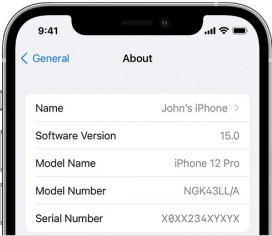
是的。隔空投送名称基于您的 iPhone 设备名称。要更改它,请打开“设置”>“通用”>“关于本机”,然后轻点“名称”并输入新的设备名称。
当其他用户通过隔空投送发现你的 iPhone 时,更新后的名称将显示出来。
Q5. 如何在 iPhone 上找到丢失的 AirDrop 文件?
如果在 iPhone 上找不到 AirDrop 文件,请尝试以下方法:
现在您知道 iPhone 和Mac上 AirDrop 文件的保存位置了。虽然 AirDrop 可以轻松地在 Apple 设备之间共享照片、视频和其他文件,但文件的保存位置取决于文件类型和您使用的设备。如果您需要更灵活的方式来跨设备传输数据,可以使用Coolmuster Mobile Transfer和Coolmuster iOS Assistant等工具来快速高效地传输文件。
相关文章:




 免费下载PC版
 免费下载Mac版