AirDrop 是苹果生态系统中一项非常便捷的功能,它允许用户在 iPhone、iPad 和Mac之间快速共享文件。然而,部分用户在升级到iOS 17/18/26 后遇到了“AirDrop 在 iPhone/iPad 上无法正常工作”的问题。如果您也遇到了这个问题,本文将为您提供详细的解决方案,并教您如何重启 AirDrop。
如果您的iOS 17/18/26 系统 AirDop 功能无法正常工作,以下是一些可能的原因:
了解可能的原因后,您可以按照以下解决方案解决 AirDrop 无法正常工作的问题。
如果您的设备不支持隔空投送 (AirDrop),则无法启用此功能。Apple 仅为部分硬件设备提供隔空投送支持。以下是所有兼容隔空投送的设备:
错误的 AirDrop 接收设置也是导致“iPhone/iPad 上的 AirDrop 无法正常工作”的常见原因之一。如果设置为“接收关闭”,您将无法与其他设备共享文件。要调整 AirDrop 设置,请按照以下步骤操作:
步骤 1. 打开控制中心(从屏幕右上角向下滑动)。
步骤 2. 按住网络设置框,然后找到 AirDrop 图标。
步骤 3. 点击 AirDrop,然后选择“所有人”或“仅限联系人”以启用接收功能。( AirDrop 仅限联系人功能无法使用?)

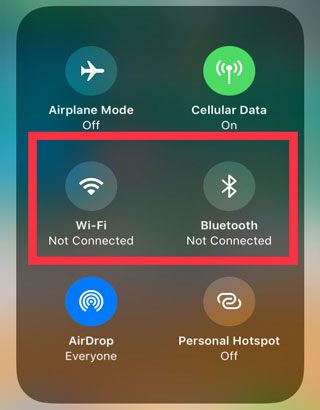
AirDrop 依靠蓝牙和 Wi-Fi 进行高速文件传输。因此,如果其中任何一项功能出现故障,都可能导致“ iOS 17/18/26 AirDrop 无法正常工作”。请按照以下步骤检查您的蓝牙和 Wi-Fi:
步骤 1. 打开 iPhone 或 iPad 上的控制中心,并确保 Wi-Fi 和蓝牙已启用。
步骤 2. 如果它们已经开启,您可以关闭蓝牙和 Wi-Fi,等待 10 秒钟,然后再重新开启它们,看看问题是否得到解决。
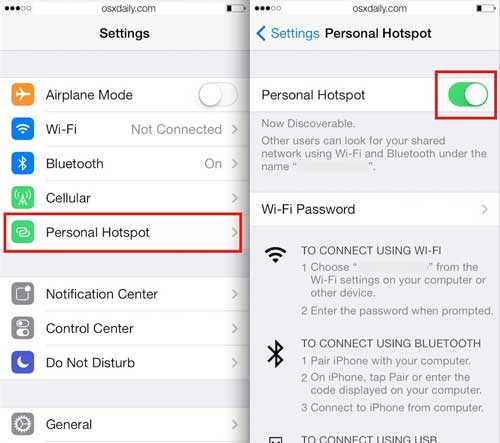
如果您在 iPhone 或 iPad 上启用了个人热点,则隔空投送 (AirDrop) 将无法工作。您可以按照以下步骤禁用个人热点:
步骤 1. 在 iPhone/iPad 上,转到“设置”>“个人热点”。
步骤 2. 关闭“个人热点”选项。
AirDrop 依靠蓝牙信号来检测设备,而蓝牙的有效范围通常在 10 米以内。如果设备距离太远或存在严重的信号干扰,则可能导致“iPhone/iPad 上的 AirDrop 无法正常工作”。
重启设备是解决iOS设备问题的常用方法之一。强制重启可以刷新系统状态,这或许能解决iOS 17/18/26 系统 AirDrop 功能无法使用的问题。
要强制重启 iPhone,请按照以下步骤操作:

过时的iOS版本可能存在一些软件漏洞,导致 iPhone 或 iPad 的隔空投送功能无法正常工作。您可以将其更新到最新的iOS版本,看看是否能解决问题。
要做到这一点,只需按照以下步骤操作:
第一步:前往“设置”>“通用”>“软件更新”。( iPhone卡在软件更新界面?)
步骤 2. 在您的设备上下载并安装最新版本的iOS系统。

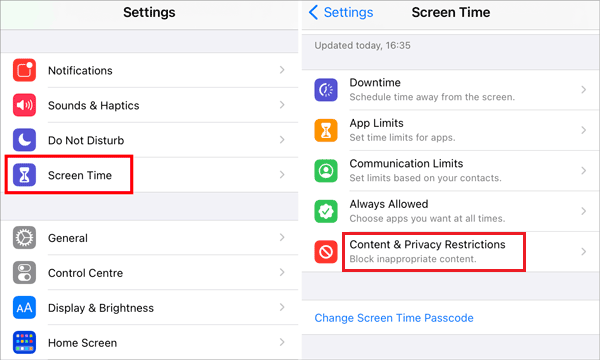
如果您的 iPhone 上的 AirDrop 功能无法使用,可能是因为您在“内容与隐私限制”中禁用了该功能。要解决 AirDrop 无法使用的问题,您需要解除这些限制。以下是具体操作方法:
步骤 1. 进入“设置”>“屏幕使用时间”>“内容和隐私限制”。
步骤 2. 点击“允许的应用”,确保 AirDrop 已启用。
步骤 3. 如果 AirDrop 已禁用,请切换开关将其打开。
极少数情况下,最近的帐户登录会话可能会过期,这会影响 FaceTime、隔空投送等服务。如果您的 iPhone 或 iPad 上的隔空投送无法正常工作,请尝试退出您的 Apple ID 帐户并重新登录。
以下是步骤:
步骤一:在您的 iPhone/iPad 上,打开“设置”,轻点“您的姓名”,然后选择屏幕底部的“退出登录”选项。(无法退出您的 Apple ID ?)
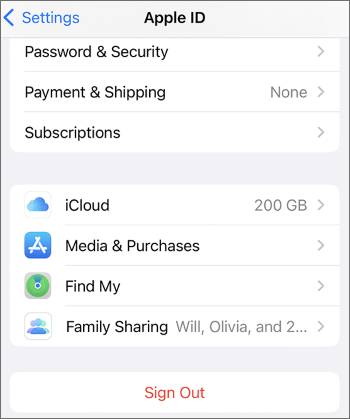
步骤二:接下来,输入您的 Apple ID 密码,然后点击“关闭”。您可以选择要在 iPhone 上保留哪些数据的副本。
步骤 3. 然后,点击右上角的“退出登录”,再次点击“退出登录”进行确认。
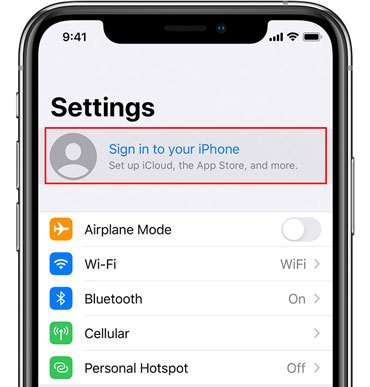
步骤 4. 最后,返回“设置”,点击“登录你的 iPhone”,然后输入你的 Apple ID 和密码重新登录。
如果您已尝试所有 AirDrop 故障排除步骤但问题仍然存在,则可能是设备内部组件出现故障。在某些情况下,蓝牙或 Wi-Fi 硬件可能存在故障,导致 iPhone 或 iPad 上的 AirDrop 功能无法正常工作。遇到这种情况,最好寻求专业帮助。我们建议您前往最近的 Apple 服务中心,由 Apple 专家对您的设备进行诊断。
如果 iPhone 上的 AirDrop 无法正常工作,别担心,还有其他优秀的第三方工具可以替代 AirDrop进行文件传输。 Coolmuster Mobile Transfer就是一款出色的 AirDrop 替代方案,可用于在iOS iOS传输文件。此外,该工具还支持Android系统,您可以轻松地使用它 在iOS和Android之间传输文件。
Coolmuster Mobile Transfer的主要功能:
您可以下载免费试用版进行体验。
以下是如何使用手机传输功能在 iPhone 和 iPhone 之间传输文件:
01在您的电脑上安装并运行此工具,使用合适的 USB 数据线将两部 iPhone 连接到电脑,然后解锁您的 iDevice,如果出现“信任此电脑?”通知,请点击“信任”。

02设备连接成功后,您将看到如下界面。请确保发送手机位于源手机下方,如果不在,您可以点击“翻转”按钮更改位置。

03选择要传输的内容,然后点击“开始复制”按钮开始文件传输。您的文件将快速从一台设备传输到另一台设备。

本文提供了一些解决 iPhone 上 AirDrop 无法正常工作问题的实用技巧,希望故障排除后您的设备上的 AirDrop 功能能够顺利运行。本文还介绍了一些优秀的 AirDrop 替代方案。如果您不想使用 AirDrop 传输文件,可以下载Coolmuster Mobile Transfer来更快捷地传输文件。
相关文章:
【7 个快速解决方法】如何解决 iPhone/iPad 上隔空投送被拒绝的问题?
解决 AirDrop 卡在等待状态或停止工作的 12 个方法




 免费下载PC版
 免费下载Mac版




