如果你拥有一部 iPhone,那么你很可能对 AirDrop 并不陌生。AirDrop 是一种在苹果设备之间快速共享文件的便捷方式。然而,有时 AirDrop 会卡在等待状态。这不仅令人沮丧,还会影响我们的工作效率和整体体验。为什么 AirDrop 总是失败?如何解决 AirDrop 卡在等待状态的问题?本文将探讨 AirDrop 卡在等待状态的常见原因,并提供一些实用的解决方案。
1. 为什么 AirDrop 一直处于等待状态?
我的 AirDrop 为什么无法使用?AirDrop 显示“等待中”但始终无法连接的原因可能包括:
2. 你需要等待多久才能收到 AirDrop?
AirDrop 的等待时间取决于多种因素,例如文件大小、网络状况和设备设置。通常情况下,如果文件较小且设备间连接良好,传输会很快开始。但是,对于较大的文件或网络连接不稳定的情况,建立连接和传输数据可能需要更长时间。
3. 更新到iOS 26/18 后,为什么 AirDrop 不能用了?
许多用户反映,升级到iOS 26/18 后,隔空投送 (AirDrop) 功能无法正常工作。这可能是由于蓝牙或 Wi-Fi 未启用,或者个人热点仍然开启,导致隔空投送无法传输文件。
请选择以下一个或多个解决方案来解决 iPhone 17/16/15/14/13/12/11 上 AirDrop 卡在等待状态的问题:
AirDrop 一直显示“正在等待”。使用 AirDrop 时,请确保发送设备和接收设备均已解锁。这样可以确保设备处于激活状态,并能正确识别和连接彼此。如果其中一台设备已锁定,可能会导致 AirDrop 无法正常工作,因此务必在尝试文件传输之前确保设备已解锁。(如何无需密码解锁 iPhone ?)
使用隔空投送 (AirDrop) 时,请确保发送设备和接收设备的蓝牙功能均已启用且连接正常。蓝牙连接是隔空投送正常工作的必要条件。请按照以下步骤解决隔空投送等待问题:
步骤 1. 打开发送设备和接收设备上的设置。
步骤 2. 在设置中找到“蓝牙”选项,然后点击进入。
步骤 3. 确保蓝牙开关已打开。

步骤 4. 如果蓝牙已开启但未连接到其他设备,请在设备列表中查找并选择要连接的设备。
步骤 5. 点击设备名称以启动蓝牙连接。
步骤 6. 连接成功建立后,返回主屏幕,再次尝试使用 AirDrop 进行文件传输。
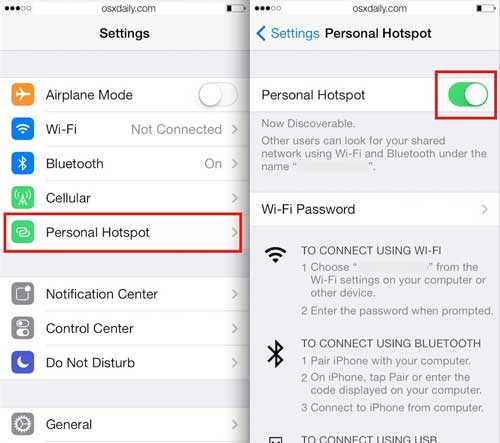
在某些情况下,个人热点可能会干扰 AirDrop 的正常运行。因此,请尝试禁用个人热点,然后重试 AirDrop。请按照以下步骤禁用个人热点,以解决 AirDrop 卡在等待状态的问题:
步骤 1. 打开发送设备上的设置。
步骤 2. 点击“个人热点”选项。
步骤 3. 将个人热点开关拨到关闭位置。
如果您的 AirDrop 无法正常工作,并且您一直处于等待状态,禁用 VPN 或许是一个有效的解决方案。VPN 服务可能会影响您的网络连接质量,从而干扰 AirDrop 的正常功能。以下是具体操作方法:
第一步:打开发送设备上的“设置”。选择“常规”,然后点击“VPN”选项。
步骤 2. 将 VPN 开关拨到关闭位置。

当 AirDrop 显示“等待中”但连接失败时,设备之间的距离也是一个常见因素。AirDrop 要求设备之间的距离在 30 英尺(约 9 米)以内。因此,不妨尝试将两台设备靠近一些,看看是否能解决 AirDrop 的等待问题。( AirDrop 会降低视频质量吗? )
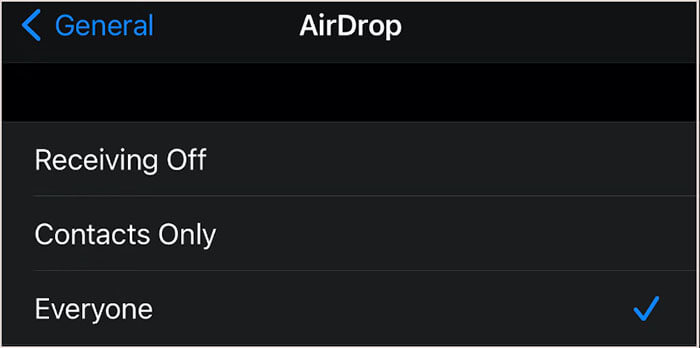
检查 AirDrop 可见性设置是解决 AirDrop 卡在等待状态的关键步骤。如果您的设备对其他人不可见,或者接收设置不正确,AirDrop 将无法正常工作。以下是关于如何检查 AirDrop 可见性设置的详细教程:
步骤 1. 打开发送设备上的设置。
步骤 2. 点击“通用”,然后选择“隔空投送”。
步骤 3. 确保已选择合适的可见性选项,可以是“所有人”或“仅限联系人”。
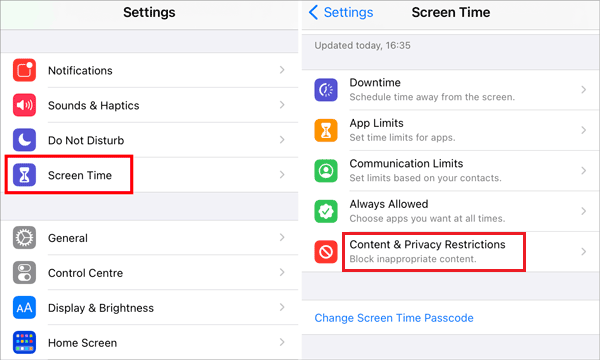
如果您在设备上设置了隔空投送限制,也可能导致“隔空投送卡在等待状态”。请尝试移除这些限制,看看是否能解决问题。以下是解决 iPhone/iPad 隔空投送卡在等待状态的分步指南:
步骤 1. 在您的 iDevice 上导航至“设置”菜单,然后从可用选项中选择“屏幕使用时间”。
步骤 2. 然后,点击“内容和隐私限制”,然后选择“允许的应用”。
步骤 3. 向下滚动找到 AirDrop,然后向右滑动开关以启用 AirDrop 限制。
如果 AirDrop 一直卡在等待状态,退出 iCloud 再重新登录可能是一个解决方案(如何在没有密码的情况下退出 iCloud ?)。此操作可以刷新您的系统设置,并可能解决与您的 Apple ID 或 iCloud 帐户相关的问题。要执行此操作,您可以按照以下教程操作:
步骤 1. 首先进入设备上的“设置”菜单,然后点击您的“Apple ID”。
步骤二:接下来,滚动到页面底部并选择“退出登录”。完成后,重新登录您的 Apple ID,然后再次尝试使用隔空投送 (AirDrop)。
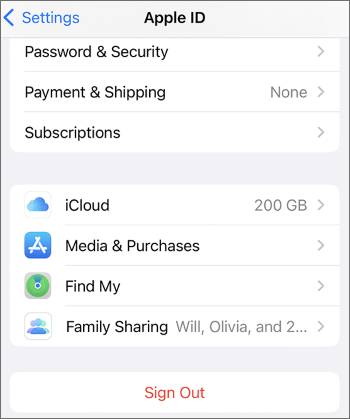
这个简单的步骤有时可以恢复 AirDrop 的正常功能,尤其是在问题与帐户同步相关的情况下。如果此方法无法解决问题,您可能需要进一步的技术支持。
重启两台设备是解决 AirDrop 等待问题的简单有效方法。此操作可以清除可能导致 AirDrop 功能故障的任何临时软件问题。要重启设备,请按住“电源”按钮,直到出现“滑动来关机”选项,然后将滑块拖动到屏幕另一端以关闭设备。稍等片刻后,再次按住“电源”按钮,直到出现 Apple 标志,设备将重新启动。

将操作系统升级到最新版本可以解决 AirDrop 卡在等待状态的问题。软件更新通常包含修复已知连接和兼容性问题的补丁。要检查更新:
步骤 1. 打开设备上的“设置”,然后点击“通用”。
步骤二:然后选择“软件更新”。如果有可用更新,请按照屏幕上的说明下载并安装。

您的网络设置,包括 Wi-Fi 和蓝牙,对于建立 AirDrop 连接至关重要。即使是这两项功能中的任何一个小问题,都可能导致 AirDrop 连接延迟。要解决此问题,您可以重置网络设置。
以下是在 iPhone 上操作的方法:
步骤 1. 打开“设置”应用。向下滚动并点击“通用”。
步骤 2. 向下滚动到最底部,选择“重置”。然后,点击“重置网络设置”。
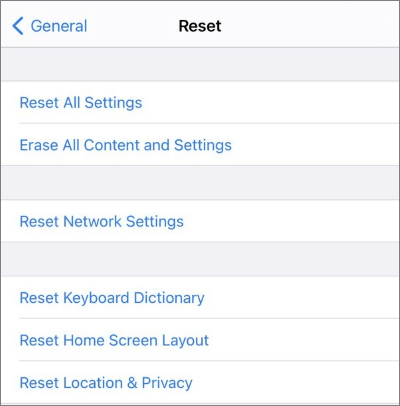
步骤 3. 如果出现提示,请输入您的设备密码。
步骤 4. 再次点击“重置网络设置”以验证重置是否成功。
如果您已尝试所有可能的解决方案,但 iPad/iPhone 上的 AirDrop 仍然卡在“等待”状态,那么联系 Apple 支持可能是最佳选择。Apple 的技术支持团队可以提供专业的指导和帮助,助您解决更复杂的技术问题。您可以在 Apple 网站上找到各种支持选项,包括电话支持、在线聊天或预约到店维修服务。
如果您已尝试以上所有方法,但仍然无法解决 AirDrop 卡在等待状态的问题,您可以尝试使用AirDrop 的替代文件传输工具,例如Coolmuster Mobile Transfer Coolmuster Mobile Transfer是一款值得信赖的专业应用程序,专为流畅的移动数据传输而设计。它支持在各种智能手机之间轻松传输照片、联系人、短信、音乐、视频等文件。
这款软件兼容多种手机品牌和型号,包括 iPhone 和Android设备,确保照片原始质量和分辨率得以保留。使用Coolmuster Mobile Transfer ,您可以放心,珍贵的回忆将被无损无压缩地传输,带来流畅且高保真的迁移体验。
Coolmuster Mobile Transfer的主要功能:
按照以下步骤,使用Coolmuster Mobile Transfer将文件从 iPhone 传输到另一台 iPhone :
01打开应用程序后,您将看到如下所示的工具箱界面。请选择“手机转账”模块继续。
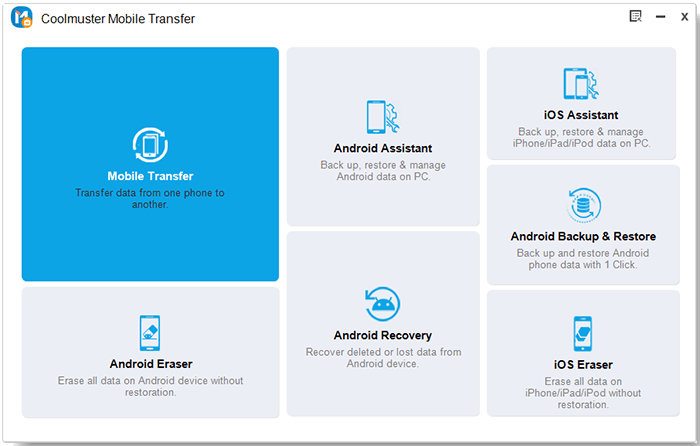
02使用数据线将手机连接到电脑。连接成功后,将显示如下界面。请确保旧款 iPhone 设置为“源设备”;如果不是,请点击“翻转”按钮切换手机位置。

03选择要传输的数据,然后单击“开始复制”按钮以启动传输过程。

本文分析了“AirDrop 卡在等待状态”的最常见原因,并提供了一系列解决方法。通过这些简单的步骤,您可以快速修复 AirDrop 的等待问题,确保文件传输顺畅无阻。此外,我们还推荐Coolmuster Mobile Transfer作为 AirDrop 的替代方案。它不仅支持在iOS和Android设备之间快速安全地传输文件,还提供了更多功能和灵活性。无论您是在排查 AirDrop 问题还是寻找替代方案,我们都希望本文对您有所帮助。
相关文章:
如何轻松地通过 AirDrop 将 HEIC 图片转换为 JPG 图片(必读)




 免费下载PC版
 免费下载Mac版




